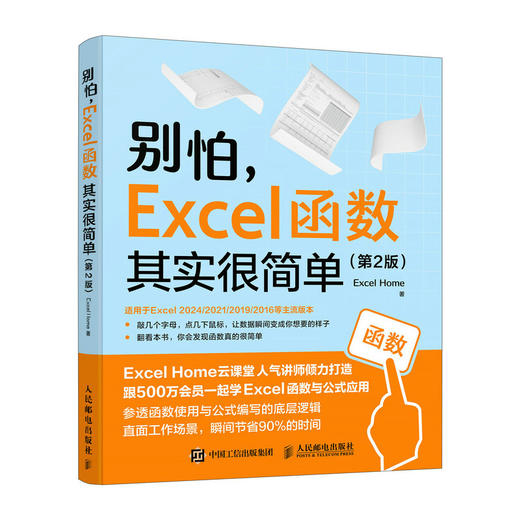
excel教程书籍别怕 Excel 函数其实很简单 第2版 excel函数与公式大全数据处理分析Office书籍
¥52.40
| 运费: | ¥ 0.00-20.00 |






商品详情
书名:别怕,Excel 函数其实很简单(第2版)
定价:69.8
ISBN:9787115635600
作者:Excel Home
版次:第2版
出版时间:2025-03
内容提要:
运用先进的数据管理思想对数据进行组织管理,运用强大的Excel函数与公式对数据进行统计分析,是信息时代职场人士的*技能之一。 《别怕,Excel 函数其实很简单(第2版)》用浅显易懂的语言以及大量实际工作中的*案例,介绍Excel函数与公式在逻辑运算、数据计算与统计、文本处理、数据查询等方面的应用,*介绍公式出现错误的解决方法。 《别怕,Excel 函数其实很简单(第2版)》适合希望提高办公效率的职场人士,特别是经常处理、分析大量数据并制作统计报表的相关人员阅读,也可供各类院校相关专业的师生参考和学习。
作者简介:
网名ggsmart,人称叶枫,Excel Home云课堂人气讲师,拥有丰富的教育培训经验,擅长Excel数据处理与分析,在使用Excel 函数方面拥有丰富的学习心得和实践经验。其发表于Excel Home的技术帖成为大量Excel 函数初学者的启蒙“教材”。 周庆麟:网名Kevin,连续22年当选微软全球*有价值*(MVP),Excel Home*、站长,策划和编写了百余本Office技术图书和教材,同时也是一名*的技术顾问和培训讲师,有着丰富的授课经验。
目录:
第 1 章 函数与公式多能干?我们一起来看看
1.1 你以为我很厉害?不,我其实也这样窘过 2
1.1.1 大家习惯了低效的计算方法 2
1.1.2 那时候,我以为这种查询数据的方法很高明 4
1.2 认清自己后,我踏上了“小白的逆袭之路” 5
1.2.1 你是否也觉得学得越多,懂得越少 5
1.2.2 为什么要学习 Excel 函数与公式 9
第 2 章 要学函数与公式,这些概念得掌握
2.1 公式并不神秘,它只是一个能自动计算的表达式 13
2.2 熟悉这些内容,编写公式才能得心应手 14
2.2.1 一个完整的公式,可能会包含这些信息 14
2.2.2 数据也有自己的“小团伙” 15
2.2.3 数据常量别写错了 19
2.2.4 让数据参与计算,单元格地址应该这样写 20
2.2.5 别小看单元格地址中的“$”,它的用处可大了 23
2.2.6 案例:若一列数据不便打印,可用公式将它转换为多列 26
2.2.7 运算符*是计算或分析数据需要使用的符号 31
2.2.8 函数*是已经封装好、能直接使用的公式 34
2.2.9 简单地看看,Excel 中*有哪些函数 36
2.3 另类的 Excel 公式——名称 37
2.3.1 认识 Excel 中的名称 37
2.3.2 怎样定义一个名称 38
2.3.3 编辑或删除已定义的名称 41
2.3.4 为公式定义名称(命名公式) 41
2.3.5 在公式中使用名称 42
第 3 章 判断选择不简单,用对函数并不难
3.1 “是”或“不是”,应该这样表示 45
3.1.1 逻辑值,是 Excel 对某个事件判断的结果 45
3.1.2 比较运算返回的结果是逻辑值 45
3.2 IF 函数,解决选择问题经常用到它 46
3.2.1 选择问题,*是从多种方案中选择一种 46
3.2.2 案例:用 IF 函数判断考核分是否合格 47
3.2.3 案例:复制公式,判断多个考核分是否合格 48
3.2.4 案例:多个等级中,怎样确定每个考核分对应的等级 50
3.2.5 案例:用 IFS 函数给考核分评定等级 53
3.3 多条件判断,应该使用这样的表达方式 55
3.3.1 Excel 并不认识我们熟悉的不等式 55
3.3.2 用 AND 函数判断数据是否同时满足多个条件 57
3.3.3 用 OR 函数判断数据是否满足多个条件中的一个 58
3.3.4 用 NOT 函数求与参数相反的逻辑值 59
第 4 章 这些函数若掌握,数据计算变简单
4.1 SUM 函数是常用的求和函数 61
4.1.1 SUM 函数是代替运算符“+”的*选择 61
4.1.2 对数据进行求和,SUM 函数还具有这些特点 61
4.1.3 案例:用 SUM 函数求每个月的累计已缴税额 64
4.1.4 案例:用 SUM 函数求多张工作表中交通补贴的总和 66
4.1.5 案例:快速在多个区域输入求和公式 69
4.1.6 案例:求和的捷径,快速汇总各类数据 70
4.2 认识 COUNT 家族,求单元格个数的“专业户” 72
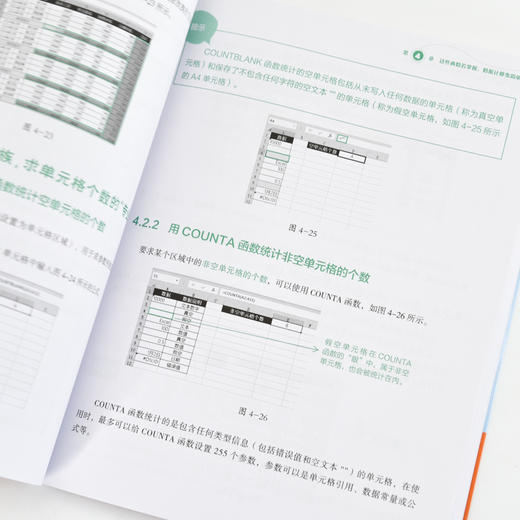
4.2.1 用 COUNTBLANK 函数统计空单元格的个数 72
4.2.2 用 COUNTA 函数统计非空单元格的个数 73
4.2.3 用 COUNT 函数统计数值单元格的个数 74
4.2.4 案例:统计应考人数和实考人数 74
4.3 用函数求指定数据的平均值、*值、*小值 75
4.3.1 案例:用 AVERAGE 函数求一组数据的平均值 75
4.3.2 案例:用 MIN(MAX)函数求一组数据的*小值(*值) 77
4.4 对数值进行取舍,可以使用取舍函数 77
4.4.1 案例:用 ROUND 函数将数据四舍五入且保留两位小数 77
4.4.2 案例:用 ROUNDUP 函数强制对数值进行向上取舍 78
4.4.3 案例:用 ROUNDDOWN 函数强制对数值进行向下取舍 79
4.4.4 案例:用 INT 函数获得小于或等于指定数值的*整数 79
4.5 汇总筛选或隐藏状态下的数据 80
4.5.1 SUBTOTAL 函数能完成哪些计算 80
4.5.2 SUBTOTAL 函数的计算规则 80
4.5.3 案例:用 SUBTOTAL 函数生成序号 86
第 5 章 文本处理虽复杂,能用函数应付它
5.1 将多个文本合并为一个 92
5.1.1 案例:用 CONCATENATE 函数将多个文本合并为一个 92
5.1.2 案例:使用文本连接符 & 将多个文本合并为一个 94
5.1.3 案例:用 CONCAT 函数轻松合并区域中的多个文本 95
5.1.4 案例:用 CONCAT 函数合并符合条件的部分数据 96
5.1.5 案例:合并数据需带分隔符,用 TEXTJOIN 函数更方便 97
5.2 计算一个文本包含几个字符 98
5.2.1 字符和字节——文本长度的两个单位 98
5.2.2 案例:用 LEN 函数求文本包含的字符个数 99
5.2.3 案例:使用 LENB 函数求文本包含的字节个数 100
5.2.4 案例:判断手机号是否正确 100
5.3 查找指定字符在文本中的起始位置 101
5.3.1 起始位置,*是字符在文本中从左往右数第 一次出现的位置 101
5.3.2 *查找字符的起始位置,可以使用 FIND 函数 103
5.3.3 设置 FIND 函数开始查找的起始位置 105
5.3.4 案例:判断居住地址是否属于某个小区 106
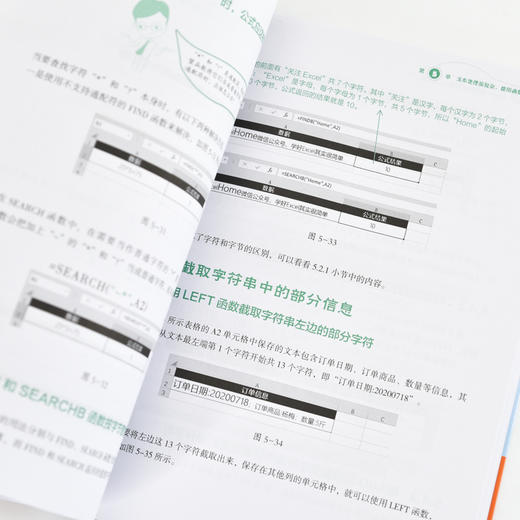
5.3.5 用 SEARCH 函数按模糊条件查找字符的起始位置 108
5.3.6 用 SEARCH 函数查找字符位置时不区分大小写 109
5.3.7 在 SEARCH 函数中使用通配符,设置模糊的查找内容 110
5.3.8 查找字符 “*”和“ ”时,公式应这样写 112
5.3.9 用 FINDB 和 SEARCHB 函数按字节查找字符的起始位置 112
5.4 截取字符串中的部分信息 113
5.4.1 用 LEFT 函数截取字符串左边的部分字符 113
5.4.2 用 RIGHT 函数截取字符串右边的部分字符 114
5.4.3 用 MID 函数截取字符串中任意位置的部分字符 114
5.4.4 用 LEFTB、RIGHTB 和 MIDB 函数按字节截取字符 115
5.4.5 案例:从身份证号中获取性别信息 116
5.4.6 案例:截取数据中不含扩展名的文件名称 118
5.4.7 案例:分离数据中的中文姓名和电子邮箱地址 120
5.4.8 案例:将金额数字按数位拆分到多列中 123
5.5 将文本中的部分字符替换为新字符 125
5.5.1 用 SUBSTITUTE 函数替换指定的字符 125
5.5.2 案例:统计保存在同一单元格中的各组人数 129
5.5.3 案例:加密隐私数据(如电话号码中的部分信息) 130
5.5.4 用 REPLACE 函数替换指定位置的字符 134
5.5.5 案例:批量将手机号等长数字信息分段显示 134
5.5.6 案例:从身份证号中获取出生日期信息 135
5.6 比较两个文本数据是否相同 136
5.6.1 判断两个数据是否相同,常用比较运算符“=” 136
5.6.2 需要区分大小写时,可以用 EXACT 函数 137
5.7 文本类型的数字怎样转换为能求和的数值 138
5.7.1 函数*像喷漆罐,只能返回某个类型的数据 138
5.7.2 不是所有数字*能正常参与算术运算 138
5.7.3 数字是文本还是数值,可以用这些方法辨别 139
5.7.4 将文本型数字转换为数值,可以使用这些方法 142
第 6 章 查询数据常遇到,公式套路要记牢
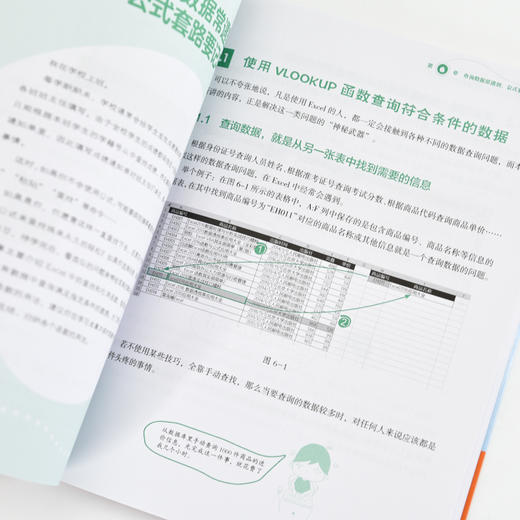
6.1 使用 VLOOKUP 函数查询符合条件的数据 149
6.1.1 查询数据,*是从另一张表中找到需要的信息 149
6.1.2 找准信息,是熟练用函数解决查询问题的前提 150
6.1.3 用 VLOOKUP 函数在表中查询符合条件的数据 151
6.1.4 案例:返回同一查询结果的多列数据 153
6.1.5 案例:补全表中缺失的信息 156
6.1.6 案例:为考核分评定等级 158
6.1.7 案例:查找商品名称包含部分字符的商品信息 161
6.1.8 案例:查询符合条件的多条记录 162
6.1.9 案例:查询表中满足多个条件的数据 164
6.2 使用 VLOOKUP 函数可能发生的查询错误 167
6.2.1 为什么 VLOOKUP 函数会返回错误值 #N/A 168
6.2.2 隐藏 VLOOKUP 函数返回的错误值 #N/A 168
6.2.3 公式与数据*正常,为什么 VLOOKUP 函数仍然返回 #N/A 169
6.2.4 VLOOKUP 函数返回错误值 #REF!,原因其实很简单 173
6.2.5 若函数返回的结果异常,看看这个参数是否正确 174
6.3 用 HLOOKUP 函数按横向查询表中数据 176
6.4 用 MATCH 函数确定指定数据的位置 177
6.4.1 MATCH 函数*是数据的定位追踪器 177
6.4.2 用好 MATCH 函数,参数应该这样设置 179
6.4.3 案例:快速找出两表中相同或不同的数据 180
6.4.4 案例:获取某个区域中不重复的数据信息 182
6.4.5 案例:确定 VLOOKUP 函数返回数据的列信息 184
6.5 如果知道数据的位置,可以用 INDEX 函数获取它 186
6.5.1 用 INDEX 函数获取表中指定行、列的数据 186
6.5.2 INDEX 函数的 3 个参数代表这 3 个关键信息 187
6.6 INDEX 和MATCH 函数,一对查询数据的“黄金搭档” 188
6.6.1 将 INDEX 和 MATCH 函数搭配使用,数据查询会变得很简单 188
6.6.2 案例:用 INDEX 和 MATCH 函数解决逆向查询问题 189
6.6.3 案例:根据订单号中的部分信息查询商品名称 190
6.6.4 案例:查询适用税率并计算应缴税金额 191
6.6.5 案例:动态交叉查询指定人员及学科的成绩 196
6.7 功能强大的新查询函数 XLOOKUP 197
6.8 返回多条查询结果的 FILTER 函数 198
第 7 章 公式计算不正确,查找错误有妙招
7.1 EXCEL 中的公式可能会出现哪些错误 201
7.1.1 公式出错,*是公式没有返回期望的结果 201
7.1.2 有些错误,Excel 能自动发现并进行提示 201
7.1.3 每种错误值,*包含了公式出错的原因 203
7.1.4 逻辑有误,公式*不能返回正确的结果 203
7.2 公式返回的错误值代表什么意思 204
7.2.1 返回 #####,可能是因为单元格格式设置错误 204
7.2.2 返回 #DIV/O!,可能是因为有公式将 0 设置为除数 205
7.2.3 返回 #VALUE!,可能是因为使用了错误类型的数据 206
7.2.4 返回 #NAME ,可能是因为函数或参数名称输入错误 206
7.2.5 返回 #REF!,可能是公式中使用了无效的单元格引用 208
7.2.6 返回 #N/A,可能是查询函数没有找到匹配的数据 210
7.2.7 返回 #NUM!,可能是给函数设置了无效的数值参数 211
7.2.8 返回 #NULL!,可能是引用运算符没有可返回区域 212
7.2.9 不用牢记每个出错原因,错误检查器能给出提示 213
7.3 公式没有返回正确结果应该怎么办 215
7.3.1 检查函数的参数是否设置正确 215
7.3.2 检查单元格的引用样式是否正确 217
7.3.3 检查公式的运算顺序是否正确 218
7.3.4 检查是否使用正确的方法输入数组公式 219
7.3.5 注意辨别公式中使用的名称 220
7.4 解读公式,这些工具*须了解 223
7.4.1 公式越长,阅读和理解它的难度也*越大 223
7.4.2 借助【编辑栏】了解公式的结构 224
7.4.3 借助【函数参数】对话框拆解公式 226
7.4.4 借助
键查看某部分公式的计算结果 227
7.4.5 借助【公式求值】命令观察公式的计算过程 228
定价:69.8
ISBN:9787115635600
作者:Excel Home
版次:第2版
出版时间:2025-03
内容提要:
运用先进的数据管理思想对数据进行组织管理,运用强大的Excel函数与公式对数据进行统计分析,是信息时代职场人士的*技能之一。 《别怕,Excel 函数其实很简单(第2版)》用浅显易懂的语言以及大量实际工作中的*案例,介绍Excel函数与公式在逻辑运算、数据计算与统计、文本处理、数据查询等方面的应用,*介绍公式出现错误的解决方法。 《别怕,Excel 函数其实很简单(第2版)》适合希望提高办公效率的职场人士,特别是经常处理、分析大量数据并制作统计报表的相关人员阅读,也可供各类院校相关专业的师生参考和学习。
作者简介:
网名ggsmart,人称叶枫,Excel Home云课堂人气讲师,拥有丰富的教育培训经验,擅长Excel数据处理与分析,在使用Excel 函数方面拥有丰富的学习心得和实践经验。其发表于Excel Home的技术帖成为大量Excel 函数初学者的启蒙“教材”。 周庆麟:网名Kevin,连续22年当选微软全球*有价值*(MVP),Excel Home*、站长,策划和编写了百余本Office技术图书和教材,同时也是一名*的技术顾问和培训讲师,有着丰富的授课经验。
目录:
第 1 章 函数与公式多能干?我们一起来看看
1.1 你以为我很厉害?不,我其实也这样窘过 2
1.1.1 大家习惯了低效的计算方法 2
1.1.2 那时候,我以为这种查询数据的方法很高明 4
1.2 认清自己后,我踏上了“小白的逆袭之路” 5
1.2.1 你是否也觉得学得越多,懂得越少 5
1.2.2 为什么要学习 Excel 函数与公式 9
第 2 章 要学函数与公式,这些概念得掌握
2.1 公式并不神秘,它只是一个能自动计算的表达式 13
2.2 熟悉这些内容,编写公式才能得心应手 14
2.2.1 一个完整的公式,可能会包含这些信息 14
2.2.2 数据也有自己的“小团伙” 15
2.2.3 数据常量别写错了 19
2.2.4 让数据参与计算,单元格地址应该这样写 20
2.2.5 别小看单元格地址中的“$”,它的用处可大了 23
2.2.6 案例:若一列数据不便打印,可用公式将它转换为多列 26
2.2.7 运算符*是计算或分析数据需要使用的符号 31
2.2.8 函数*是已经封装好、能直接使用的公式 34
2.2.9 简单地看看,Excel 中*有哪些函数 36
2.3 另类的 Excel 公式——名称 37
2.3.1 认识 Excel 中的名称 37
2.3.2 怎样定义一个名称 38
2.3.3 编辑或删除已定义的名称 41
2.3.4 为公式定义名称(命名公式) 41
2.3.5 在公式中使用名称 42
第 3 章 判断选择不简单,用对函数并不难
3.1 “是”或“不是”,应该这样表示 45
3.1.1 逻辑值,是 Excel 对某个事件判断的结果 45
3.1.2 比较运算返回的结果是逻辑值 45
3.2 IF 函数,解决选择问题经常用到它 46
3.2.1 选择问题,*是从多种方案中选择一种 46
3.2.2 案例:用 IF 函数判断考核分是否合格 47
3.2.3 案例:复制公式,判断多个考核分是否合格 48
3.2.4 案例:多个等级中,怎样确定每个考核分对应的等级 50
3.2.5 案例:用 IFS 函数给考核分评定等级 53
3.3 多条件判断,应该使用这样的表达方式 55
3.3.1 Excel 并不认识我们熟悉的不等式 55
3.3.2 用 AND 函数判断数据是否同时满足多个条件 57
3.3.3 用 OR 函数判断数据是否满足多个条件中的一个 58
3.3.4 用 NOT 函数求与参数相反的逻辑值 59
第 4 章 这些函数若掌握,数据计算变简单
4.1 SUM 函数是常用的求和函数 61
4.1.1 SUM 函数是代替运算符“+”的*选择 61
4.1.2 对数据进行求和,SUM 函数还具有这些特点 61
4.1.3 案例:用 SUM 函数求每个月的累计已缴税额 64
4.1.4 案例:用 SUM 函数求多张工作表中交通补贴的总和 66
4.1.5 案例:快速在多个区域输入求和公式 69
4.1.6 案例:求和的捷径,快速汇总各类数据 70
4.2 认识 COUNT 家族,求单元格个数的“专业户” 72
4.2.1 用 COUNTBLANK 函数统计空单元格的个数 72
4.2.2 用 COUNTA 函数统计非空单元格的个数 73
4.2.3 用 COUNT 函数统计数值单元格的个数 74
4.2.4 案例:统计应考人数和实考人数 74
4.3 用函数求指定数据的平均值、*值、*小值 75
4.3.1 案例:用 AVERAGE 函数求一组数据的平均值 75
4.3.2 案例:用 MIN(MAX)函数求一组数据的*小值(*值) 77
4.4 对数值进行取舍,可以使用取舍函数 77
4.4.1 案例:用 ROUND 函数将数据四舍五入且保留两位小数 77
4.4.2 案例:用 ROUNDUP 函数强制对数值进行向上取舍 78
4.4.3 案例:用 ROUNDDOWN 函数强制对数值进行向下取舍 79
4.4.4 案例:用 INT 函数获得小于或等于指定数值的*整数 79
4.5 汇总筛选或隐藏状态下的数据 80
4.5.1 SUBTOTAL 函数能完成哪些计算 80
4.5.2 SUBTOTAL 函数的计算规则 80
4.5.3 案例:用 SUBTOTAL 函数生成序号 86
第 5 章 文本处理虽复杂,能用函数应付它
5.1 将多个文本合并为一个 92
5.1.1 案例:用 CONCATENATE 函数将多个文本合并为一个 92
5.1.2 案例:使用文本连接符 & 将多个文本合并为一个 94
5.1.3 案例:用 CONCAT 函数轻松合并区域中的多个文本 95
5.1.4 案例:用 CONCAT 函数合并符合条件的部分数据 96
5.1.5 案例:合并数据需带分隔符,用 TEXTJOIN 函数更方便 97
5.2 计算一个文本包含几个字符 98
5.2.1 字符和字节——文本长度的两个单位 98
5.2.2 案例:用 LEN 函数求文本包含的字符个数 99
5.2.3 案例:使用 LENB 函数求文本包含的字节个数 100
5.2.4 案例:判断手机号是否正确 100
5.3 查找指定字符在文本中的起始位置 101
5.3.1 起始位置,*是字符在文本中从左往右数第 一次出现的位置 101
5.3.2 *查找字符的起始位置,可以使用 FIND 函数 103
5.3.3 设置 FIND 函数开始查找的起始位置 105
5.3.4 案例:判断居住地址是否属于某个小区 106
5.3.5 用 SEARCH 函数按模糊条件查找字符的起始位置 108
5.3.6 用 SEARCH 函数查找字符位置时不区分大小写 109
5.3.7 在 SEARCH 函数中使用通配符,设置模糊的查找内容 110
5.3.8 查找字符 “*”和“ ”时,公式应这样写 112
5.3.9 用 FINDB 和 SEARCHB 函数按字节查找字符的起始位置 112
5.4 截取字符串中的部分信息 113
5.4.1 用 LEFT 函数截取字符串左边的部分字符 113
5.4.2 用 RIGHT 函数截取字符串右边的部分字符 114
5.4.3 用 MID 函数截取字符串中任意位置的部分字符 114
5.4.4 用 LEFTB、RIGHTB 和 MIDB 函数按字节截取字符 115
5.4.5 案例:从身份证号中获取性别信息 116
5.4.6 案例:截取数据中不含扩展名的文件名称 118
5.4.7 案例:分离数据中的中文姓名和电子邮箱地址 120
5.4.8 案例:将金额数字按数位拆分到多列中 123
5.5 将文本中的部分字符替换为新字符 125
5.5.1 用 SUBSTITUTE 函数替换指定的字符 125
5.5.2 案例:统计保存在同一单元格中的各组人数 129
5.5.3 案例:加密隐私数据(如电话号码中的部分信息) 130
5.5.4 用 REPLACE 函数替换指定位置的字符 134
5.5.5 案例:批量将手机号等长数字信息分段显示 134
5.5.6 案例:从身份证号中获取出生日期信息 135
5.6 比较两个文本数据是否相同 136
5.6.1 判断两个数据是否相同,常用比较运算符“=” 136
5.6.2 需要区分大小写时,可以用 EXACT 函数 137
5.7 文本类型的数字怎样转换为能求和的数值 138
5.7.1 函数*像喷漆罐,只能返回某个类型的数据 138
5.7.2 不是所有数字*能正常参与算术运算 138
5.7.3 数字是文本还是数值,可以用这些方法辨别 139
5.7.4 将文本型数字转换为数值,可以使用这些方法 142
第 6 章 查询数据常遇到,公式套路要记牢
6.1 使用 VLOOKUP 函数查询符合条件的数据 149
6.1.1 查询数据,*是从另一张表中找到需要的信息 149
6.1.2 找准信息,是熟练用函数解决查询问题的前提 150
6.1.3 用 VLOOKUP 函数在表中查询符合条件的数据 151
6.1.4 案例:返回同一查询结果的多列数据 153
6.1.5 案例:补全表中缺失的信息 156
6.1.6 案例:为考核分评定等级 158
6.1.7 案例:查找商品名称包含部分字符的商品信息 161
6.1.8 案例:查询符合条件的多条记录 162
6.1.9 案例:查询表中满足多个条件的数据 164
6.2 使用 VLOOKUP 函数可能发生的查询错误 167
6.2.1 为什么 VLOOKUP 函数会返回错误值 #N/A 168
6.2.2 隐藏 VLOOKUP 函数返回的错误值 #N/A 168
6.2.3 公式与数据*正常,为什么 VLOOKUP 函数仍然返回 #N/A 169
6.2.4 VLOOKUP 函数返回错误值 #REF!,原因其实很简单 173
6.2.5 若函数返回的结果异常,看看这个参数是否正确 174
6.3 用 HLOOKUP 函数按横向查询表中数据 176
6.4 用 MATCH 函数确定指定数据的位置 177
6.4.1 MATCH 函数*是数据的定位追踪器 177
6.4.2 用好 MATCH 函数,参数应该这样设置 179
6.4.3 案例:快速找出两表中相同或不同的数据 180
6.4.4 案例:获取某个区域中不重复的数据信息 182
6.4.5 案例:确定 VLOOKUP 函数返回数据的列信息 184
6.5 如果知道数据的位置,可以用 INDEX 函数获取它 186
6.5.1 用 INDEX 函数获取表中指定行、列的数据 186
6.5.2 INDEX 函数的 3 个参数代表这 3 个关键信息 187
6.6 INDEX 和MATCH 函数,一对查询数据的“黄金搭档” 188
6.6.1 将 INDEX 和 MATCH 函数搭配使用,数据查询会变得很简单 188
6.6.2 案例:用 INDEX 和 MATCH 函数解决逆向查询问题 189
6.6.3 案例:根据订单号中的部分信息查询商品名称 190
6.6.4 案例:查询适用税率并计算应缴税金额 191
6.6.5 案例:动态交叉查询指定人员及学科的成绩 196
6.7 功能强大的新查询函数 XLOOKUP 197
6.8 返回多条查询结果的 FILTER 函数 198
第 7 章 公式计算不正确,查找错误有妙招
7.1 EXCEL 中的公式可能会出现哪些错误 201
7.1.1 公式出错,*是公式没有返回期望的结果 201
7.1.2 有些错误,Excel 能自动发现并进行提示 201
7.1.3 每种错误值,*包含了公式出错的原因 203
7.1.4 逻辑有误,公式*不能返回正确的结果 203
7.2 公式返回的错误值代表什么意思 204
7.2.1 返回 #####,可能是因为单元格格式设置错误 204
7.2.2 返回 #DIV/O!,可能是因为有公式将 0 设置为除数 205
7.2.3 返回 #VALUE!,可能是因为使用了错误类型的数据 206
7.2.4 返回 #NAME ,可能是因为函数或参数名称输入错误 206
7.2.5 返回 #REF!,可能是公式中使用了无效的单元格引用 208
7.2.6 返回 #N/A,可能是查询函数没有找到匹配的数据 210
7.2.7 返回 #NUM!,可能是给函数设置了无效的数值参数 211
7.2.8 返回 #NULL!,可能是引用运算符没有可返回区域 212
7.2.9 不用牢记每个出错原因,错误检查器能给出提示 213
7.3 公式没有返回正确结果应该怎么办 215
7.3.1 检查函数的参数是否设置正确 215
7.3.2 检查单元格的引用样式是否正确 217
7.3.3 检查公式的运算顺序是否正确 218
7.3.4 检查是否使用正确的方法输入数组公式 219
7.3.5 注意辨别公式中使用的名称 220
7.4 解读公式,这些工具*须了解 223
7.4.1 公式越长,阅读和理解它的难度也*越大 223
7.4.2 借助【编辑栏】了解公式的结构 224
7.4.3 借助【函数参数】对话框拆解公式 226
7.4.4 借助
7.4.5 借助【公式求值】命令观察公式的计算过程 228
- 人民邮电出版社有限公司 (微信公众号认证)
- 人民邮电出版社微店,为您提供最全面,最专业的一站式购书服务
- 扫描二维码,访问我们的微信店铺
- 随时随地的购物、客服咨询、查询订单和物流...