

商品详情
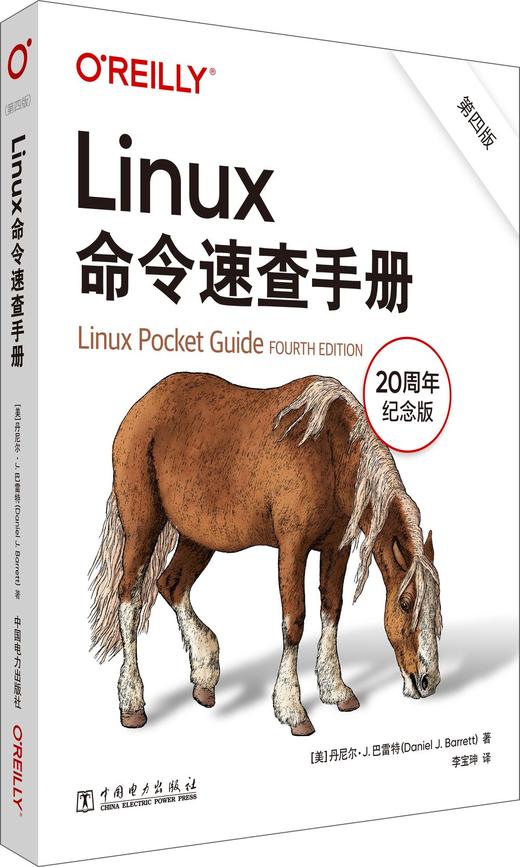
书名:Linux命令速查手册(第四版)
书号:978-7-5239-0261-5
定价:128元
作者:[美]丹尼尔·J.巴雷特(Daniel J. Barrett)
出版时间:2025-09-16
出版社:中国电力出版社
页码: 372 字数(千字):368.28
开本:16开 版次:1 印次:1
品牌介绍
中国电力出版社成立于 1951 年,作为中国成立最早的中央科技出版社之一,曾隶属于水利电力部、能源部、电力工业部、国家电力公司,现为国家电网公司所属的科技出版社,在电气技术专业出版领域享有极高的声誉。该社作为以图书出版为主体,音像、电子出版物、期刊、网络出版共同发展的大型出版企业,以强大的出版资源和高素质的专业队伍,致力于向读者提供包括电力工程、电气工程、建筑工程、电子技术、信息技术、外语、大中专教材、家教等学科门类齐全的权威出版物,也竭力为广大师生提供精品教材,是教育部和北京市教委规划教材的出版基地之一。
编辑推荐
编辑推荐 如果你在日常工作中使用Linux系统,那么这本书正是你应该随时翻阅的参考资料。这次的20周年纪念版较原有版本做了彻底的更新,讲解了超过200条Linux命令,其中包括一些涉及文件处理、软件包管理、版本控制、文件格式转换等方面的新命令。 本书作者在这本简明的指南之中,介绍了许多极为常用Linux命令,并按照功能对其分组。无论是新手还是有经验的用户,都能够从这本实用的手册里面,了解到这些重要命令的用法。 本书是每一位Linux 用户手边必备的书籍,尽管现在已经是数字时代了,但你还是应该有这本书才对。它把我经常参考的那些man 页面,全都给收集到了一起,而且写得比man 页面更好懂,也更容易阅读。 —— Abhishek Prakash It's FOSS 的联合创始人 Linux 环境有一个很棒的特性,就是能够收纳各种实用的小工具,让用户可以巧妙地搭配它们,以解决问题。作者把这些经验,总结成了一本易于参考的口袋书。即便是很有经验的读者,也依然能从中发现自己遗忘的知识,并了解到自己常用的工具还提供了哪些强大的选项。 —— Jess Males TriumphPay 的DevOps 工程师 这本参考书使用起来很方便。它内容丰富,文笔简洁。 —— Jerod Santo changelog.com
产品特色
结构合理,适用面广,能够满足大多数Linux爱好者学习和使用的需要。
作者介绍
Daniel J. Barrett在Linux及相关技术方面有三十多年的教学与写作经验。他在O’Reilly 出版了多本书籍,包括《Efficient Linux at the Command Line》《Linux Pocket Guide》《SSH, The Secure Shell: The Definitive Guide》《Linux Security Cookbook》《Macintosh Terminal Pocket Guide》与《MediaWiki》。他还是一位软件工程师、重金属歌手、系统管理员、大学讲师、网页设计师以及幽默家。他在Google公司工作。
内容介绍
本书的内容包括:Linux的关键概念,例如命令、shell、用户、文件系统等。文件方面的命令,例如用来建立文件、整理文件、编辑文件以及处理文件的命令。系统管理方面的基础命令,例如与超级用户、进程、用户账号管理以及软件安装有关的命令。文件维护命令,例如与磁盘、RAID、逻辑卷、备份有关的命令。网络命令,例如与主机、网络连接、电子邮件以及网页有关的命令。用来处理各种事务的命令,例如与数学计算、版本管理、图像以及音频处理有关的命令。
本书适用于广大读者。
前言
前言 欢迎来到Linux 的世界。如果你是新手,可以把这本书当成快速入门指南,同时,它还会指引你学习一些常见的实用命令。如果你已经有了使用Linux 操作系统的经验,那可以把这些介绍材料跳过去。 这本书讲的是什么? 这是一本短小的指南,而不是一部巨细无遗的参考书。笔者只讲Linux 系统里面特别重要、特别有用的地方,让大家能够高效地使用该系统。我不会把Linux 中的所有命令都讲一遍,对于讲到的这些命令而言,我不会把它的每个选项全都列出来(如果漏掉了你最喜欢的选项,那就抱歉啦),操作系统的内部细节,本书也不打算多谈。简短、切题、不说废话,这才是这本书的风格。我们的重点是命令(command),也就是大家需要在命令行界面中费力敲出来的那些词,我们通过命令,告诉Linux 系统它应该做什么。下面举一个命令做例子,比方说,如果要计算名为myfile 的这个文本文件有多少行,那可以执行这样一条命令: wc -l myfile 这本书只讲解对大多数用户来说,最为重要的Linux 命令,例如显示文件清单的ls 命令、搜索文字的grep 命令、播放音频与视频文件的mplayer 命令,以及计算磁盘可用空间的df 命令等。另外,笔者还会简单介绍涉及GNOME 与KDE Plasma 图形环境的命令,那些两套命令,都需要再单独写一本类似这样的书才能讲完。 为了让大家学起来比较顺畅,笔者按照功能来讲述各种命令。比方说,为了帮助大家了解如何查看文件内容,我会把与这个功能有关多个命令,放在一起介绍,其中包括查看小型文本文件的cat 命令,查看大型文本文件的less 命令,以及查看二进制文件的od 命令等。把这些命令简单介绍一遍之后,我再开始分别讲解每一个命令,笔者会简单地展示它的常见用法与常见选项。 这本书假设您已经能够访问并登入某个Linux 操作系统了。如果你没有安装Linux 系统,那可以先试用这样的系统,现在的大多数电脑,都很容易试用Linux。你只需要下载某个支持“live”模式的Linux 发行版,并将其写入优盘,然后让电脑从这个优盘启动就可以了。Ubuntu(https://oreil.ly/ralRq)、Fedora(https://oreil.ly/Y3QGZ)与KNOPPIX(https://oreil.ly/Byqeu)等Linux发行版,都支持这种无需安装就能使用的模式。 第四版有什么变化 添加了新的命令 笔者在这一版里,添加了50 条新命令,例如用来做版本控制的git 与svn命令,用来操纵文本的split 与column 命令,用来转换文件的pandoc 与ffmpeg 命令,用来管理软件包的snap 与flatpak 命令,用来管理新式存储介质的mdadm、lvcreate 与zfs 命令,以及用来加密的gpg 命令等,此外还有许多种新的命令。 调整了编排方式 笔者重新安排了书中的内容,用6 章的篇幅,分别讲解Linux 的基本概念、文件操作命令、基本的系统管理命令、文件系统维护命令、网络命令,以及其他命令。 舍弃了过时的命令 本书上一版中的某些命令,如今已经几乎被淘汰(obsolete)了,例如write 与finger 命令,还有一些则不再推荐使用(或者说,应该被弃用,deprecated),例如ftp 命令。笔者把它们替换成了更适合在当今的Linux系统上面使用的命令。 命令格式方面的约定 笔者在讲解书中的每一种命令时,都会给出它的标准格式。图1 演示了ls 命令的标准格式,该命令的功能是用来列出文件的名称及属性。它的标准格式,能够简单地体现出ls 的一般用法: ls [options] [files] 这个格式的意思是,你首先必须敲出ls 这两个字母,接下来,你可以指定一些选项或文件名。注意,标准格式中的[ 与] 字符,不应该敲出来,因为这一对字符,仅用来表示它们之间的内容是可选的。用斜体印刷的内容,需要替换成你自己指定的值,例如files 的内容,应该替换成你想要查询其信息的具体文件。如果在options(选项)或者arguments(参数)里面看到了竖线(|),例如:(file | directory) 那意思就是,你需要在file(文件)与directory(目录)这二者之间选择一个作为参数。 图1:命令的标准格式 图1 中的这套标准格式,还体现出了该命令在六个方面的特征信息(印刷成黑色的部分,表示该命令具备这一特征,印刷成灰色则表示不具备): stdin 如果这一部分印刷成黑色,那意味着该命令默认会从标准输入(standard input,也就是键盘)端读取信息。相关的知识,参见1.5.8 小节。 stdout 这一部分印刷成黑色,意味着该命令会把输出信息默认写到标准输出(standard output,也就是屏幕)端。相关的知识,参见1.5.8 小节。 - file 这一部分印刷成黑色,说明该命令允许用户指定一个横杠(也就是连字符-)作为输入文件名,以便从标准输入端(而不是从某个磁盘文件中)读取数据。与之类似,如果这个- 符号可以用作输出文件名,那么命令会把输出信息写到标准输出端(而不是写到某个磁盘文件里面)。比方说,wc 命令的标准格式,就把-file 这一部分印成了黑色(参见2.5 节),这说明它允许用户使用- 作为输入文件名,于是,下面这条命令的意思就是,依次从myfile文件、myfile2 文件、标准输入端,以及myfile3 文件之中读取数据,并分别计算其字数,然后汇总: wc myfile myfile2 - myfile3 -- opt 如果命令支持这项功能,那意味着你可以通过双横杠(也就是--)这样的写法,来表示该命令的选项到此结束,以后即便出现以横杠开头的东西,也不应该当成选项来处理。如果你要操纵的文件名本身,是用- 字符开头的,那么在不使用双横杠写法的前提下,这个文件名可能会被命令错误地当成选项对待。比方说,你有一个叫作-dashfile 的文件,如果直接写wc-dashfile,那么该命令将无法执行,因为它会把-dashfile 这一部分,当成自己的一个选项,wc 命令实际上是没有这个-d... 选项的,于是它会说这是个“无效的选项”(invalid option)。改成wc -- -dashfile 之后,命令就可以正常运行了,因为这次它知道,-dashfile 是一个文件名,而不是一个选项。对于不支持-- 写法的命令来说,有一个办法是把表示当前目录的./路径,添加在文件名的前面,这样的话,文件名里的那个横杠(-),就不再处于开头位置了,于是命令也就不会将其误认为是一个选项了: wc ./-dashfile --help 如果某命令的标准格式图把这一部分印成黑色,那说明你可以指定--help选项,让该命令打印出它的正确用法,然后退出。 --version 如果命令支持这个功能,那意味着你可以指定--version 选项,让该命令打印版本信息并退出。 命令、命令提示符、输出 Linux 系统的命令行界面也称为shell,它会打印一个特殊的符号(或者说,显示一串以特殊符号结尾的字符),提示用户应该在此处输入命令,这个符号(或者说,这串字符)称为命令提示符(command prompt,简称提示符)。本书采用一个向右的箭头作为命令提示符: → 命令提示符的具体内容与长度各有不同,这取决于你的shell 环境是如何配置的。它可能是一个美元符号($),也可能是一个由计算机名、用户名与各种字符所组成的字符串(例如myhost:~smith$),还有可能是其他的东西。总之,无论你的命令提示符长什么样子,它都具备这样一项职能,也就是提示你输入下一条命令。 笔者在书中演示某一行命令时,会把其中需要由用户敲入的部分,与其他的一些部分(例如命令提示符以及命令的输出)区分开。前者(也就是用户敲入的这部分命令)以粗体印刷。有的时候笔者还会添加注释,以指出当前这条命令或这行输出信息的含义,这些注释印刷为斜体: → wc -l myfile 这是用户在提示符这里所输入的命令 18 myfile 这是命令产生的输出信息 echo 命令是您的好帮手 书中的许多范例,都会通过echo 命令向屏幕上面打印(或者说,回显)信息,这条命令会在6.1 节的echo 部分里面正式介绍。echo 属于那种极其简单的命令,它就是把参数打印到标准输出端而已,只不过,参数在打印之前会先由shell做出处理: → echo My dog has fleas My dog has fleas → echo My name is $USER $USER 用来表示shell 变量USER 的值 My name is smith 如何为较长的命令断行 有的时候,一条命令要比一页书的宽度大,因此,笔者需要将其分成多行来书写。我会在前面各行的末尾分别添加反斜线(也就是\),以表示下一行内容依然是这条命令的一部分: → echo This is a long command that does not fit on \one line This is a long command that does not fit on one line 你在自己的shell 中运行这种占据多行的命令时,可以像刚才那样,通过反斜线随意断行,当然你也可以不使用反斜线,而是一口气把整条命令全都敲出来。 如何表示各种按键 笔者采用特定的字符来表示一些特殊的按键。脱字符(也就是^ 符号)意味着按下Control 键(即Ctrl 键)。例如^D 的意思就是,按下Ctrl 键不放并敲击D键(这个操作也可以写成Ctrl D)。ESC 这个写法,意思是“按下并松开”(或者说,敲一次)Escape 键(即Esc 键)。至于Enter 与Space bar 之类的写法,则如其字面所示,分别表示回车与空格等键。 下载练习文件 笔者建立了一系列文件,帮助你练习Linux 命令的用法。你可以下载并将其安装到任何一台装有Linux 系统的电脑里面,书中的大多数范例命令,都能够照原样运行。如果你还没有下载过这套文件,那应该先运行下面这些命令注1(注意,-O 里面的O,是大写字母O,不是数字0)。 → cd → curl -O https://linuxpocketguide.com/LPG4.tar.gz → tar -xf LPG4.tar.gz 刚才这些命令,会在你的home 文件夹中创建一个名为linuxpocketguide 的文件夹。你可以用下面这条命令进入这个文件夹: → cd ~/linuxpocketguide 接下来,你就可以一边阅读这本书,一边尝试运行书中的命令了。你所看到的输出信息,应该跟书里面印的一样才对,除非涉及日期与用户名等特定的内容。如果你修改了这套练习文件,然后想重新下载并安装一遍,那只需要执行它里面的reset-lpg 脚本,就能把这套文件恢复到默认状态: → cd ~/linuxpocketguide → bash reset-lpg 如果你把这套练习文件放到了其他目录之下,那么在执行reset-lpg 脚本的时候,应该把那个目录当成参数,传给该脚本。比方说,如果你要把练习文件安装到/tmp/practice/linuxpocketguide 文件夹中,或者要将/tmp/practice 文件夹中已有的这套linuxpocketguide 练习文件刷新到默认状态,那应该把命令写成下面这样: → bash reset-lpg /tmp/practice 排版约定 本书采用以下排版约定。 斜体(Italic) 表示新术语、URL、电子邮件地址、文件名和文件扩展名。 等宽字体(Constant width) 表示程序清单,在段落内表示程序元素,例如变量、函数名称、数据库、数据类型、环境变量、语句和关键字。 粗体等宽字体(Constant width bold) 表示应由用户原封不动输入的命令或其他文本。 斜体等宽字体(Constant width italic) 表示应该替换成用户提供值的文本,或者由上下文决定的值。 O’Reilly 在线学习平台(O’Reilly Online Learning) 近40 年来,O’Reilly Media 致力于提供技术和商业培训、知识和卓越见解,来帮助众多公司取得成功。 公司独有的专家和改革创新者网络通过O’Reilly 书籍、文章以及在线学习平台,分享他们的专业知识和实践经验。O’Reilly 在线学习平台按照您的需要提供实时培训课程、深入学习渠道、交互式编程环境以及来自O’Reilly 和其他200 多家出版商的大量书籍与视频资料。更多信息,请访问网站:https://www.oreilly.com/。 联系我们 任何有关本书的意见或疑问,请按照以下地址联系出版社。 美国: O’Reilly Media, Inc. 1005 Gravenstein Highway North Sebastopol, CA 95472 中国: 北京市西城区西直门南大街2 号成铭大厦C 座807 室(100035) 奥莱利技术咨询(北京)有限公司 本书在O’Reilly 网站上面有相应的网页,其中包含勘误表、范例代码,以及其他一些附加信息。这个页面的网址是:https://oreil.ly/linux-pocket-guide-4e。 欲了解本社图书和课程的新闻和信息,请访问我们的网站http://oreilly.com。 我们的LinkedIn:https://linkedin.com/company/oreilly-media。 我们的YouTube:https://www.youtube.com/oreillymedia。 致谢 笔者由衷感谢过去二十年间(!)购买本书前三版的各位读者,有你们支持,现在的第四版才能够出现。还要特别感谢编辑Virginia Wilson、策划编辑John Devins、O’Reilly 产品团队、水平高超的技术评审(Abhishek Prakash、Dan Ritter、Doron Beit-Halahmi、Ethan Schwartz、Jess Males)、Google 公司的Maggie Johnson,以及Alucard Music 的Kerry Minnear 与Lesley Minnear 夫妇。最后,我要把全部的爱献给家人:Lisa、Sophia、Kay 与Luna。
目录
目录
前言 1
第1 章 基本概念 11
11 什么是Linux 11
12 Linux 命令的结构 17
13 普通用户与超级用户 19
14 文件系统20
15 Bash 功能选讲 31
16 获取帮助信息 56
第2 章 文件命令 59
21 基本的文件操作 59
22 目录操作67
23 查看文件70
24 建立并编辑文件 78
25 查询文件属性 84
26 寻找文件99
27 操纵文件中的文本 110
28 压缩、打包、加密 132
29 对比文件141
210 将文件转换成另一种格式148
211 处理PDF 与PostScript 文件 161
212 打印 166
213 拼写检查 168
第3 章 系统管理入门 171
31 成为超级用户 171
32 查看进程173
33 控制进程180
34 安排任务187
35 登入、登出与关机 193
36 用户及其环境 196
37 用户账号的管理 201
38 组的管理205
39 安装软件包 209
310 用源代码安装软件 221
第4 章 文件系统的维护 227
41 磁盘与文件系统的使用 227
42 建立并修改文件系统 235
43 RAID 磁盘阵列 239
44 用逻辑卷实现灵活的存储管理 246
45 ZFS:当代的全能文件系统 252
46 数据备份与远程存储 259
第5 章 网络命令 267
51 主机信息267
52 主机位置271
53 网络连接275
54 日常的电子邮件操作 282
55 电子邮件服务器 287
56 网页浏览290
第6 章 处理各种事务 297
61 屏幕输出297
62 复制与粘贴 304
63 数学与计算 306
64 日期与时间 312
65 版本控制315
66 容器 321
67 显示并处理图像 325
68 音频与视频 328
69 用Shell 脚本编写程序 337
610 结束语 356
- 有电书房
- 扫描二维码,访问我们的微信店铺