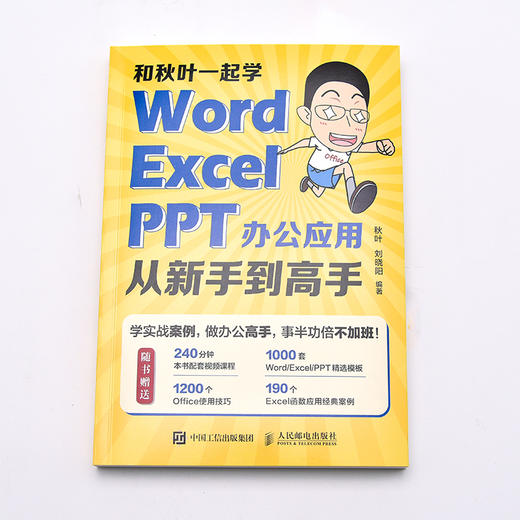
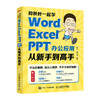
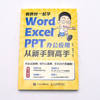
和秋叶一起学 Word Excel PPT办公应用从新手到高手 excel教材WPS教程Office办公软件从入门到精通
¥29.90
| 运费: | ¥ 0.00-20.00 |


商品详情
书名:和秋叶一起学:Word Excel PPT办公应用从新手到高手
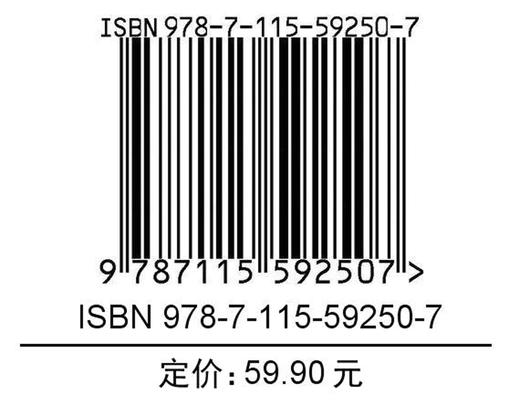
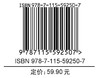
定价:59.9
ISBN:9787**5592507
作者:秋叶 刘晓阳
版次:第*版
出版时间:2022-08
内容提要:
《和秋叶一起学——Word Excel PPT办公应用从新手到高手》是指导初学者学习Word/Excel/PPT办公软件的图书,通过职场中常见的案例,介绍初学者需要掌握的Word/Excel/PPT常用功能及使用技巧。 全书分为3篇,共**章。“Word办公应用”篇介绍办公文档的录入与编排、图文混排型文档的制作、表格型文档的创建与编辑、Word样式与模板的应用、批量生成文档与邮件合并;“Excel办公应用”篇介绍工作簿和工作表的创建与美化,数据的排序、筛选与汇总,数据透视表与图表的应用,函数与公式的应用;“PPT设计与应用”篇介绍演示文稿的编辑与设计、动画设计与放映设置。 《和秋叶一起学——Word Excel PPT办公应用从新手到高手》适合职场人士阅读,也可以作为职业院校相关专业的教材或企业的办公技能培训参考用书。
作者简介:
秋叶: 原名张志,武汉工程大学副教授,新媒体*书作者,秋叶品牌创办人,中欧商学院私享会导师。已出版《和秋叶一起学PPT》《和秋叶一起学Word》《和秋叶一起学Excel》《说服力让你的PPT会说话》等图书。 晓阳: 秋叶团队核心讲师 秋叶Office产品经理 微软Office认证导师 《和秋叶一起学Word》图书作者
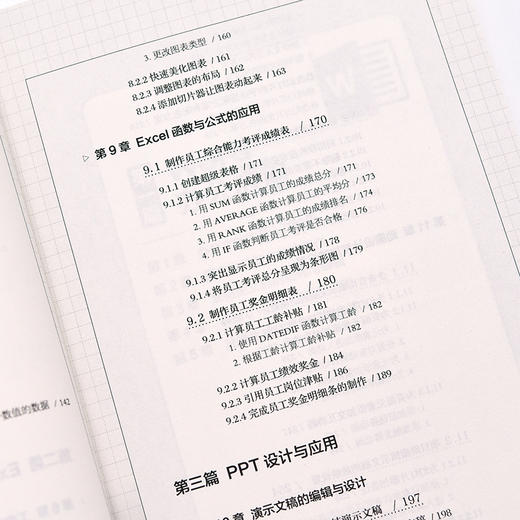
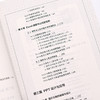
目录:
第 一篇 Word办公应用
第 *章 办公文档的录入与编排
*.* 制作会议通知 / 003
*.*.* 创建会议通知文档 / 004
*.*.2 保存会议通知文档 / 004
*.*.3 编辑会议通知文档内容 / 005
*. 快速录入,复制粘贴通知正文 / 005
2. 快速整理,批量删除正文中的空格、空行 / 006
3. 巧用Word,输入落款和日期 / 008
*.*.4 修改会议通知文档的格式 / 009
*. 修改标题格式,使其居中对齐于文档中部 / 009
2. 设置段落缩进,让通知正文段落划分清晰 / 0**
3. 修改落款和日期的对齐方式,让整份通知重心平衡 / 0*2
*.2 制作员工入职合同 / 0*3
*.2.* 编辑合同封面 / 0*4
*. 输入合同封面信息并修改格式 / 0*4
2. 制作带下划线的基本信息 / 0*5
*.2.2 编辑合同正文内容 / 0*8
*. 对齐甲乙双方的基本信息 / 0*8
2.为合同条款添加正确的段落编号 / 0*9
3.*对齐,借助制表位对齐双方信息 / 022
*.2.3 快速预览合同 / 023
*. 快速浏览,使用阅读视图预览合同 / 023
2. 快速定位,使用导航窗格跳转页面 / 023
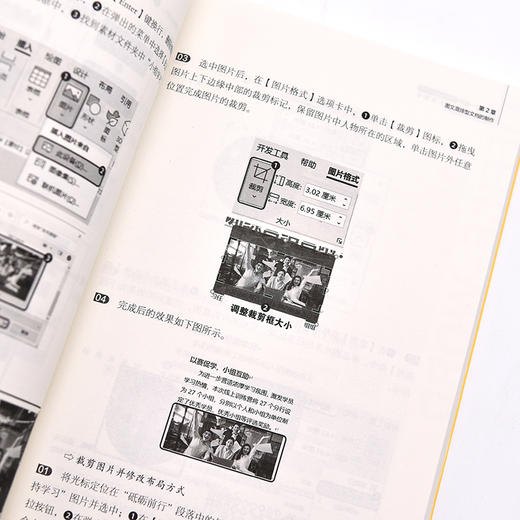
第 2章 图文混排型文档的制作
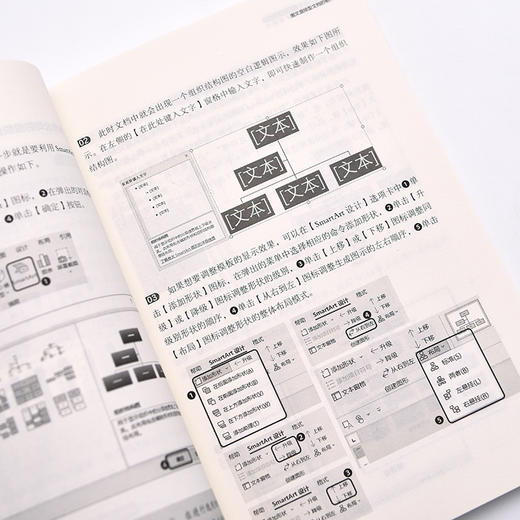
2.* 制作公司的组织结构图 / 025
2.*.* 奠定基础,插入SmartArt模板 / 026
2.*.2 设置缩进,调整组织结构的级别关系 / 028
2.*.3 一键导入,将文字转换为SmartArt图示 / 029
2.*.4 灵活调整,完成组织结构图的美化 / 030
2.2 制作公司宣传通稿 / 033
2.2.* 基础排版,为文档打“底妆” / 034
2.2.2 分栏排版,调整文档的版式布局 / 035
2.2.3 对比与重复,设置文档各部分的格式 / 036
2.2.4 图文混排,用图片制造视觉冲击力 / 040
第3章 表格型文档的创建与编辑
3.* 制作员工出差申请表 / 047
3.*.* 创建表格,制作出差申请表框架 / 048
*.修改纸张方向 / 048
2.插入合适行列数的表格 / 048
3.合并单元格,完成框架的搭建 / 050
3.*.2 出差申请表内容的输入 / 05*
*.文字内容的输入 / 05*
2.添加控件,只要单击*可以输入日期 / 05*
3.插入单击*可以变为打钩效果的方框 / 053
3.*.3 调整表单中内容的对齐方式与间距 / 054
3.*.4 隐藏表格框线 / 056
3.2 制作公司内部刊物 / 057
3.2.* 调整文档的页面布局 / 058
3.2.2 绘制刊物的框架 / 059
3.2.3 调整单元格内容的格式 / 062
3.2.4 设计美化,提升视觉效果 / 065
*.插入图片,设置图片的格式 / 065
2.设置框线,美化线条 / 066
第4章 Word样式与模板的应用
4.* 制作年终述职报告 / 07*
4.*.* 使用样式快速统一排版 / 072
*. 新建“我的正文”样式 / 072
2. 修改软件内置的标题样式 / 075
3. 为文档内容套用样式 / 077
4.*.2 为各级标题添加编号 / 079
4.*.3 为文档快速生成目录 / 082
4.*.4 为文档添加页眉和页脚 / 083
*. 为奇偶页设置不同的页眉 / 084
2. 为目录和正文设置不同的页码格式 / 084
3. 插入封面,更新目录 / 088
4.2 借助联机模板制作商业计划书 / 089
4.2.* 搜索并下载模板 / 09*
4.2.2 使用模板快速制作文档 / 093
*.更换封面信息 / 093
2.删除模板中不需要的内容 / 096
3.编辑要替换的内容 / 097
4.更新商业计划书的目录 / 099
第5章 批量生成文档与邮件合并
5.* 制作公司活动邀请函 / *0*
5.*.* 制作邀请函模板 / *02
5.*.2 制作客户信息表 / *03
5.*.3 批量生成邀请函,并批量发送邮件 / *04
5.2 批量制作公司设备标签 / *07
5.2.* 制作设备标签模板 / *08
5.2.2 制作设备领用信息表 / ***
5.2.3 执行邮件合并,批量生成标签 / **2
*篇 Excel办公应用
第6章 工作簿和工作表的创建与美化
6.* 制作与美化员工信息表 / **7
6.*.* 创建员工信息表 / **8
*. 新建工作表与工作簿 / **8
2. 录入员工信息表的文本标题 / **9
6.*.2美化员工信息表 / *20
*. 布局调整,优化表格的行高与列宽 / *20
2. 一键美化,套用表格格式美化表格 / *2*
6.2 规范录入员工基本信息 / *23
6.2.* 拖曳填充,批量录入员工工号 / *24
6.2.2 规范输入,正确录入员工入职时间 / *24
*. 按规范录入员工的入职时间 / *24
2. 设置单元格显示日期的格式 / *25
6.2.3 数据验证,*录入固定范围的信息 / *26
6.2.4 数据验证,预防手机号多输漏输 / *27
第7章 数据的排序、筛选与汇总
7.* 工资表的排序与汇总 / *3*
7.*.* 对单列工资数据进行简单排序 / *32
7.*.2 对表格数据进行自定义排序 / *33
*. 设置多个排序条件 / *33
2. 为文本型数据创建自定义序列 / *34
7.*.3 对工资表进行汇总统计 / *36
7.2 仓储记录表的筛选与分析 / *38
7.2.* 对仓储记录表进行简单筛选 / *39
7.2.2 对仓储记录表进行自定义筛选 / *40
*. 自定义筛选小于或等于某一数值的数据 / *40
2. 自定义筛选小于等于某个数值或大于等于另一个数值的数据 / *42
7.2.3 表格数据的*筛选 / *43
第8章 数据透视表与图表的应用
8.* 制作销售数据透视表 / *46
8.*.*创建数据透视表 / *47
*.规范记录销售数据 / *47
2.选择数据区域,创建数据透视表 / *48
3.将字段放置在对应的区域,汇总各店铺*~*2月的销售金额 / *48
8.*.2 设置值的汇总方式,按店铺统计商品的订单数量 / *5*
8.*.3调整值的显示方式,计算订单数量的环比 / *53
8.*.4优化数据透视表的布局 / *54
8.2 制作销售数据图表 / *57
8.2.*创建数据图表 / *58
*.创建正确的数据表格 / *58
2.选择图表类型并插入图表 / *58
3.更改图表类型 / *60
8.2.2快速美化图表 / *6*
8.2.3调整图表的布局 / *62
8.2.4添加切片器让图表动起来 / *63
第9章 Excel函数与公式的应用
9.* 制作员工综合能力考评成绩表 / *70
9.*.* 创建*表格 / *7*
9.*.2 计算员工考评成绩 / *7*
*. 用SUM函数计算员工的成绩总分 / *7*
2. 用AVERAGE函数计算员工的平均分 / *73
3. 用RANK函数计算员工的成绩排名 / *74
4. 用IF函数判断员工考评是否合格 / *76
9.*.3 突出显示员工的成绩情况 / *78
9.*.4 将员工考评总分呈现为条形图 / *79
9.2 制作员工奖金明细表 / *80
9.2.* 计算员工工龄补贴 / *8*
*. 使用DATEDIF函数计算工龄 / *82
2. 根据工龄计算工龄补贴 / *82
9.2.2 计算员工绩效奖金 / *84
9.2.3 引用员工岗位津贴 / *86
9.2.4 完成员工奖金明细条的制作 / *89
第三篇 PPT设计与应用
第 *0章 演示文稿的编辑与设计
*0.* 制作年终总结演示文稿 / *97
*0.*.* 创建并保存年终总结演示文稿 / *98
*0.*.2 插入形状线条,制作封面页版式 / *99
*0.*.3 制作目录页版式 / 202
*0.*.4 制作章节页版式 / 206
*0.*.5 设计内容页版式 / 209
*0.*.6 套用版式快速制作幻灯片 / 2**
*. 制作封面页和目录页 / 2**
2. 制作章节页和结束页 / 2*3
3. 制作文本型的内容页 / 2*3
4. 制作图文型的内容页 / 2*4
*0.*.7 修改幻灯片的字体搭配方案和配色方案 / 2*6
*. 修改幻灯片的字体搭配方案 / 2*6
2. 修改幻灯片的配色方案 / 2*8
*0.2 套用模板制作员工培训演示文稿 / 2*9
*0.2.* 利用联机搜索功能创建文档 / 220
*0.2.2 删除不需要的页面 / 22*
*0.2.3 修改封面页和结束页 / 225
*0.2.4 修改目录页和章节页 / 226
*0.2.5 修改文字型内容页 / 228
*0.2.6 修改图片型内容页 / 23*
第 **章 动画设计与放映设置
**.* 企业宣传演示文稿的动画设计 / 234
**.*.* 为幻灯片添加切换效果 / 235
**.*.2 为页面元素添加对象动画 / 239
*. 为元素添加进入动画 / 239
2. 设置对象动画自动播放 / 240
3. 为元素添加强调动画 / 242
4. 为元素添加路径动画 / 245
**.*.3 为页面元素添加交互动画 / 247
*. 添加*链接动画 / 247
2. 添加触发器动画 / 248
**.2 项目路演演示文稿的放映设置 / 254
**.2.* 为幻灯片添加备注 / 255
*. 添加只有演讲者可以看到的备注 / 255
2. 进入演示者视图查看备注 / 257
**.2.2 提前演练,做好彩排 / 260
**.2.3 调整演示文稿的放映设置 / 262
**.2.4 将演示文稿导出 / 267
定价:59.9
ISBN:9787**5592507
作者:秋叶 刘晓阳
版次:第*版
出版时间:2022-08
内容提要:
《和秋叶一起学——Word Excel PPT办公应用从新手到高手》是指导初学者学习Word/Excel/PPT办公软件的图书,通过职场中常见的案例,介绍初学者需要掌握的Word/Excel/PPT常用功能及使用技巧。 全书分为3篇,共**章。“Word办公应用”篇介绍办公文档的录入与编排、图文混排型文档的制作、表格型文档的创建与编辑、Word样式与模板的应用、批量生成文档与邮件合并;“Excel办公应用”篇介绍工作簿和工作表的创建与美化,数据的排序、筛选与汇总,数据透视表与图表的应用,函数与公式的应用;“PPT设计与应用”篇介绍演示文稿的编辑与设计、动画设计与放映设置。 《和秋叶一起学——Word Excel PPT办公应用从新手到高手》适合职场人士阅读,也可以作为职业院校相关专业的教材或企业的办公技能培训参考用书。
作者简介:
秋叶: 原名张志,武汉工程大学副教授,新媒体*书作者,秋叶品牌创办人,中欧商学院私享会导师。已出版《和秋叶一起学PPT》《和秋叶一起学Word》《和秋叶一起学Excel》《说服力让你的PPT会说话》等图书。 晓阳: 秋叶团队核心讲师 秋叶Office产品经理 微软Office认证导师 《和秋叶一起学Word》图书作者
目录:
第 一篇 Word办公应用
第 *章 办公文档的录入与编排
*.* 制作会议通知 / 003
*.*.* 创建会议通知文档 / 004
*.*.2 保存会议通知文档 / 004
*.*.3 编辑会议通知文档内容 / 005
*. 快速录入,复制粘贴通知正文 / 005
2. 快速整理,批量删除正文中的空格、空行 / 006
3. 巧用Word,输入落款和日期 / 008
*.*.4 修改会议通知文档的格式 / 009
*. 修改标题格式,使其居中对齐于文档中部 / 009
2. 设置段落缩进,让通知正文段落划分清晰 / 0**
3. 修改落款和日期的对齐方式,让整份通知重心平衡 / 0*2
*.2 制作员工入职合同 / 0*3
*.2.* 编辑合同封面 / 0*4
*. 输入合同封面信息并修改格式 / 0*4
2. 制作带下划线的基本信息 / 0*5
*.2.2 编辑合同正文内容 / 0*8
*. 对齐甲乙双方的基本信息 / 0*8
2.为合同条款添加正确的段落编号 / 0*9
3.*对齐,借助制表位对齐双方信息 / 022
*.2.3 快速预览合同 / 023
*. 快速浏览,使用阅读视图预览合同 / 023
2. 快速定位,使用导航窗格跳转页面 / 023
第 2章 图文混排型文档的制作
2.* 制作公司的组织结构图 / 025
2.*.* 奠定基础,插入SmartArt模板 / 026
2.*.2 设置缩进,调整组织结构的级别关系 / 028
2.*.3 一键导入,将文字转换为SmartArt图示 / 029
2.*.4 灵活调整,完成组织结构图的美化 / 030
2.2 制作公司宣传通稿 / 033
2.2.* 基础排版,为文档打“底妆” / 034
2.2.2 分栏排版,调整文档的版式布局 / 035
2.2.3 对比与重复,设置文档各部分的格式 / 036
2.2.4 图文混排,用图片制造视觉冲击力 / 040
第3章 表格型文档的创建与编辑
3.* 制作员工出差申请表 / 047
3.*.* 创建表格,制作出差申请表框架 / 048
*.修改纸张方向 / 048
2.插入合适行列数的表格 / 048
3.合并单元格,完成框架的搭建 / 050
3.*.2 出差申请表内容的输入 / 05*
*.文字内容的输入 / 05*
2.添加控件,只要单击*可以输入日期 / 05*
3.插入单击*可以变为打钩效果的方框 / 053
3.*.3 调整表单中内容的对齐方式与间距 / 054
3.*.4 隐藏表格框线 / 056
3.2 制作公司内部刊物 / 057
3.2.* 调整文档的页面布局 / 058
3.2.2 绘制刊物的框架 / 059
3.2.3 调整单元格内容的格式 / 062
3.2.4 设计美化,提升视觉效果 / 065
*.插入图片,设置图片的格式 / 065
2.设置框线,美化线条 / 066
第4章 Word样式与模板的应用
4.* 制作年终述职报告 / 07*
4.*.* 使用样式快速统一排版 / 072
*. 新建“我的正文”样式 / 072
2. 修改软件内置的标题样式 / 075
3. 为文档内容套用样式 / 077
4.*.2 为各级标题添加编号 / 079
4.*.3 为文档快速生成目录 / 082
4.*.4 为文档添加页眉和页脚 / 083
*. 为奇偶页设置不同的页眉 / 084
2. 为目录和正文设置不同的页码格式 / 084
3. 插入封面,更新目录 / 088
4.2 借助联机模板制作商业计划书 / 089
4.2.* 搜索并下载模板 / 09*
4.2.2 使用模板快速制作文档 / 093
*.更换封面信息 / 093
2.删除模板中不需要的内容 / 096
3.编辑要替换的内容 / 097
4.更新商业计划书的目录 / 099
第5章 批量生成文档与邮件合并
5.* 制作公司活动邀请函 / *0*
5.*.* 制作邀请函模板 / *02
5.*.2 制作客户信息表 / *03
5.*.3 批量生成邀请函,并批量发送邮件 / *04
5.2 批量制作公司设备标签 / *07
5.2.* 制作设备标签模板 / *08
5.2.2 制作设备领用信息表 / ***
5.2.3 执行邮件合并,批量生成标签 / **2
*篇 Excel办公应用
第6章 工作簿和工作表的创建与美化
6.* 制作与美化员工信息表 / **7
6.*.* 创建员工信息表 / **8
*. 新建工作表与工作簿 / **8
2. 录入员工信息表的文本标题 / **9
6.*.2美化员工信息表 / *20
*. 布局调整,优化表格的行高与列宽 / *20
2. 一键美化,套用表格格式美化表格 / *2*
6.2 规范录入员工基本信息 / *23
6.2.* 拖曳填充,批量录入员工工号 / *24
6.2.2 规范输入,正确录入员工入职时间 / *24
*. 按规范录入员工的入职时间 / *24
2. 设置单元格显示日期的格式 / *25
6.2.3 数据验证,*录入固定范围的信息 / *26
6.2.4 数据验证,预防手机号多输漏输 / *27
第7章 数据的排序、筛选与汇总
7.* 工资表的排序与汇总 / *3*
7.*.* 对单列工资数据进行简单排序 / *32
7.*.2 对表格数据进行自定义排序 / *33
*. 设置多个排序条件 / *33
2. 为文本型数据创建自定义序列 / *34
7.*.3 对工资表进行汇总统计 / *36
7.2 仓储记录表的筛选与分析 / *38
7.2.* 对仓储记录表进行简单筛选 / *39
7.2.2 对仓储记录表进行自定义筛选 / *40
*. 自定义筛选小于或等于某一数值的数据 / *40
2. 自定义筛选小于等于某个数值或大于等于另一个数值的数据 / *42
7.2.3 表格数据的*筛选 / *43
第8章 数据透视表与图表的应用
8.* 制作销售数据透视表 / *46
8.*.*创建数据透视表 / *47
*.规范记录销售数据 / *47
2.选择数据区域,创建数据透视表 / *48
3.将字段放置在对应的区域,汇总各店铺*~*2月的销售金额 / *48
8.*.2 设置值的汇总方式,按店铺统计商品的订单数量 / *5*
8.*.3调整值的显示方式,计算订单数量的环比 / *53
8.*.4优化数据透视表的布局 / *54
8.2 制作销售数据图表 / *57
8.2.*创建数据图表 / *58
*.创建正确的数据表格 / *58
2.选择图表类型并插入图表 / *58
3.更改图表类型 / *60
8.2.2快速美化图表 / *6*
8.2.3调整图表的布局 / *62
8.2.4添加切片器让图表动起来 / *63
第9章 Excel函数与公式的应用
9.* 制作员工综合能力考评成绩表 / *70
9.*.* 创建*表格 / *7*
9.*.2 计算员工考评成绩 / *7*
*. 用SUM函数计算员工的成绩总分 / *7*
2. 用AVERAGE函数计算员工的平均分 / *73
3. 用RANK函数计算员工的成绩排名 / *74
4. 用IF函数判断员工考评是否合格 / *76
9.*.3 突出显示员工的成绩情况 / *78
9.*.4 将员工考评总分呈现为条形图 / *79
9.2 制作员工奖金明细表 / *80
9.2.* 计算员工工龄补贴 / *8*
*. 使用DATEDIF函数计算工龄 / *82
2. 根据工龄计算工龄补贴 / *82
9.2.2 计算员工绩效奖金 / *84
9.2.3 引用员工岗位津贴 / *86
9.2.4 完成员工奖金明细条的制作 / *89
第三篇 PPT设计与应用
第 *0章 演示文稿的编辑与设计
*0.* 制作年终总结演示文稿 / *97
*0.*.* 创建并保存年终总结演示文稿 / *98
*0.*.2 插入形状线条,制作封面页版式 / *99
*0.*.3 制作目录页版式 / 202
*0.*.4 制作章节页版式 / 206
*0.*.5 设计内容页版式 / 209
*0.*.6 套用版式快速制作幻灯片 / 2**
*. 制作封面页和目录页 / 2**
2. 制作章节页和结束页 / 2*3
3. 制作文本型的内容页 / 2*3
4. 制作图文型的内容页 / 2*4
*0.*.7 修改幻灯片的字体搭配方案和配色方案 / 2*6
*. 修改幻灯片的字体搭配方案 / 2*6
2. 修改幻灯片的配色方案 / 2*8
*0.2 套用模板制作员工培训演示文稿 / 2*9
*0.2.* 利用联机搜索功能创建文档 / 220
*0.2.2 删除不需要的页面 / 22*
*0.2.3 修改封面页和结束页 / 225
*0.2.4 修改目录页和章节页 / 226
*0.2.5 修改文字型内容页 / 228
*0.2.6 修改图片型内容页 / 23*
第 **章 动画设计与放映设置
**.* 企业宣传演示文稿的动画设计 / 234
**.*.* 为幻灯片添加切换效果 / 235
**.*.2 为页面元素添加对象动画 / 239
*. 为元素添加进入动画 / 239
2. 设置对象动画自动播放 / 240
3. 为元素添加强调动画 / 242
4. 为元素添加路径动画 / 245
**.*.3 为页面元素添加交互动画 / 247
*. 添加*链接动画 / 247
2. 添加触发器动画 / 248
**.2 项目路演演示文稿的放映设置 / 254
**.2.* 为幻灯片添加备注 / 255
*. 添加只有演讲者可以看到的备注 / 255
2. 进入演示者视图查看备注 / 257
**.2.2 提前演练,做好彩排 / 260
**.2.3 调整演示文稿的放映设置 / 262
**.2.4 将演示文稿导出 / 267
- 人民邮电出版社有限公司 (微信公众号认证)
- 人民邮电出版社微店,为您提供最全面,最专业的一站式购书服务
- 扫描二维码,访问我们的微信店铺
- 随时随地的购物、客服咨询、查询订单和物流...