金粉商城店铺主页二维码
金粉商城 微信认证
金粉商城由金属加工杂志社创办。《金属加工》(原名《机械工人》),创刊于1950年,距今已经有70年历史,是面向金属加工工艺及装备领域的专业期刊。金粉商城目前经营工业类专业图书。
微信扫描二维码,访问我们的微信店铺
你可以使用微信联系我们,随时随地的购物、客服咨询、查询订单和物流...

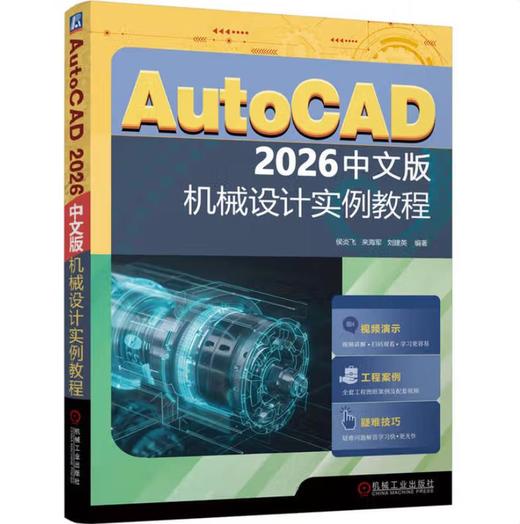
AutoCAD 2026中文版标准实例教程

79.20
运费: ¥ 6.00-20.00
库存: 49 件
AutoCAD 2026中文版标准实例教程 商品图0
AutoCAD 2026中文版标准实例教程 商品缩略图0

商品详情

出版社
机械工业出版社
ISBN
9787111792918
版次
1
品牌
机工出版
包装
平装
开本
16开
出版时间
2025-10-01
用纸
胶版纸
页数
444

产品特色

编辑推荐

适读人群 :AutoCAD机械设计人员
本书以实例讲解为核心,以常见的机械零件为具体实例,详细介绍了利用AutoCAD 2026进行机械设计的方法及二维绘图与三维绘图的技巧,并且随书配赠了电子资料包(网盘),内容包含了全书实例操作过程AVI文件和实例源文件。另外,为了延伸读者的学习范围,电子资料包中还包含了AutoCAD操作技巧170例、实用AutoCAD图样100套以及长达500min的操作过程讲解录音和动画,是初中级读者学习利用AutoCAD 2026中文版进行机械设计非常好的读本。

内容简介

本书介绍了利用AutoCAD 2026中文版进行机械设计的方法和技巧。书中根据机械零件的结构特点,以常见的机械零件为具体实例,详细介绍了AutoCAD 2026基础,绘制二维图形,基本绘图工具,二维图形的编辑,文字、表格和尺寸标注,图形设计辅助工具,机械图形二维表达方式,零件图的绘制,装配图的绘制及三维机械图形绘制。书中对每个零件实例都介绍了在设计过程中使用的命令和数据,提供了真实的设计效果图片。通过学习本书,初学者可以掌握使用AutoCAD 2026进行机械设计的方法,以及二维绘图和三维绘图的技巧,已经从事AutoCAD机械设计工作的读者也可以从本书中感受到针对不同零件的设计思路、风格和技巧。

作者简介

侯炎飞:毕业于威尼斯建筑大学,现任教于河北师范大学职业技术学院,讲师。从事机械设计、逆向工程、数字化处理相关的教学与科研工作。主持和参与多项省社科课题与教改课题,目前参编规划教材一本,主持编辑电子教材一本,发表各类论文十余篇,并完成河北省多家博物馆破损文物数字化修复50余项。

目录

前言
第1章 AutoCAD 2026基础1
1.1 操作界面2
1.1.1 标题栏2
1.1.2 绘图区2
1.1.3 坐标系图标5
1.1.4 菜单栏5
1.1.5 工具栏7
1.1.6 命令行窗口9
1.1.7 布局标签10
1.1.8 状态栏10
1.1.9 滚动条12
1.1.10 快速访问工具栏和交互信息工具栏12
1.1.11 功能区13
1.2 设置绘图环境14
1.2.1 图形单位设置14
1.2.2 图形边界设置15
1.2.3 工作空间16
1.3 文件管理17
1.3.1 新建文件17
1.3.2 打开文件17
1.3.3 保存文件18
1.3.4 另存为19
1.3.5 退出19
1.3.6 图形修复20
1.4 基本输入操作20
1.4.1 命令输入方式20
1.4.2 命令执行方式21
1.4.3 命令的重复、撤销、重做21
1.4.4 坐标系22
1.4.5 实例—绘制线段22
1.4.6 透明命令23
1.4.7 按键定义23
第2章 绘制二维图形24
2.1 绘制直线类对象25
2.1.1 直线段25
2.1.2 实例—五角星26
2.1.3 数据输入法26
2.1.4 实例—利用动态输入绘制标高符号28
2.1.5 构造线29
2.2 绘制圆弧类对象30
2.2.1 圆30
2.2.2 实例—连接杆31
2.2.3 圆弧32
2.2.4 实例—圆头平键33
2.2.5 圆环34
2.2.6 椭圆和椭圆弧34
2.2.7 实例—定位销36
2.3 圆心标记和中心线37
2.3.1 圆心标记37
2.3.2 实例——绘制连接杆的中心线38
2.3.3 中心线38
2.3.4 实例——绘制定位销的中心线39
2.4 绘制多边形和点40
2.4.1 矩形40
2.4.2 实例—平头平键41
2.4.3 正多边形43
2.4.4 实例—螺母44
2.4.5 点44
2.4.6 定数等分45
2.4.7 定距等分46
2.4.8 实例—棘轮46
2.5 多段线47
2.5.1 绘制多段线47
2.5.2 编辑多段线47
2.5.3 实例—轴承座49
2.6 样条曲线50
2.6.1 绘制样条曲线50
2.6.2 编辑样条曲线51
2.6.3 实例—螺钉旋具52
2.7 图案填充53
2.7.1 基本概念53
2.7.2 图案填充的操作54
2.7.3 渐变色的操作57
2.7.4 编辑填充的图案57
2.7.5 实例—滚花零件60
2.8 综合实例—汽车61
第3章 基本绘图工具64
3.1 设置图层65
3.1.1 利用对话框设置图层65
3.1.2 利用工具栏或功能区设置图层67
3.2 设置颜色68
3.3 图线的线型69
3.3.1 在“图层特性管理器”对话框中设置线型70
3.3.2 直接设置线型70
3.3.3 实例—泵轴零件图71
3.4 精确定位工具74
3.4.1 正交模式74
3.4.2 栅格工具75
3.4.3 捕捉工具75
3.5 对象捕捉76
3.5.1 特殊位置点捕捉76
3.5.2 实例—绘制线段78
3.5.3 设置对象捕捉78
3.5.4 实例—绘制圆的公切线79
3.6 自动追踪80
3.6.1 对象追踪80
3.6.2 实例—确定a点位置81
3.6.3 极轴追踪81
3.6.4 实例—绘制特定角度线段82
3.7 显示控制83
3.7.1 图形的缩放83
3.7.2 平移85
3.8 综合实例—三环旗86
第4章 二维图形的编辑92
4.1 构造选择集93
4.2 删除与恢复96
4.2.1 删除命令96
4.2.2 实例—删除中心线97
4.2.3 恢复命令97
4.2.4 清除命令 97
4.3 图形的复制、镜像和修剪98
4.3.1 复制图形98
4.3.2 实例—支座 99
4.3.3 镜像图形99
4.3.4 实例—压盖100
4.3.5 修剪图形101
4.3.6 实例—端盖103
4.4 图形的阵列和偏移105
4.4.1 阵列图形106
4.4.2 实例—锁紧螺母107
4.4.3 偏移图形109
4.4.4 实例—多孔板110
4.5 图形的移动和旋转112
4.5.1 移动图形112
4.5.2 实例—轴承座112
4.5.3 旋转图形113
4.5.4 实例—曲柄114
4.6 图形的比例和对齐117
4.6.1 比例缩放图形117
4.6.2 对齐图形117
4.6.3 实例—管道接头118
4.7 图形的打断和延伸119
4.7.1 打断图形119
4.7.2 实例—删除过长中心线120
4.7.3 延伸图形121
4.7.4 实例—螺钉121
4.8 圆角和倒角124
4.8.1 圆角操作124
4.8.2 实例—手柄126
4.8.3 倒角操作127
4.8.4 实例—油杯128
4.9 图形的拉长和拉伸132
4.9.1 拉长图形132
4.9.2 拉伸图形133
4.9.3 实例—螺栓133
4.10 分解和合并图形135
4.10.1 分解图形135
4.10.2 合并图形 136
4.11 夹点编辑137
4.11.1 对象夹点137
4.11.2 设置夹点138
4.11.3 夹点编辑方法138
4.11.4 实例—夹点状态下的拉伸139
4.12 面域139
4.12.1 创建面域139
4.12.2 面域的布尔运算140
4.12.3 面域的数据提取140
4.12.4 实例—法兰盘141
4.13 特性与特性匹配143
4.13.1 修改对象属性144
4.13.2 特性匹配144
4.13.3 实例—特性匹配144
4.14 综合实例145
4.14.1 实例—旋钮145
4.14.2 实例—弹簧149
第5章 文字、表格和尺寸标注153
5.1 文字样式154
5.2 创建、编辑文字155
5.2.1 创建单行文字155
5.2.2 创建多行文字156
5.2.3 编辑文字159
5.2.4 实例—插入符号159
5.3 表格160
5.3.1 创建表格160
5.3.2 编辑表格162
5.3.3 实例—绘制明细栏163
5.4 尺寸标注165
5.4.1 设置尺寸标注样式166
5.4.2 标注长度尺寸172
5.4.3 实例—标注螺栓尺寸174
5.4.4 标注角度尺寸175
5.4.5 实例—标注曲柄尺寸175
5.4.6 标注直径、半径和圆心179
5.4.7 连续标注181
5.4.8 实例—标注挂轮架尺寸181
5.4.9 引线标注183
5.4.10 实例—标注齿轮轴套尺寸186
5.4.11 几何公差189
5.4.12 实例—阀盖尺寸标注190
5.5 综合实例—制作机械图纸模板195
5.5.1 设置单位与边界195
5.5.2 设置字体196
5.5.3 设置图层198
5.5.4 设置尺寸标注样式199
5.5.5 绘制图框和标题栏201
5.5.6 模板的保存与使用204
第6章 图形设计辅助工具206
6.1 图块操作207
6.1.1 定义图块207
6.1.2 实例—创建螺栓图块208
6.1.3 图块的存盘209
6.1.4 图块的插入209
6.1.5 实例—标注阀盖表面粗糙度211
6.1.6 动态块214
6.1.7 实例—利用动态块功能标注阀盖表面粗糙度218
6.1.8 搜索和转换219
6.1.9 实例——批量替换连接盘内的六角螺母220
6.2 图块的属性225
6.2.1 定义图块属性225
6.2.2 修改属性的定义226
6.2.3 编辑图块属性227
6.2.4 实例—利用属性功能标注阀盖表面粗糙度228
6.3 设计中心230
6.3.1 启动设计中心230
6.3.2 插入图块231
6.3.3 图形复制231
6.4 工具选项板232
6.4.1 打开工具选项板232
6.4.2 新建工具选项板232
6.4.3 向工具选项板添加内容233
6.5 对象查询234
6.5.1 查询距离234
6.5.2 查询对象状态235
6.6 综合实例—滚珠轴承235
第7章 机械图形二维表达方式237
7.1 多视图238
7.1.1 辅助线法绘制多视图238
7.1.2 实例—支座1239
7.1.3 坐标定位法绘制多视图243
7.1.4 实例—支座2243
7.1.5 利用对象捕捉跟踪功能绘制多视图 248
7.1.6 实例—轴承座248
7.2 剖视图与断面图259
7.2.1 全剖视图260
7.2.2 实例—阀盖260
7.2.3 半剖视图266
7.2.4 实例—阀体267
7.2.5 局部剖视图275
7.2.6 实例—底座276
7.2.7 旋转剖视图278
7.2.8 实例—曲柄279
7.2.9 阶梯剖视图283
7.2.10 实例—架体283
7.2.11 断面图287
7.2.12 实例—传动轴288
7.3 轴测图294
7.3.1 轴测图基本知识294
7.3.2 轴测图的一般绘制方法295
7.3.3 实例—轴承座的正等测295
7.3.4 实例—端盖的斜二测300
7.4 局部放大图303
第8章 零件图的绘制304
8.1 零件图简介305
8.2 零件图绘制的一般过程305
8.3 零件图的绘制实例306
8.3.1 止动垫圈设计306
8.3.2 连接盘设计318
8.3.3 锥齿轮轴设计326
8.3.4 圆柱齿轮设计337
第9章 装配图的绘制349
9.1 装配图简介350
9.1.1 装配图的内容350
9.1.2 装配图的特殊表达方法351
9.1.3 装配图中零部件序号的编写351
9.2 装配图的一般绘制过程与方法352
9.2.1 装配图的一般绘制过程352
9.2.2 装配图的绘制方法352
9.3 球阀装配图实例353
9.3.1 配置绘图环境353
9.3.2 组装装配图355
9.3.3 标注球阀装配平面图362
9.3.4 填写标题栏364
9.4 图形输出364
9.4.1 打印设备参数设置365
9.4.2 打印设置366
第10章 三维机械图形绘制369
10.1 三维坐标系统370
10.1.1 坐标系建立370
10.1.2 动态UCS371
10.2 动态观察372
10.3 绘制三维网格曲面374
10.3.1 创建三维面374
10.3.2 平移网格375
10.3.3 直纹网格375
10.3.4 旋转网格376
10.3.5 实例—圆锥滚子轴承377
10.4 绘制基本三维网格379
10.4.1 绘制网格长方体379
10.4.2 绘制网格圆锥体380
10.5 绘制基本三维实体381
10.5.1 绘制长方体381
10.5.2 绘制圆柱体382
10.6 编辑三维图形383
10.6.1 拉伸383
10.6.2 旋转384
10.6.3 剖视图384
10.6.4 布尔运算385
10.6.5 实例—密封圈387
10.6.6 三维倒角388
10.6.7 三维圆角388
10.6.8 实例—平键388
10.6.9 三维旋转390
10.6.10 实例—阀杆391
10.6.11 三维镜像393
10.6.12 实例—阀芯394
10.6.13 三维阵列395
10.6.14 实例—压紧套396
10.6.15 三维移动398
10.6.16 实例—阀盖399
10.7 显示形式401
10.7.1 渲染401
10.7.2 隐藏402
10.7.3 视觉样式403
10.7.4 视觉样式管理器403
10.7.5 实例—圆柱大齿轮立体图404
10.8 编辑实体410
10.8.1 拉伸面410
10.8.2 复制边411
10.8.3 实例—扳手立体图412
10.8.4 夹点编辑414
10.8.5 实例—阀体设计414
10.9 综合实例—球阀装配立体图418
10.9.1 配置绘图环境418
10.9.2 绘制球阀装配立体图418

前言/序言

AutoCAD是用户群非常庞大的CAD软件,经过多年的发展,其功能不断完善,现已覆盖机械、建筑、服装、电子、气象和地理等多个学科,在全球建立了牢固的用户网络。目前,各种新的CAD软件不断出现,这些后起之秀虽然在某些方面有着优越的功能,但是AutoCAD历经了市场的风雨考验,凭借其开放性的平台和简便易行的操作模式,早已成为工程设计人员心目中的一座丰碑。
本书系统介绍了利用AutoCAD 2026中文版进行机械设计的思路与具体方法。书中以实例讲解为核心,以常见的机械零件为具体实例,详细介绍了AutoCAD 2026基础,绘制二维图形,基本绘图工具,二维图形的编辑,文字、表格和尺寸标注,图形设计辅助工具,机械图形二维表达方式,零件图的绘制,装配图的绘制及三维机械图形绘制。这样的内容安排可以使读者在学习时做到有的放矢,既避免了空洞的机械设计理论说教,又可以有针对性地学习AutoCAD 2026的各项功能。通过学习本书,读者可以掌握利用AutoCAD 2026进行机械设计的方法及二维绘图与三维绘图的技巧。
本书具有以下鲜明的特点。
1.思路明确,脉络清晰
全书分为二维设计和三维设计两部分,前者包括AutoCAD 2026基础,二维绘制命令和编辑命令,基本绘图工具和图形设计辅助工具,机械图形二维表达方式,文本、表格与尺寸标注,零件图和装配图的绘制;后者包括三维机械图形的绘制和编辑。
2.及时总结,举一反三
本书将所有实例均归类讲解,避免了为讲解而讲解的弊端。在利用实例讲解AutoCAD知识的同时,还对实例进行了剖析和解释,既训练了读者使用AutoCAD软件绘图的能力,又培养了读者的工程设计能力。另外,在实例绘制完成后,本书及时给出了该零件的绘制方法总结,并举一反三地给出相同结构实例,供读者及时练习巩固。
3.多种手段,立体讲解
为了配合学校师生利用本书进行教学,随书配赠了电子资料包(网盘),内容包含了全书实例操作过程AVI文件和实例源文件。另外,为了延伸读者的学习范围,电子资料包中还包含了AutoCAD操作技巧170例、实用AutoCAD图样100套以及长达500min的操作过程讲解录音和动画。读者可以登录百度网盘密码:swsw)下载电子资料包,也可以扫描下面二维码进行下载。同时还专为老师教学准备了PowerPoint多媒体电子教案(如果需要请联系编者获取)。
4.编者敬业,精雕细琢
本书由CAD图书界资深专家负责策划,参加编写的人员都在机械设计和CAD教学与研究方面具有多年的经验,也是CAD设计与开发的高手,他们将自己多年的心血融于字里行间,书中有很多地方都是他们经过反复研究得出的经验总结。本书讲解的所有实例都严格按照机械设计规范进行绘制,包括图纸幅面设置、标题栏填写及尺寸标注等。
本书由河北师范大学职业技术学院的侯炎飞、来海军、刘建英三位老师编写,其中侯炎飞执笔编写了第1 ~ 4章,来海军执笔编写了第5 ~ 7章,刘建英执笔编写了第8 ~ 10章。Autodesk中国认证考试管理中心首席专家、河北工业职业技术大学的胡仁喜博士对全书进行了审校。
由于编者水平有限,书中错误、纰漏之处在所难免,欢迎广大读者、同仁批评斧正,编者将不胜感激。也欢迎加入三维书屋图书学习交流群交流探讨。
编 者

金粉商城店铺主页二维码
金粉商城 微信公众号认证
金粉商城由金属加工杂志社创办。《金属加工》(原名《机械工人》),创刊于1950年,距今已经有70年历史,是面向金属加工工艺及装备领域的专业期刊。金粉商城目前经营工业类专业图书。
扫描二维码,访问我们的微信店铺
随时随地的购物、客服咨询、查询订单和物流...

AutoCAD 2026中文版标准实例教程

手机启动微信
扫一扫购买

收藏到微信 or 发给朋友

1. 打开微信,扫一扫左侧二维码

2. 点击右上角图标

点击右上角分享图标

3. 发送给朋友、分享到朋友圈、收藏

发送给朋友、分享到朋友圈、收藏

微信支付

支付宝

扫一扫购买

打开微信,扫一扫

或搜索微信号:jsjgzzs
金粉商城官方微信公众号

收藏到微信 or 发给朋友

1. 打开微信,扫一扫左侧二维码

2. 点击右上角图标

点击右上角分享图标

3. 发送给朋友、分享到朋友圈、收藏

发送给朋友、分享到朋友圈、收藏