
商品详情
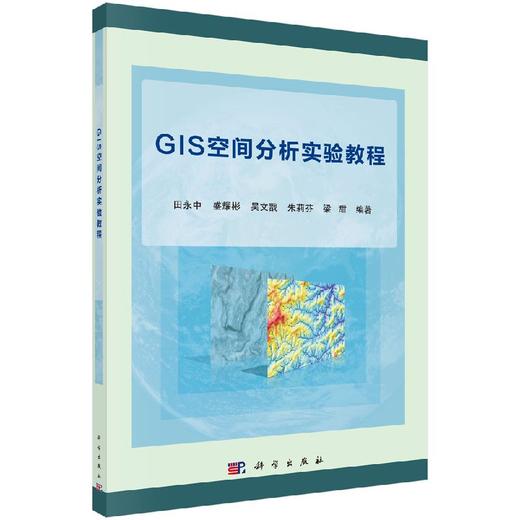
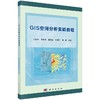
书名:GIS空间分析实验教程
定价:39.0
ISBN:9787030563309
作者:无
版次:1
出版时间:2018-03
内容提要:
本书是作者在长期从事GIS及空间分析教学、科研的基础上,根据学科发展特点和社会的需求状况,以ArcGIS为平台,编写的空间分析课程实验教材。书中的实验内容自成体系,精选了空间分析前的数据准备、矢量数据的分析方法、栅格数据的分析方法、空间分析方法综合应用等4个方面的20个实验,每个实验都包括实验目的、内容、原理与方法、设备与数据、步骤、说明等方面的介绍,所有的实验都配备了相关的数据。通过这些基于GIS的空间分析实验,能够让读者有效地掌握空间分析的基本原理和方法,解决实际应用中的空间问题。它既可作为《GIS空间分析基础教程》的配套实验教材,也可以独立使用。
目录:
目录
序
前言
实验一 为研究区准备数据 1
实验二 空间数据格式转换 10
实验三 空间量算分析 17
实验四 空间统计分析 25
实验五 缓冲区分析与叠加分析 33
实验六 空间网络分析 38
实验七 追踪分析 46
实验八 成分栅格编码-矢量数据的综合分析 55
实验九 栅格数据的叠加分析和邻域分析 62
实验十 地形表面的创建与应用分析 71
实验十一 地形特征要素的提取 79
实验十二 栅格数据的距离分析 88
实验十三 地统计分析与空间插值 94
实验十四 水文分析 102
实验十五 三维显示与分析 109
实验十六 空间图解建模 116
实验十七 超市选址分析 125
实验十八 城镇土地综合定级 130
实验十九 土地利用动态变化分析 137
实验二十 森林火灾分析 142
在线试读:
实验一 为研究区准备数据
一、实验目的
通过为某一研究区准备土地利用数据,了解空间数据的分幅编号方法,掌握空间数据的配准、裁切、拼接等常用的空间数据处理技术,为空间分析做好数据准备。
二、实验内容
根据某一研究区的界线,确定该区域的地理范围,计算所涉及的1∶1万土地利用数据的分幅图的图幅号;收集并扫描这些图幅的地图,进行空间配准、投影定义和投影转换;对相邻图幅的地图进行拼接和裁切,获取研究区内的土地利用数据。
三、实验原理与方法
实验原理:空间分析必须有空间数据。对一个区域开展研究和分析前,所获取的空间数据在格式、范围、坐标等方面与研究区不一致,从而需要对原始数据进行处理,包括格式转换、坐标调整与数据配准、数据裁切与拼接、数据提取等。例如,原始数据的范围若小于研究区范围,则往往需要拼接相邻区域的数据;若大于研究区域,则需要对数据进行裁切。我国基本比例尺地形图均以1∶100万地形图为基础,按照一定的经差和纬差进行图幅划分和数据组织。通常,空间分析所涉及的研究区域是某一行政区或其他任意多边形的自然、经济等区域,需要通过拼接相邻的分幅地图来生成研究区的数据。其一般过程是,先根据研究区的地理范围,结合地形图分幅与编号的方法,确定该研究区所涉及的图幅;然后构建这些图幅的经纬网,将这些图幅的数据以经纬网为基础进行配准;*后通过裁切与拼接等操作即可得到研究区的数据。地形图之外的其他空间数据(如土地利用数据)的分幅组织,也往往采用地形图的分幅和编号方法。
实验方法:首先,确定研究区的地理范围,并根据1∶1万地形图的分幅编号方法,计算研究区涉及的分幅图的图幅号;其次,根据这些图幅号,采用格网创建工具,生成这些图幅的经纬网,并定义投影、转换投影;然后收集并扫描这些图幅的土地利用图,将它们分别配准到相应的经纬格网上;再次,裁去土地利用图上内图廓线以外的数据,并对裁切后的相邻图幅进行拼接;*后,由研究区界线生成多边形,并用它对拼接后的地图数据再次进行裁切,从而获得研究区内的土地利用数据。实验流程见图1.1。
四、实验设备与数据
(1)实验设备:扫描仪、计算机。
(2)主要软件:ArcGIS 10等。
(3)实验数据:“实验01”文件夹下的相关数据,包括研究区界线数据(研究区.shp)及研究区所涉及的4幅土地利用现状图(*.tif)。
图1.1 实验流程图
五、实验步骤
1.确定研究区范围
(1)打开ArcMap,加载实验01文件夹中提供的研究区界线数据(研究区.shp)。右键点击左侧内容表(Table of Contents)中的【Layers】,选择【Properties…】,在打开的对话框中点击General 标签,在【Units】【Display】下拉列表中选择十进制度(Decimal Degrees),然后点击【确定】,从而将地图显示的坐标单位修改为“十进制度”。
(2)将鼠标移动到研究区数据范围的左下角,记录下显示区右下角状态栏上所显示的经纬度;用同样的方法记录研究区范围右上角的经纬度(或将鼠标移动到数据的*北、*南、*东、*西处),从而确定研究区的地理范围,即四至(如图1.2所示,研究区介于106.982°E~107.061°E、29.27°N~29.33°N)。
2.计算研究区所涉及的图幅及编号
(1)计算研究区所在的1∶100万图幅的行列号。因为研究区的纬度介于28°N~32°N,所以行号应为H(32/4=8→H);研究区经度介于102°E~108°E,因此列号应为48(108/6+30=48→48),即所在的1∶100万图幅为H48。
(2)计算研究区所涉及的1∶1万图幅在H48图幅中的行列号区间。行号:*北(32°–29.33°)(/2′30″/60),取整(舍去小数部分)后加1,即65行;*南(32°–29.27°)(/2′30″/60),取整后加1为66。因此研究区涉及65、66两行图幅。列号:*西(106.982°–102°)/(3′45″/60),取整后加1为80;*东(107.061°–102°)/(3′45″/60),取整后加1为81。因此,研究区涉及80、81两列的图幅。综上可以看出,研究区四至范围涉及两行两列共4个图幅。以上计算中的2′30″和3′45″分别为1∶1万地形图分幅的纬差和经差,换算为度后分别为0.04166667和0.0625。
(3)因为1∶1万地图的比例尺编号为G,所以研究区4幅1∶1万地图的图幅编号分别为H48G065080,H48G065081,H48G066080,H48G066081。
图1.2 研究区地理范围及其与1∶100万图幅之间的关系
3.创建图幅的经纬格网(Create Fishnet)
在ArcCatalog中,点击标准工具条上的按钮,打开ArcToolbox,依次双击【Data Management Tools】【Feature Class】(ArcGIS10.4后的版本中为Sampling)【Create Fishnet】,打开创建格网工具对话框,按以下过程设置参数(图1.3),生成以上4个图幅的经纬网。
(1)设置输出格网数据的保存位置与名称。
(2)设置格网的原点坐标。本实验中,H48G066080是*左下角的图幅,该图幅左下角的经纬度分别为102°+(80–1)×(3′45″/60=106.9375°、32°–66×(2′30″/60)=29.25°。
(3)设置Y轴上某点的坐标,该点与原点的连线定义为Y轴。该点的X坐标与原点的相同,Y坐标为任一值,但要比原点的Y坐标值大(如32),从而使该点位于原点的正上方,这样建立起来的格网坐标体系中,X轴为水平轴,Y轴为竖轴,且指向上方。
(4)设置格网的大小。本实验中,格网的大小即为1∶1万标准图幅的经纬差。格网宽度(Cell Size Width)输入经差的十进制度0.0625,格网高度(Cell Size Height)输入纬差的十进制度0.04166667。
(5)设置格网的行数(Number of Rows)和列数(Number of Columns)。本实验中,共有两行两列图幅,因此行列数均输入2。
(6)在几何类型(Geometry Type)设置中,选择多边形(POLYGON)。
设置完成,点击【OK】,生成经纬格网的多边形数据。
需要注意的是,若在ArcGIS 10.0以前的版本中,Create Fishnet工具只能创建格网线,不生成格网多边形,即缺乏上述步骤中的*后一步。此时,需要采用Feature To Polygon工具,将生成的格网线转换成面状要素(【ArcToolbox】【Data Management Tools】【Features】【Feature To Polygon】)(图1.4)。
图1.3 创建经纬格网 图1.4 将经纬格网转换为格网多边形
4.为格网定义投影并进行投影转换
(1)设置地理坐标系统。在ArcCatalog中,右键点击上一步生成的数据,选择【Properties】,在XY Coordinate System标签中,依次选择【Geographic Coordinate Systems】【Asia】【Xian1980】,点击【确定】,完成地理坐标系统的设置(图1.5),也可采用ArcToolboX中的定义投影工具(Define Projection)来设置坐标系统。
(2)进行投影转换。在ArcToolboX中,依次选择【Data Management Tools】【Projections and Transformations】【Feature】,双击【Project】,打开投影转换对话框。在Input Dataset or Feature Class中设置需要转换投影的数据(上一步的数据),在Output Dataset or Feature Class中设置投影转换后数据的保存位置与名称,点击Output Coordinate System 右侧按钮,依次选择【Projected Coordinate Systems】【Gauss Kruger】【Xian1980】【Xian1980 3 Degree GK Zone 36】,并浏览下方的坐标系统参数,点击【OK】完成投影转换(图1.6)。
图1.5 设置地理坐标系统 图1.6 投影转换
(3)加载格网。将上一步生成的格网数据加载到ArcMap中,浏览研究区与图幅格网之间的空间位置关系,确定研究区所涉及的图幅(图1.7)。实际应用中,采用以上行列格网创建的某些图幅可能并不在研究区范围内,因此这些图幅不用参与后续的操作。
图1.7 研究区与图幅格网的位置关系
5.收集并扫描地图
(1)与本地区地图的管理、生产单位联系,在获得许可的情况下,收集以上图幅号的土地利用图。
(2)若获取的是纸质土地利用图,则需要将这些纸质图件,通过扫描仪扫描为栅格形式的电子图件。
本实验中已提供了以上计算出的图幅的扫描文件,因此该过程在本次实验中可省略。
6.配准土地利用图
(1)在ArcMap中加载实验01文件夹中提供的4幅土地利用图。在左侧的内容表中,注意加载时的图层顺序,将加载的4幅图置于格网图层之下;双击格网图层名称下的符号,在打开的符号选择器(Symbol Selector)中修改图层符号[建议将填充色设置为无色(No Color),将线宽设为2,线的颜色设为红色或黄色]。
(2)打开Georeferencing工具条,设置需要配准的图幅。
(3)在内容表中,右键点击需要配准的一幅地图,选择[Zoom To Layer]。点击Tools工具条上的放大按钮,拉框放大土地利用图左上角的内图廓线交点。点击Georeferencing工具条上的按钮,以添加配准所用的控制点(Control Points)。先用鼠标点击内图廓线左上角的交点,将其作为控制点的源点(图1.8),然后在内容表中右键点击多边形经纬网数据,选择Zoom To Layer,再在显示区中,将鼠标移动至该图幅所在格网的左上角,直到鼠标捕捉到对应节点,并点击鼠标,将其作为目标点。采用同样的方法依次对右下角、左下角、右上角等3个余下的内图廓线交点进行配准,并检查格网线与地图内图廓线的重合情况。点击Georeferencing工具条上的按钮,打开控制点的连接表格,检查配准的残差后关闭该表格。*后点击Georeferencing工具条上Georeferencing下拉菜单中的【Update Georeferencing】,更新几何参考,以完成对该幅土地利用图的空间坐标配准。
(4)重复以上第(2)、第(3)步,采用相同的方法,对其余3幅土地利用图进行空间配准。为避免图层的相互影响,在配准下一图幅时,可暂时关闭前一幅地图的显示。
图1.8 土地利用图的配准
定价:39.0
ISBN:9787030563309
作者:无
版次:1
出版时间:2018-03
内容提要:
本书是作者在长期从事GIS及空间分析教学、科研的基础上,根据学科发展特点和社会的需求状况,以ArcGIS为平台,编写的空间分析课程实验教材。书中的实验内容自成体系,精选了空间分析前的数据准备、矢量数据的分析方法、栅格数据的分析方法、空间分析方法综合应用等4个方面的20个实验,每个实验都包括实验目的、内容、原理与方法、设备与数据、步骤、说明等方面的介绍,所有的实验都配备了相关的数据。通过这些基于GIS的空间分析实验,能够让读者有效地掌握空间分析的基本原理和方法,解决实际应用中的空间问题。它既可作为《GIS空间分析基础教程》的配套实验教材,也可以独立使用。
目录:
目录
序
前言
实验一 为研究区准备数据 1
实验二 空间数据格式转换 10
实验三 空间量算分析 17
实验四 空间统计分析 25
实验五 缓冲区分析与叠加分析 33
实验六 空间网络分析 38
实验七 追踪分析 46
实验八 成分栅格编码-矢量数据的综合分析 55
实验九 栅格数据的叠加分析和邻域分析 62
实验十 地形表面的创建与应用分析 71
实验十一 地形特征要素的提取 79
实验十二 栅格数据的距离分析 88
实验十三 地统计分析与空间插值 94
实验十四 水文分析 102
实验十五 三维显示与分析 109
实验十六 空间图解建模 116
实验十七 超市选址分析 125
实验十八 城镇土地综合定级 130
实验十九 土地利用动态变化分析 137
实验二十 森林火灾分析 142
在线试读:
实验一 为研究区准备数据
一、实验目的
通过为某一研究区准备土地利用数据,了解空间数据的分幅编号方法,掌握空间数据的配准、裁切、拼接等常用的空间数据处理技术,为空间分析做好数据准备。
二、实验内容
根据某一研究区的界线,确定该区域的地理范围,计算所涉及的1∶1万土地利用数据的分幅图的图幅号;收集并扫描这些图幅的地图,进行空间配准、投影定义和投影转换;对相邻图幅的地图进行拼接和裁切,获取研究区内的土地利用数据。
三、实验原理与方法
实验原理:空间分析必须有空间数据。对一个区域开展研究和分析前,所获取的空间数据在格式、范围、坐标等方面与研究区不一致,从而需要对原始数据进行处理,包括格式转换、坐标调整与数据配准、数据裁切与拼接、数据提取等。例如,原始数据的范围若小于研究区范围,则往往需要拼接相邻区域的数据;若大于研究区域,则需要对数据进行裁切。我国基本比例尺地形图均以1∶100万地形图为基础,按照一定的经差和纬差进行图幅划分和数据组织。通常,空间分析所涉及的研究区域是某一行政区或其他任意多边形的自然、经济等区域,需要通过拼接相邻的分幅地图来生成研究区的数据。其一般过程是,先根据研究区的地理范围,结合地形图分幅与编号的方法,确定该研究区所涉及的图幅;然后构建这些图幅的经纬网,将这些图幅的数据以经纬网为基础进行配准;*后通过裁切与拼接等操作即可得到研究区的数据。地形图之外的其他空间数据(如土地利用数据)的分幅组织,也往往采用地形图的分幅和编号方法。
实验方法:首先,确定研究区的地理范围,并根据1∶1万地形图的分幅编号方法,计算研究区涉及的分幅图的图幅号;其次,根据这些图幅号,采用格网创建工具,生成这些图幅的经纬网,并定义投影、转换投影;然后收集并扫描这些图幅的土地利用图,将它们分别配准到相应的经纬格网上;再次,裁去土地利用图上内图廓线以外的数据,并对裁切后的相邻图幅进行拼接;*后,由研究区界线生成多边形,并用它对拼接后的地图数据再次进行裁切,从而获得研究区内的土地利用数据。实验流程见图1.1。
四、实验设备与数据
(1)实验设备:扫描仪、计算机。
(2)主要软件:ArcGIS 10等。
(3)实验数据:“实验01”文件夹下的相关数据,包括研究区界线数据(研究区.shp)及研究区所涉及的4幅土地利用现状图(*.tif)。
图1.1 实验流程图
五、实验步骤
1.确定研究区范围
(1)打开ArcMap,加载实验01文件夹中提供的研究区界线数据(研究区.shp)。右键点击左侧内容表(Table of Contents)中的【Layers】,选择【Properties…】,在打开的对话框中点击General 标签,在【Units】【Display】下拉列表中选择十进制度(Decimal Degrees),然后点击【确定】,从而将地图显示的坐标单位修改为“十进制度”。
(2)将鼠标移动到研究区数据范围的左下角,记录下显示区右下角状态栏上所显示的经纬度;用同样的方法记录研究区范围右上角的经纬度(或将鼠标移动到数据的*北、*南、*东、*西处),从而确定研究区的地理范围,即四至(如图1.2所示,研究区介于106.982°E~107.061°E、29.27°N~29.33°N)。
2.计算研究区所涉及的图幅及编号
(1)计算研究区所在的1∶100万图幅的行列号。因为研究区的纬度介于28°N~32°N,所以行号应为H(32/4=8→H);研究区经度介于102°E~108°E,因此列号应为48(108/6+30=48→48),即所在的1∶100万图幅为H48。
(2)计算研究区所涉及的1∶1万图幅在H48图幅中的行列号区间。行号:*北(32°–29.33°)(/2′30″/60),取整(舍去小数部分)后加1,即65行;*南(32°–29.27°)(/2′30″/60),取整后加1为66。因此研究区涉及65、66两行图幅。列号:*西(106.982°–102°)/(3′45″/60),取整后加1为80;*东(107.061°–102°)/(3′45″/60),取整后加1为81。因此,研究区涉及80、81两列的图幅。综上可以看出,研究区四至范围涉及两行两列共4个图幅。以上计算中的2′30″和3′45″分别为1∶1万地形图分幅的纬差和经差,换算为度后分别为0.04166667和0.0625。
(3)因为1∶1万地图的比例尺编号为G,所以研究区4幅1∶1万地图的图幅编号分别为H48G065080,H48G065081,H48G066080,H48G066081。
图1.2 研究区地理范围及其与1∶100万图幅之间的关系
3.创建图幅的经纬格网(Create Fishnet)
在ArcCatalog中,点击标准工具条上的按钮,打开ArcToolbox,依次双击【Data Management Tools】【Feature Class】(ArcGIS10.4后的版本中为Sampling)【Create Fishnet】,打开创建格网工具对话框,按以下过程设置参数(图1.3),生成以上4个图幅的经纬网。
(1)设置输出格网数据的保存位置与名称。
(2)设置格网的原点坐标。本实验中,H48G066080是*左下角的图幅,该图幅左下角的经纬度分别为102°+(80–1)×(3′45″/60=106.9375°、32°–66×(2′30″/60)=29.25°。
(3)设置Y轴上某点的坐标,该点与原点的连线定义为Y轴。该点的X坐标与原点的相同,Y坐标为任一值,但要比原点的Y坐标值大(如32),从而使该点位于原点的正上方,这样建立起来的格网坐标体系中,X轴为水平轴,Y轴为竖轴,且指向上方。
(4)设置格网的大小。本实验中,格网的大小即为1∶1万标准图幅的经纬差。格网宽度(Cell Size Width)输入经差的十进制度0.0625,格网高度(Cell Size Height)输入纬差的十进制度0.04166667。
(5)设置格网的行数(Number of Rows)和列数(Number of Columns)。本实验中,共有两行两列图幅,因此行列数均输入2。
(6)在几何类型(Geometry Type)设置中,选择多边形(POLYGON)。
设置完成,点击【OK】,生成经纬格网的多边形数据。
需要注意的是,若在ArcGIS 10.0以前的版本中,Create Fishnet工具只能创建格网线,不生成格网多边形,即缺乏上述步骤中的*后一步。此时,需要采用Feature To Polygon工具,将生成的格网线转换成面状要素(【ArcToolbox】【Data Management Tools】【Features】【Feature To Polygon】)(图1.4)。
图1.3 创建经纬格网 图1.4 将经纬格网转换为格网多边形
4.为格网定义投影并进行投影转换
(1)设置地理坐标系统。在ArcCatalog中,右键点击上一步生成的数据,选择【Properties】,在XY Coordinate System标签中,依次选择【Geographic Coordinate Systems】【Asia】【Xian1980】,点击【确定】,完成地理坐标系统的设置(图1.5),也可采用ArcToolboX中的定义投影工具(Define Projection)来设置坐标系统。
(2)进行投影转换。在ArcToolboX中,依次选择【Data Management Tools】【Projections and Transformations】【Feature】,双击【Project】,打开投影转换对话框。在Input Dataset or Feature Class中设置需要转换投影的数据(上一步的数据),在Output Dataset or Feature Class中设置投影转换后数据的保存位置与名称,点击Output Coordinate System 右侧按钮,依次选择【Projected Coordinate Systems】【Gauss Kruger】【Xian1980】【Xian1980 3 Degree GK Zone 36】,并浏览下方的坐标系统参数,点击【OK】完成投影转换(图1.6)。
图1.5 设置地理坐标系统 图1.6 投影转换
(3)加载格网。将上一步生成的格网数据加载到ArcMap中,浏览研究区与图幅格网之间的空间位置关系,确定研究区所涉及的图幅(图1.7)。实际应用中,采用以上行列格网创建的某些图幅可能并不在研究区范围内,因此这些图幅不用参与后续的操作。
图1.7 研究区与图幅格网的位置关系
5.收集并扫描地图
(1)与本地区地图的管理、生产单位联系,在获得许可的情况下,收集以上图幅号的土地利用图。
(2)若获取的是纸质土地利用图,则需要将这些纸质图件,通过扫描仪扫描为栅格形式的电子图件。
本实验中已提供了以上计算出的图幅的扫描文件,因此该过程在本次实验中可省略。
6.配准土地利用图
(1)在ArcMap中加载实验01文件夹中提供的4幅土地利用图。在左侧的内容表中,注意加载时的图层顺序,将加载的4幅图置于格网图层之下;双击格网图层名称下的符号,在打开的符号选择器(Symbol Selector)中修改图层符号[建议将填充色设置为无色(No Color),将线宽设为2,线的颜色设为红色或黄色]。
(2)打开Georeferencing工具条,设置需要配准的图幅。
(3)在内容表中,右键点击需要配准的一幅地图,选择[Zoom To Layer]。点击Tools工具条上的放大按钮,拉框放大土地利用图左上角的内图廓线交点。点击Georeferencing工具条上的按钮,以添加配准所用的控制点(Control Points)。先用鼠标点击内图廓线左上角的交点,将其作为控制点的源点(图1.8),然后在内容表中右键点击多边形经纬网数据,选择Zoom To Layer,再在显示区中,将鼠标移动至该图幅所在格网的左上角,直到鼠标捕捉到对应节点,并点击鼠标,将其作为目标点。采用同样的方法依次对右下角、左下角、右上角等3个余下的内图廓线交点进行配准,并检查格网线与地图内图廓线的重合情况。点击Georeferencing工具条上的按钮,打开控制点的连接表格,检查配准的残差后关闭该表格。*后点击Georeferencing工具条上Georeferencing下拉菜单中的【Update Georeferencing】,更新几何参考,以完成对该幅土地利用图的空间坐标配准。
(4)重复以上第(2)、第(3)步,采用相同的方法,对其余3幅土地利用图进行空间配准。为避免图层的相互影响,在配准下一图幅时,可暂时关闭前一幅地图的显示。
图1.8 土地利用图的配准