
商品详情
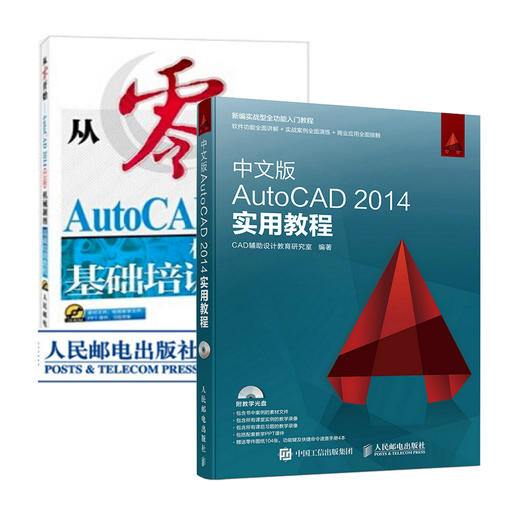
书名:套装2册:中文版AutoCAD 2014实用教程+AutoCAD 2014中文版机械制图基础培训教程
定价:84.8
ISBN:9787115801661
作者:李善锋 等
版次:*1版
出版时间:2019-12
内容提要:
《从零开始——AutoCAD 2014中文版机械制图基础培训教程》实用性强,结合实例讲解AutoCAD应用知识,重点培养读者的AutoCAD绘图技能,提高解决实际问题的能力。全书共13章,主要内容包括AutoCAD用户界面及基本操作、创建及设置图层、绘制二维基本对象、编辑图形、参数化绘图、书写文字、标注尺寸、绘制典型零件图及装配图的方法和技巧、查询图形信息、图块及外部参照的应用、图形输出及创建三维实体模型等。 《从零开始——AutoCAD 2014中文版机械制图基础培训教程》颇具特色之处是将典型习题的绘制过程录制成了动画,并配有全程语音讲解,收录在本书所附光盘中,可作为读者学习时的参考和向导。 《从零开始——AutoCAD 2014中文版机械制图基础培训教程》可供各类机械制图培训班作为教材使用,也可供相关工程技术人员及大学和高等专业学校的学生自学参考。 《中文版AutoCAD 2014实用教程》是一本介绍AutoCAD 2014基本功能及实际应用的教程,以实例的形式,全面讲解了该软件的各项功能和使用方法。全书共16章,循序渐进地介绍了AutoCAD 2014快速入门、AutoCAD 2014的基本操作、简单二维图形绘制、复杂二维图形绘制、二维图形编辑、精准绘制图形、图块与设计中心的使用、文字和表格的使用、尺寸标注的应用、图层的应用与管理、AutoCAD图形的输出和打印、绘制轴测图、三维绘图的基础操作以及三维图形的绘制等内容。通过建筑设计和机械设计等经典案例的实战演练巩固前面所学知识。本书提供多媒体教学光盘,包含98个实例、共1000多分钟的高清语音视频讲解,老师面对面地进行生动讲解,可全面提高学习的效率和兴趣。本书具有很强的针对性和实用性,且结构严谨、叙述清晰、内容丰富、通俗易懂,既可以作为大中专院校相关专业以及CAD培训机构的教材,也可以作为从事CAD工作的工程技术人员的自学指南。
作者简介:
CAD辅助设计教育研究室是由多位CAD/CAM/CAE技术的专家、高 级讲师组成的研究机构,长期关注和研究CAD领域的发展方向和技术。其创作的很多CAD教材深受广大读者喜爱,品种上百种,重印十多次,在国内具有较强的影响力。
目录:
《从零开始——AutoCAD 2014中文版机械制图基础培训教程》
目 录
第 1章 AutoCAD绘图环境及基本操作 1
1.1 功能讲解——了解用户界面及学习基本操作 1
1.1.1 AutoCAD 2014用户界面 1
1.1.2 用AutoCAD绘图的基本过程 3
1.1.3 调用命令 7
1.1.4 鼠标操作 8
1.1.5 选择对象的常用方法 8
1.1.6 删除对象 9
1.1.7 撤销和重复命令 9
1.1.8 取消已执行的操作 9
1.1.9 快速缩放及移动图形 9
1.1.10 窗口放大、全部显示及返回上一次的显示 10
1.1.11 设定绘图区域的大小 10
1.2 范例解析——布置用户界面及设定绘图区域大小 12
1.3 功能讲解——设置图层、线型、线宽及颜色 13
1.3.1 创建及设置机械图的图层 13
1.3.2 控制图层状态 15
1.3.3 修改对象图层、颜色、线型和线宽 16
1.3.4 修改非连续线的外观 16
1.4 范例解析——使用图层及修改线型比例 17
1.5 功能讲解——画线的方法 18
1.5.1 输入点的坐标画线 18
1.5.2 使用对象捕捉精 确画线 19
1.5.3 利用正交模式辅助画线 21
1.5.4 剪断线条 21
1.5.5 延伸线条 23
1.6 范例解析——输入坐标画线 24
1.7 实训——输入点的坐标及利用对象捕捉画线 25
1.8 综合案例——绘制线段构成的平面图形 26
1.9 习题 28
第 2章 绘制线段、平行线及圆 29
2.1 功能讲解——画线的方法 29
2.1.1 结合对象捕捉、极轴追踪及自动追踪功能画线 29
2.1.2 绘制平行线 31
2.1.3 打断线条 32
2.1.4 调整线条长度 33
2.2 范例解析——用LINE、OFFSET及TRIM命令绘图 34
2.3 功能讲解——画斜线、切线、圆及圆弧连接 35
2.3.1 使用LINE及XLINE命令绘制任意角度斜线 35
2.3.2 画切线、圆及圆弧连接 37
2.3.3 倒圆角及倒角 38
2.4 范例解析——形成圆弧连接关系 40
2.5 实训——绘制平行线、圆及圆弧连接 42
2.6 综合案例——绘制线段、圆及圆弧构成的平面图形 43
2.7 习题 44
第3章 绘制多边形、椭圆及填充剖面图案 45
3.1 功能讲解——绘制多边形、阵列及镜像对象 45
3.1.1 绘制矩形、正多边形及椭圆 45
3.1.2 矩形阵列对象 47
3.1.3 环形阵列对象 48
3.1.4 沿路径阵列对象 49
3.1.5 编辑关联阵列 50
3.1.6 镜像对象 51
3.2 范例解析——绘制对称图形 52
3.3 功能讲解——多段线、等分点、断裂线及填充剖面图案 53
3.3.1 绘制多段线 53
3.3.2 点对象、等分点及测量点 56
3.3.3 绘制断裂线及填充剖面图案 57
3.4 范例解析——阵列对象及填充剖面图案 59
3.5 功能讲解——面域造型 60
3.5.1 创建面域 60
3.5.2 并运算 60
3.5.3 差运算 61
3.5.4 交运算 61
3.6 范例解析——面域造型应用实例 62
3.7 实训——绘制椭圆、多边形等 63
3.8 综合案例——绘制多边形、椭圆等对象构成的平面图形 64
3.9 习题 65
第4章 编辑图形 67
4.1 功能讲解——改变图形位置、调整图形倾斜方向及形状 67
4.1.1 移动及复制对象 67
4.1.2 旋转对象 69
4.1.3 对齐图形 70
4.1.4 拉伸图形 71
4.1.5 按比例缩放图形 73
4.2 范例解析——利用复制、旋转、拉伸及对齐命令绘图 74
4.3 功能讲解——关键点编辑方式 75
4.3.1 利用关键点拉伸 76
4.3.2 利用关键点移动及复制对象 77
4.3.3 利用关键点旋转对象 78
4.3.4 利用关键点缩放对象 79
4.3.5 利用关键点镜像对象 79
4.4 范例解析——利用关键点编辑方式绘图 80
4.5 功能讲解——编辑图形元素属性 81
4.5.1 用PROPERTIES命令改变对象属性 81
4.5.2 对象特性匹配 82
4.6 实训——使用复制、旋转等命令绘图 83
4.7 综合案例——使用编辑命令绘图 84
4.8 习题 85
第5章 参数化绘图 87
5.1 功能讲解——几何约束 87
5.1.1 添加几何约束 87
5.1.2 编辑几何约束 89
5.1.3 修改已添加几何约束的对象 90
5.2 功能讲解——尺寸约束 90
5.2.1 添加尺寸约束 91
5.2.2 编辑尺寸约束 93
5.2.3 用户变量及方程式 94
5.3 范例解析——参数化绘图的一般步骤 96
5.4 实训——添加几何约束及尺寸约束 98
5.5 综合案例——利用参数化功能绘图 99
5.6 习题 100
第6章 书写文字 101
6.1 功能讲解——书写文字的方法 101
6.1.1 创建国标文字样式及书写单行文字 101
6.1.2 修改文字样式 104
6.1.3 在单行文字中加入特殊符号 105
6.1.4 创建多行文字 105
6.1.5 添加特殊字符 106
6.1.6 创建分数及公差形式文字 108
6.1.7 编辑文字 108
6.2 范例解析——填写明细表及创建多行文字 109
6.3 功能讲解——创建表格对象 110
6.3.1 表格样式 110
6.3.2 创建及修改空白表格 112
6.4 范例解析——使用TABLE命令创建及填写标题栏 113
6.5 实训——书写及编辑文字 114
6.6 综合案例——在图样中添加文字及特殊符号 115
6.7 习题 116
第7章 标注尺寸 118
7.1 功能讲解——标注尺寸的方法 118
7.1.1 创建国标尺寸样式 118
7.1.2 创建长度型尺寸 120
7.1.3 创建对齐尺寸标注 122
7.1.4 创建连续型和基线型尺寸标注 122
7.1.5 创建角度尺寸 124
7.1.6 直径型和半径型尺寸 125
7.1.7 利用角度尺寸样式簇标注角度 126
7.1.8 标注尺寸公差及形位公差 127
7.1.9 引线标注 128
7.1.10 编辑尺寸标注 130
7.2 范例解析 131
7.2.1 标注平面图形 131
7.2.2 插入图框、标注零件尺寸及表面粗糙度 132
7.3 实训——创建及编辑尺寸标注 134
7.4 综合案例——标注零件图 135
7.5 习题 136
第8章 零件图 138
8.1 范例解析——绘制典型零件图 138
8.1.1 轴套类零件 138
8.1.2 盘盖类零件 141
8.1.3 叉架类零件 144
8.1.4 箱体类零件 146
8.2 实训——绘制零件图 149
8.3 习题 151
第9章 装配图 152
9.1 范例解析 152
9.1.1 根据装配图拆绘零件图 152
9.1.2 检验零件间装配尺寸的正确性 153
9.1.3 由零件图组合装配图 154
9.1.4 标注零件序号 156
9.1.5 编写明细表 157
9.2 实训——绘制装配图 158
9.3 习题 158
第 10章 查询信息、块及外部参照 159
10.1 功能讲解——获取图形信息的方法 159
10.1.1 获取点的坐标 159
10.1.2 测量距离及长度 159
10.1.3 测量半径及直径 160
10.1.4 测量角度 160
10.1.5 计算图形面积及周长 161
10.1.6 列出对象的图形信息 162
10.2 范例解析——查询图形信息综合练习 163
10.3 功能讲解——图块及块属性 164
10.3.1 定制及插入标准件块 164
10.3.2 创建及使用块属性 166
10.3.3 编辑块的属性 168
10.3.4 参数化的动态块 169
10.3.5 利用表格参数驱动动态块 171
10.4 范例解析——块及属性综合练习 173
10.5 功能讲解——外部参照 173
10.5.1 引用外部图形 174
10.5.2 更新外部引用 175
10.5.3 转化外部引用文件的内容为当前图样的一部分 176
10.6 范例解析——使用外部参照 177
10.7 实训——查询图形信息、块及外部参照练习 178
10.8 习题 179
第 11章 打印图形 181
11.1 功能讲解——了解打印过程及设置打印参数 181
11.1.1 打印图形的过程 181
11.1.2 选择打印设备 182
11.1.3 使用打印样式 183
11.1.4 选择图纸幅面 184
11.1.5 设定打印区域 185
11.1.6 设定打印比例 186
11.1.7 设定着色打印 187
11.1.8 调整图形打印方向和位置 188
11.1.9 预览打印效果 189
11.1.10 保存打印设置 189
11.2 范例解析 189
11.2.1 打印单张图纸 189
11.2.2 将多张图纸布置在一起打印 190
11.3 习题 192
第 12章 三维建模 193
12.1 功能讲解——三维建模基础 193
12.1.1 三维建模空间 193
12.1.2 用标准视点观察模型 194
12.1.3 三维动态旋转 195
12.1.4 视觉样式 196
12.1.5 创建三维基本立体 197
12.1.6 将二维对象拉伸成实体或曲面 198
12.1.7 旋转二维对象形成实体或曲面 200
12.1.8 通过扫掠创建实体或曲面 201
12.1.9 通过放样创建实体或曲面 202
12.1.10 加厚曲面形成实体 204
12.1.11 利用平面或曲面切割实体 204
12.1.12 螺旋线、涡状线及弹簧 206
12.1.13 与实体显示有关的系统变量 207
12.1.14 用户坐标系 207
12.1.15 使坐标系的xy平面与屏幕对齐 208
12.2 范例解析——利用布尔运算构建复杂实体模型 208
12.3 实训——创建V形导轨实体模型 209
12.4 习题 210
第 13章 编辑三维模型 211
13.1 功能讲解——调整模型位置及编辑实体表面 211
13.1.1 显示及操作小控件 211
13.1.2 利用小控件编辑模式移动、旋转及缩放对象 212
13.1.3 3D移动 213
13.1.4 3D旋转 214
13.1.5 3D缩放 215
13.1.6 3D阵列 216
13.1.7 3D镜像 217
13.1.8 3D对齐 217
13.1.9 3D倒圆角及倒角 218
13.1.10 拉伸面 219
13.1.11 旋转面 220
13.1.12 压印 221
13.1.13 抽壳 222
13.2 范例解析——编辑实体表面形成新特征 222
13.3 课堂实训——创建固定圈模型 223
13.4 习题 224
《中文版AutoCAD 2014实用教程》
第 1章 AutoCAD 2014快速入门 ........13
1.1 AutoCAD的基础认识 ………………14
1.1.1 AutoCAD基本功能 .................................................. 14
1.1.2 AutoCAD的行业应用 .............................................. 15
1.1.3 AutoCAD 2014新增功能 ......................................... 16
1.1.4 AutoCAD的学习方法 .............................................. 18
1.2 AutoCAD 2014软件的操作 …………19
1.2.1 AutoCAD 2014的系统要求 ..................................... 19
1.2.2 课堂实例—安装 AutoCAD 2014 ........................ 20
1.2.3 启动AutoCAD 2014 ................................................. 21
1.2.4 退出AutoCAD 2014 ................................................. 21
1.3 AutoCAD 2014工作空间的认识 ……22
1.3.1 切换工作空间 .......................................................... 22
1.3.2 草图与注释空间 ...................................................... 23
1.3.3 三维基础空间 .......................................................... 23
1.3.4 三维建模空间 .......................................................... 23
1.3.5 AutoCAD经典空间 .................................................. 23
1.3.6 课堂实例—自定义工作空间 .............................. 24
1.4 AutoCAD 2014工作界面的认识 ……25
1.4.1 【应用程序】按钮 .................................................. 25
1.4.2 【快速访问】工具栏 .............................................. 26
1.4.3 标题栏 ...................................................................... 26
1.4.4 菜单栏 ...................................................................... 26
1.4.5 工具栏 ...................................................................... 27
1.4.6 功能区 ...................................................................... 27
1.4.7 绘图区 ...................................................................... 28
1.4.8 命令行与文本窗口 .................................................. 28
1.4.9 状态栏 ...................................................................... 28
1.5 绘图环境的设置 ……………………30
1.5.1 设置绘图单位 .......................................................... 30
1.5.2 设置图形界限 .......................................................... 30
1.5.3 设置系统环境 .......................................................... 31
1.5.4 课堂实例—自定义绘图环境 .............................. 36
1.6 本章小结 ……………………………37
1.7 课后习题 ……………………………38
1.7.1 自定义快速访问工具栏 .......................................... 38
1.7.2 绘制第 1个AutoCAD图形 ........................................ 39
第 2章 AutoCAD 2014的基本操作 ...40
2.1 AutoCAD命令的调用方法 …………41
2.1.1 功能区调用 .............................................................. 41
2.1.2 菜单栏调用 .............................................................. 41
2.1.3 工具栏调用 .............................................................. 42
2.1.4 命令行调用 .............................................................. 42
2.1.5 课堂实例—调用命令绘制单人沙发 .................. 42
2.2 AutoCAD命令的基本操作 …………43
2.2.1 命令行输入方法 ...................................................... 43
2.2.2 放弃当前命令 .......................................................... 44
2.2.3 退出命令 .................................................................. 44
2.2.4 重复执行命令 .......................................................... 44
2.2.5 课堂实例—调用命令绘制端面带孔圆螺母 ...... 45
2.3 AutoCAD 2014文件的操作 …………46
2.3.1 新建文件 .................................................................. 46
2.3.2 打开文件 .................................................................. 47
2.3.3 课堂实例—打开吧台图形 .................................. 48
2.3.4 保存文件 .................................................................. 48
2.3.5 输出文件 .................................................................. 49
2.3.6 课堂实例—输出开口垫圈图形 .......................... 50
2.3.7 课堂实例—加密文件 .......................................... 50
2.3.8 课堂实例—转换保存文件格式 .......................... 51
2.4 AutoCAD 2014视图的操作 …………51
2.4.1 缩放视图 .................................................................. 52
2.4.2 平移视图 .................................................................. 55
2.4.3 课堂实例—查看夹线体装配图 .......................... 55
2.4.4 命名视图 .................................................................. 56
2.4.5 重画视图 .................................................................. 57
2.4.6 重生成视图 .............................................................. 57
2.4.7 新建视口 .................................................................. 58
2.4.8 命名视口 .................................................................. 59
2.5 坐标系的使用 ………………………59
2.5.1 认识坐标系 .............................................................. 59
2.5.2 坐标的表示方法 ...................................................... 60
2.5.3 课堂实例—使用坐标绘制平键轮廓 .................. 61
2.6 本章小结 ……………………………62
2.7 课后习题 ……………………………62
2.7.1 绘制简单机械零件 .................................................. 62
2.7.2 新建并加密保存文件 .............................................. 63
第3章 简单二维图形绘制 ...............64
3.1 点图形的绘制 ………………………65
3.1.1 点样式 ...................................................................... 65
3.1.2 单点 .......................................................................... 65
3.1.3 多点 .......................................................................... 65
3.1.4 定数等分点 .............................................................. 66
3.1.5 课堂实例—完善床头柜 ...................................... 66
3.1.6 定距等分点 .............................................................. 67
3.1.7 课堂实例—绘制三人沙发平面图 ...................... 68
3.2 直线图形的绘制 ……………………69
3.2.1 直线 .......................................................................... 69
3.2.2 射线 .......................................................................... 69
3.2.3 构造线 ...................................................................... 70
3.2.4 课堂实例—绘制标题栏 ...................................... 70
3.3 圆图形的绘制 ………………………71
3.3.1 圆 .............................................................................. 71
3.3.2 课堂实例—绘制六角螺母 .................................. 73
3.3.3 圆弧 .......................................................................... 74
3.3.4 课堂实例—绘制单扇门 ...................................... 76
3.3.5 圆环 .......................................................................... 77
3.3.6 椭圆与椭圆弧 .......................................................... 78
3.3.7 课堂实例—绘制地面拼花 .................................. 79
3.4 多边形图形的绘制 …………………81
3.4.1 矩形 .......................................................................... 81
3.4.2 课堂实例—绘制单扇门立面图 .......................... 82
3.4.3 多边形 ...................................................................... 83
3.4.4 课堂实例—绘制螺母 .......................................... 84
3.5 本章小结 ……………………………84
3.6 课后习题 ……………………………84
3.6.1 绘制推力球轴承 ...................................................... 84
3.6.2 绘制双人床 .............................................................. 85
第4章 复杂二维图形绘制 ...............87
4.1 多段线的绘制 ………………………88
4.1.1 多段线 ...................................................................... 88
4.1.2 课堂实例—绘制悬臂支座 .................................. 89
4.2 样条曲线的绘制 ……………………91
4.2.1 样条曲线 .................................................................. 91
4.2.2 课堂实例—绘制计算机主机 .............................. 92
4.3 多线的绘制 …………………………93
4.3.1 绘制多线 .................................................................. 93
4.3.2 多线样式 .................................................................. 94
4.3.3 课堂实例—创建【墙体】多线样式 .................. 95
4.3.4 编辑多线 .................................................................. 96
4.3.5 课堂实例—编辑窗格的多线 .............................. 96
4.3.6 课堂实例—绘制装饰窗格 .................................. 97
4.4 面域的绘制 …………………………99
4.4.1 创建面域 .................................................................. 99
4.4.2 布尔运算面域 ........................................................ 100
4.4.3 课堂实例—绘制扇形零件 ................................ 101
4.5 图案填充的绘制 ………………… 104
4.5.1 图案填充的概念 .................................................... 104
4.5.2 图案填充 ................................................................ 105
4.5.3 课堂实例—为定位套添加图案 ........................ 106
4.5.4 编辑图案填充 ........................................................ 106
4.5.5 课堂实例—编辑餐桌椅中图案 ........................ 107
4.5.6 创建渐变色填充 .................................................... 108
4.5.7 课堂实例—室内装饰图案填充 ........................ 108
4.6 本章小结 ………………………… 109
4.7 课后习题 ………………………… 109
4.7.1 绘制钢琴 ................................................................ 109
4.7.2 绘制蹲座 .................................................................110
第5章 二维图形编辑 ....................112
5.1 图形的选择操作 ………………… 113
5.1.1 单个选择 .................................................................113
5.1.2 多个选择 .................................................................113
5.1.3 快速选择 .................................................................114
5.1.4 课堂实例—快速选择图形 .................................115
5.2 图形的复制操作 ………………… 116
5.2.1 复制 .........................................................................116
5.2.2 镜像 .........................................................................117
5.2.3 偏移 .........................................................................117
5.2.4 阵列 .........................................................................118
5.2.5 课堂实例—绘制法兰盘零件图 ........................ 121
5.3 图形的移动操作 ………………… 124
5.3.1 移动 ........................................................................ 124
5.3.2 旋转 ........................................................................ 125
5.3.3 课堂实例—布置卫生间平面图 ........................ 125
5.4 图形的变形操作 ………………… 126
5.4.1 缩放 ........................................................................ 126
5.4.2 拉伸 ........................................................................ 127
5.4.3 课堂实例—完善书房兼客房平面图 ................ 127
5.5 图形的修整操作 ………………… 129
5.5.1 修剪 ........................................................................ 129
5.5.2 延伸 ........................................................................ 130
5.5.3 拉长 ........................................................................ 131
5.5.4 合并 ........................................................................ 131
5.5.5 打断 ........................................................................ 132
5.5.6 光顺曲线 ................................................................ 132
5.5.7 删除 ........................................................................ 133
5.5.8 分解 ........................................................................ 133
5.5.9 课堂实例—绘制皮带轮零件图 ........................ 134
5.6 图形的倒角与圆角操作 ………… 136
5.6.1 倒角 ........................................................................ 136
5.6.2 圆角 ........................................................................ 137
5.6.3 课堂实例—绘制衬盖 ........................................ 138
5.7 图形的夹点编辑 ………………… 139
5.7.1 夹点模式 ................................................................ 140
5.7.2 夹点编辑操作 ........................................................ 140
5.8 本章小结 ………………………… 141
5.9 课后习题 ………………………… 141
5.9.1 绘制燃气灶 ............................................................ 141
5.9.2 绘制椭圆压盖 ........................................................ 142
第6章 精准绘制图形 ....................144
6.1 图形的精 确定位 ………………… 145
6.1.1 正交模式 ................................................................ 145
6.1.2 课堂实例—使用正交模式完善洗衣机 ............ 145
6.1.3 栅格显示 ................................................................ 146
6.1.4 捕捉模式 ................................................................ 146
6.1.5 课堂实例—绘制机械零件 ................................ 147
6.2 对象捕捉的应用 ………………… 148
6.2.1 开启对象捕捉 ........................................................ 148
6.2.2 对象捕捉设置 ........................................................ 148
6.2.3 临时捕捉 ................................................................ 149
6.2.4 课堂实例—使用临时捕捉完善洗菜盆 ............ 149
6.2.5 三维捕捉 ................................................................ 150
6.3 对象追踪的应用 ………………… 151
6.3.1 极轴追踪 ................................................................ 151
6.3.2 课堂实例—使用极轴追踪功能完善图形 ........ 152
6.3.3 对象捕捉追踪 ........................................................ 152
6.3.4 课堂实例—使用对象捕捉追踪功能完善图形 .. 152
6.4 对象约束的应用 ………………… 153
6.4.1 建立几何约束 ........................................................ 153
6.4.2 设置几何约束 ........................................................ 154
6.4.3 课堂实例—添加几何约束 ................................ 154
6.4.4 建立尺寸约束 ........................................................ 156
6.4.5 设置尺寸约束 ........................................................ 156
6.4.6 课堂实例—添加尺寸约束 ................................ 157
6.4.7 约束的编辑 ............................................................ 157
6.4.8 课堂实例—参数化绘图 .................................... 157
6.5 本章小结 ………………………… 160
6.6 课后习题 ………………………… 160
6.6.1 绘制底座 ................................................................ 160
6.6.2 绘制餐桌 ................................................................ 160
第7章 图块与设计中心的使用 ......162
7.1 图块的创建与插入 ……………… 163
7.1.1 创建内部图块 ........................................................ 163
7.1.2 创建外部图块 ........................................................ 164
7.1.3 课堂实例—创建电视机为内部块 .................... 164
7.1.4 插入块 .................................................................... 165
7.1.5 课堂实例—插入电视背景墙中的图块 ............ 166
7.1.6 创建动态块 ............................................................ 166
7.1.7 课堂实例—创建单扇门动态块 ........................ 167
7.2 属性图块的应用 ………………… 169
7.2.1 定义图块属性 ........................................................ 169
7.2.2 课堂实例—创建标高属性块 ............................ 170
7.2.3 图块属性编辑 ........................................................ 171
7.2.4 课堂实例—插入并编辑标高属性块 ................ 171
7.2.5 课堂实例—创建并插入编号属性块 ................ 173
7.3 外部参照的附着和编辑 ………… 175
7.3.1 附着外部参照 ........................................................ 175
7.3.2 拆离外部参照 ........................................................ 177
7.3.3 课堂实例—拆离书房中外部参照 .................... 178
7.3.4 剪裁外部参照 ........................................................ 178
7.3.5 课堂实例—剪裁电动机控制图参照 ................ 179
7.4 AutoCAD设计中心的应用 ……… 180
7.4.1 启用设计中心 ........................................................ 180
7.4.2 使用图形资源 ........................................................ 181
7.5 工具选项板的应用 ……………… 181
7.5.1 打开工具选项板 .................................................... 181
7.5.2 设置选项板组 ........................................................ 182
7.6 清理命令的应用 ………………… 182
7.7 本章小结 ………………………… 183
7.8 课后习题 ………………………… 183
7.8.1 完善室内平面布置图 ............................................ 183
7.8.2 创建并插入表面粗糙度符号 ................................ 184
第8章 文字和表格的使用 .............185
8.1 文字的创建与编辑 ……………… 186
8.1.1 文字样式 ................................................................ 186
8.1.2 课堂实例—创建文字样式 ................................ 186
8.1.3 单行文字 ................................................................ 187
8.1.4 多行文字 ................................................................ 188
8.1.5 课堂实例—为压板零件图添加技术要求 ........ 190
8.1.6 插入特殊符号 ........................................................ 191
8.1.7 课堂实例—为轴零件添加特殊符号 ................ 191
8.1.8 缩放和对正文字 .................................................... 192
8.1.9 课堂实例—编辑圆压块技术要求 .................... 193
8.2 表格的创建和编辑 ……………… 194
8.2.1 表格样式 ................................................................ 194
8.2.2 课堂实例—创建表格样式 ................................ 195
8.2.3 创建表格 ................................................................ 196
8.2.4 编辑表格 ................................................................ 196
8.2.5 添加表格文字 ........................................................ 198
8.2.6 课堂实例—添加底座装配图明细栏 ................ 198
8.3 本章小结 ………………………… 200
8.4 课后习题—绘制室内图纸标题栏 … 200
第9章 尺寸标注的应用 ................202
9.1 尺寸标注的概述与组成 ………… 203
9.1.1 尺寸标注的概念 .................................................... 203
定价:84.8
ISBN:9787115801661
作者:李善锋 等
版次:*1版
出版时间:2019-12
内容提要:
《从零开始——AutoCAD 2014中文版机械制图基础培训教程》实用性强,结合实例讲解AutoCAD应用知识,重点培养读者的AutoCAD绘图技能,提高解决实际问题的能力。全书共13章,主要内容包括AutoCAD用户界面及基本操作、创建及设置图层、绘制二维基本对象、编辑图形、参数化绘图、书写文字、标注尺寸、绘制典型零件图及装配图的方法和技巧、查询图形信息、图块及外部参照的应用、图形输出及创建三维实体模型等。 《从零开始——AutoCAD 2014中文版机械制图基础培训教程》颇具特色之处是将典型习题的绘制过程录制成了动画,并配有全程语音讲解,收录在本书所附光盘中,可作为读者学习时的参考和向导。 《从零开始——AutoCAD 2014中文版机械制图基础培训教程》可供各类机械制图培训班作为教材使用,也可供相关工程技术人员及大学和高等专业学校的学生自学参考。 《中文版AutoCAD 2014实用教程》是一本介绍AutoCAD 2014基本功能及实际应用的教程,以实例的形式,全面讲解了该软件的各项功能和使用方法。全书共16章,循序渐进地介绍了AutoCAD 2014快速入门、AutoCAD 2014的基本操作、简单二维图形绘制、复杂二维图形绘制、二维图形编辑、精准绘制图形、图块与设计中心的使用、文字和表格的使用、尺寸标注的应用、图层的应用与管理、AutoCAD图形的输出和打印、绘制轴测图、三维绘图的基础操作以及三维图形的绘制等内容。通过建筑设计和机械设计等经典案例的实战演练巩固前面所学知识。本书提供多媒体教学光盘,包含98个实例、共1000多分钟的高清语音视频讲解,老师面对面地进行生动讲解,可全面提高学习的效率和兴趣。本书具有很强的针对性和实用性,且结构严谨、叙述清晰、内容丰富、通俗易懂,既可以作为大中专院校相关专业以及CAD培训机构的教材,也可以作为从事CAD工作的工程技术人员的自学指南。
作者简介:
CAD辅助设计教育研究室是由多位CAD/CAM/CAE技术的专家、高 级讲师组成的研究机构,长期关注和研究CAD领域的发展方向和技术。其创作的很多CAD教材深受广大读者喜爱,品种上百种,重印十多次,在国内具有较强的影响力。
目录:
《从零开始——AutoCAD 2014中文版机械制图基础培训教程》
目 录
第 1章 AutoCAD绘图环境及基本操作 1
1.1 功能讲解——了解用户界面及学习基本操作 1
1.1.1 AutoCAD 2014用户界面 1
1.1.2 用AutoCAD绘图的基本过程 3
1.1.3 调用命令 7
1.1.4 鼠标操作 8
1.1.5 选择对象的常用方法 8
1.1.6 删除对象 9
1.1.7 撤销和重复命令 9
1.1.8 取消已执行的操作 9
1.1.9 快速缩放及移动图形 9
1.1.10 窗口放大、全部显示及返回上一次的显示 10
1.1.11 设定绘图区域的大小 10
1.2 范例解析——布置用户界面及设定绘图区域大小 12
1.3 功能讲解——设置图层、线型、线宽及颜色 13
1.3.1 创建及设置机械图的图层 13
1.3.2 控制图层状态 15
1.3.3 修改对象图层、颜色、线型和线宽 16
1.3.4 修改非连续线的外观 16
1.4 范例解析——使用图层及修改线型比例 17
1.5 功能讲解——画线的方法 18
1.5.1 输入点的坐标画线 18
1.5.2 使用对象捕捉精 确画线 19
1.5.3 利用正交模式辅助画线 21
1.5.4 剪断线条 21
1.5.5 延伸线条 23
1.6 范例解析——输入坐标画线 24
1.7 实训——输入点的坐标及利用对象捕捉画线 25
1.8 综合案例——绘制线段构成的平面图形 26
1.9 习题 28
第 2章 绘制线段、平行线及圆 29
2.1 功能讲解——画线的方法 29
2.1.1 结合对象捕捉、极轴追踪及自动追踪功能画线 29
2.1.2 绘制平行线 31
2.1.3 打断线条 32
2.1.4 调整线条长度 33
2.2 范例解析——用LINE、OFFSET及TRIM命令绘图 34
2.3 功能讲解——画斜线、切线、圆及圆弧连接 35
2.3.1 使用LINE及XLINE命令绘制任意角度斜线 35
2.3.2 画切线、圆及圆弧连接 37
2.3.3 倒圆角及倒角 38
2.4 范例解析——形成圆弧连接关系 40
2.5 实训——绘制平行线、圆及圆弧连接 42
2.6 综合案例——绘制线段、圆及圆弧构成的平面图形 43
2.7 习题 44
第3章 绘制多边形、椭圆及填充剖面图案 45
3.1 功能讲解——绘制多边形、阵列及镜像对象 45
3.1.1 绘制矩形、正多边形及椭圆 45
3.1.2 矩形阵列对象 47
3.1.3 环形阵列对象 48
3.1.4 沿路径阵列对象 49
3.1.5 编辑关联阵列 50
3.1.6 镜像对象 51
3.2 范例解析——绘制对称图形 52
3.3 功能讲解——多段线、等分点、断裂线及填充剖面图案 53
3.3.1 绘制多段线 53
3.3.2 点对象、等分点及测量点 56
3.3.3 绘制断裂线及填充剖面图案 57
3.4 范例解析——阵列对象及填充剖面图案 59
3.5 功能讲解——面域造型 60
3.5.1 创建面域 60
3.5.2 并运算 60
3.5.3 差运算 61
3.5.4 交运算 61
3.6 范例解析——面域造型应用实例 62
3.7 实训——绘制椭圆、多边形等 63
3.8 综合案例——绘制多边形、椭圆等对象构成的平面图形 64
3.9 习题 65
第4章 编辑图形 67
4.1 功能讲解——改变图形位置、调整图形倾斜方向及形状 67
4.1.1 移动及复制对象 67
4.1.2 旋转对象 69
4.1.3 对齐图形 70
4.1.4 拉伸图形 71
4.1.5 按比例缩放图形 73
4.2 范例解析——利用复制、旋转、拉伸及对齐命令绘图 74
4.3 功能讲解——关键点编辑方式 75
4.3.1 利用关键点拉伸 76
4.3.2 利用关键点移动及复制对象 77
4.3.3 利用关键点旋转对象 78
4.3.4 利用关键点缩放对象 79
4.3.5 利用关键点镜像对象 79
4.4 范例解析——利用关键点编辑方式绘图 80
4.5 功能讲解——编辑图形元素属性 81
4.5.1 用PROPERTIES命令改变对象属性 81
4.5.2 对象特性匹配 82
4.6 实训——使用复制、旋转等命令绘图 83
4.7 综合案例——使用编辑命令绘图 84
4.8 习题 85
第5章 参数化绘图 87
5.1 功能讲解——几何约束 87
5.1.1 添加几何约束 87
5.1.2 编辑几何约束 89
5.1.3 修改已添加几何约束的对象 90
5.2 功能讲解——尺寸约束 90
5.2.1 添加尺寸约束 91
5.2.2 编辑尺寸约束 93
5.2.3 用户变量及方程式 94
5.3 范例解析——参数化绘图的一般步骤 96
5.4 实训——添加几何约束及尺寸约束 98
5.5 综合案例——利用参数化功能绘图 99
5.6 习题 100
第6章 书写文字 101
6.1 功能讲解——书写文字的方法 101
6.1.1 创建国标文字样式及书写单行文字 101
6.1.2 修改文字样式 104
6.1.3 在单行文字中加入特殊符号 105
6.1.4 创建多行文字 105
6.1.5 添加特殊字符 106
6.1.6 创建分数及公差形式文字 108
6.1.7 编辑文字 108
6.2 范例解析——填写明细表及创建多行文字 109
6.3 功能讲解——创建表格对象 110
6.3.1 表格样式 110
6.3.2 创建及修改空白表格 112
6.4 范例解析——使用TABLE命令创建及填写标题栏 113
6.5 实训——书写及编辑文字 114
6.6 综合案例——在图样中添加文字及特殊符号 115
6.7 习题 116
第7章 标注尺寸 118
7.1 功能讲解——标注尺寸的方法 118
7.1.1 创建国标尺寸样式 118
7.1.2 创建长度型尺寸 120
7.1.3 创建对齐尺寸标注 122
7.1.4 创建连续型和基线型尺寸标注 122
7.1.5 创建角度尺寸 124
7.1.6 直径型和半径型尺寸 125
7.1.7 利用角度尺寸样式簇标注角度 126
7.1.8 标注尺寸公差及形位公差 127
7.1.9 引线标注 128
7.1.10 编辑尺寸标注 130
7.2 范例解析 131
7.2.1 标注平面图形 131
7.2.2 插入图框、标注零件尺寸及表面粗糙度 132
7.3 实训——创建及编辑尺寸标注 134
7.4 综合案例——标注零件图 135
7.5 习题 136
第8章 零件图 138
8.1 范例解析——绘制典型零件图 138
8.1.1 轴套类零件 138
8.1.2 盘盖类零件 141
8.1.3 叉架类零件 144
8.1.4 箱体类零件 146
8.2 实训——绘制零件图 149
8.3 习题 151
第9章 装配图 152
9.1 范例解析 152
9.1.1 根据装配图拆绘零件图 152
9.1.2 检验零件间装配尺寸的正确性 153
9.1.3 由零件图组合装配图 154
9.1.4 标注零件序号 156
9.1.5 编写明细表 157
9.2 实训——绘制装配图 158
9.3 习题 158
第 10章 查询信息、块及外部参照 159
10.1 功能讲解——获取图形信息的方法 159
10.1.1 获取点的坐标 159
10.1.2 测量距离及长度 159
10.1.3 测量半径及直径 160
10.1.4 测量角度 160
10.1.5 计算图形面积及周长 161
10.1.6 列出对象的图形信息 162
10.2 范例解析——查询图形信息综合练习 163
10.3 功能讲解——图块及块属性 164
10.3.1 定制及插入标准件块 164
10.3.2 创建及使用块属性 166
10.3.3 编辑块的属性 168
10.3.4 参数化的动态块 169
10.3.5 利用表格参数驱动动态块 171
10.4 范例解析——块及属性综合练习 173
10.5 功能讲解——外部参照 173
10.5.1 引用外部图形 174
10.5.2 更新外部引用 175
10.5.3 转化外部引用文件的内容为当前图样的一部分 176
10.6 范例解析——使用外部参照 177
10.7 实训——查询图形信息、块及外部参照练习 178
10.8 习题 179
第 11章 打印图形 181
11.1 功能讲解——了解打印过程及设置打印参数 181
11.1.1 打印图形的过程 181
11.1.2 选择打印设备 182
11.1.3 使用打印样式 183
11.1.4 选择图纸幅面 184
11.1.5 设定打印区域 185
11.1.6 设定打印比例 186
11.1.7 设定着色打印 187
11.1.8 调整图形打印方向和位置 188
11.1.9 预览打印效果 189
11.1.10 保存打印设置 189
11.2 范例解析 189
11.2.1 打印单张图纸 189
11.2.2 将多张图纸布置在一起打印 190
11.3 习题 192
第 12章 三维建模 193
12.1 功能讲解——三维建模基础 193
12.1.1 三维建模空间 193
12.1.2 用标准视点观察模型 194
12.1.3 三维动态旋转 195
12.1.4 视觉样式 196
12.1.5 创建三维基本立体 197
12.1.6 将二维对象拉伸成实体或曲面 198
12.1.7 旋转二维对象形成实体或曲面 200
12.1.8 通过扫掠创建实体或曲面 201
12.1.9 通过放样创建实体或曲面 202
12.1.10 加厚曲面形成实体 204
12.1.11 利用平面或曲面切割实体 204
12.1.12 螺旋线、涡状线及弹簧 206
12.1.13 与实体显示有关的系统变量 207
12.1.14 用户坐标系 207
12.1.15 使坐标系的xy平面与屏幕对齐 208
12.2 范例解析——利用布尔运算构建复杂实体模型 208
12.3 实训——创建V形导轨实体模型 209
12.4 习题 210
第 13章 编辑三维模型 211
13.1 功能讲解——调整模型位置及编辑实体表面 211
13.1.1 显示及操作小控件 211
13.1.2 利用小控件编辑模式移动、旋转及缩放对象 212
13.1.3 3D移动 213
13.1.4 3D旋转 214
13.1.5 3D缩放 215
13.1.6 3D阵列 216
13.1.7 3D镜像 217
13.1.8 3D对齐 217
13.1.9 3D倒圆角及倒角 218
13.1.10 拉伸面 219
13.1.11 旋转面 220
13.1.12 压印 221
13.1.13 抽壳 222
13.2 范例解析——编辑实体表面形成新特征 222
13.3 课堂实训——创建固定圈模型 223
13.4 习题 224
《中文版AutoCAD 2014实用教程》
第 1章 AutoCAD 2014快速入门 ........13
1.1 AutoCAD的基础认识 ………………14
1.1.1 AutoCAD基本功能 .................................................. 14
1.1.2 AutoCAD的行业应用 .............................................. 15
1.1.3 AutoCAD 2014新增功能 ......................................... 16
1.1.4 AutoCAD的学习方法 .............................................. 18
1.2 AutoCAD 2014软件的操作 …………19
1.2.1 AutoCAD 2014的系统要求 ..................................... 19
1.2.2 课堂实例—安装 AutoCAD 2014 ........................ 20
1.2.3 启动AutoCAD 2014 ................................................. 21
1.2.4 退出AutoCAD 2014 ................................................. 21
1.3 AutoCAD 2014工作空间的认识 ……22
1.3.1 切换工作空间 .......................................................... 22
1.3.2 草图与注释空间 ...................................................... 23
1.3.3 三维基础空间 .......................................................... 23
1.3.4 三维建模空间 .......................................................... 23
1.3.5 AutoCAD经典空间 .................................................. 23
1.3.6 课堂实例—自定义工作空间 .............................. 24
1.4 AutoCAD 2014工作界面的认识 ……25
1.4.1 【应用程序】按钮 .................................................. 25
1.4.2 【快速访问】工具栏 .............................................. 26
1.4.3 标题栏 ...................................................................... 26
1.4.4 菜单栏 ...................................................................... 26
1.4.5 工具栏 ...................................................................... 27
1.4.6 功能区 ...................................................................... 27
1.4.7 绘图区 ...................................................................... 28
1.4.8 命令行与文本窗口 .................................................. 28
1.4.9 状态栏 ...................................................................... 28
1.5 绘图环境的设置 ……………………30
1.5.1 设置绘图单位 .......................................................... 30
1.5.2 设置图形界限 .......................................................... 30
1.5.3 设置系统环境 .......................................................... 31
1.5.4 课堂实例—自定义绘图环境 .............................. 36
1.6 本章小结 ……………………………37
1.7 课后习题 ……………………………38
1.7.1 自定义快速访问工具栏 .......................................... 38
1.7.2 绘制第 1个AutoCAD图形 ........................................ 39
第 2章 AutoCAD 2014的基本操作 ...40
2.1 AutoCAD命令的调用方法 …………41
2.1.1 功能区调用 .............................................................. 41
2.1.2 菜单栏调用 .............................................................. 41
2.1.3 工具栏调用 .............................................................. 42
2.1.4 命令行调用 .............................................................. 42
2.1.5 课堂实例—调用命令绘制单人沙发 .................. 42
2.2 AutoCAD命令的基本操作 …………43
2.2.1 命令行输入方法 ...................................................... 43
2.2.2 放弃当前命令 .......................................................... 44
2.2.3 退出命令 .................................................................. 44
2.2.4 重复执行命令 .......................................................... 44
2.2.5 课堂实例—调用命令绘制端面带孔圆螺母 ...... 45
2.3 AutoCAD 2014文件的操作 …………46
2.3.1 新建文件 .................................................................. 46
2.3.2 打开文件 .................................................................. 47
2.3.3 课堂实例—打开吧台图形 .................................. 48
2.3.4 保存文件 .................................................................. 48
2.3.5 输出文件 .................................................................. 49
2.3.6 课堂实例—输出开口垫圈图形 .......................... 50
2.3.7 课堂实例—加密文件 .......................................... 50
2.3.8 课堂实例—转换保存文件格式 .......................... 51
2.4 AutoCAD 2014视图的操作 …………51
2.4.1 缩放视图 .................................................................. 52
2.4.2 平移视图 .................................................................. 55
2.4.3 课堂实例—查看夹线体装配图 .......................... 55
2.4.4 命名视图 .................................................................. 56
2.4.5 重画视图 .................................................................. 57
2.4.6 重生成视图 .............................................................. 57
2.4.7 新建视口 .................................................................. 58
2.4.8 命名视口 .................................................................. 59
2.5 坐标系的使用 ………………………59
2.5.1 认识坐标系 .............................................................. 59
2.5.2 坐标的表示方法 ...................................................... 60
2.5.3 课堂实例—使用坐标绘制平键轮廓 .................. 61
2.6 本章小结 ……………………………62
2.7 课后习题 ……………………………62
2.7.1 绘制简单机械零件 .................................................. 62
2.7.2 新建并加密保存文件 .............................................. 63
第3章 简单二维图形绘制 ...............64
3.1 点图形的绘制 ………………………65
3.1.1 点样式 ...................................................................... 65
3.1.2 单点 .......................................................................... 65
3.1.3 多点 .......................................................................... 65
3.1.4 定数等分点 .............................................................. 66
3.1.5 课堂实例—完善床头柜 ...................................... 66
3.1.6 定距等分点 .............................................................. 67
3.1.7 课堂实例—绘制三人沙发平面图 ...................... 68
3.2 直线图形的绘制 ……………………69
3.2.1 直线 .......................................................................... 69
3.2.2 射线 .......................................................................... 69
3.2.3 构造线 ...................................................................... 70
3.2.4 课堂实例—绘制标题栏 ...................................... 70
3.3 圆图形的绘制 ………………………71
3.3.1 圆 .............................................................................. 71
3.3.2 课堂实例—绘制六角螺母 .................................. 73
3.3.3 圆弧 .......................................................................... 74
3.3.4 课堂实例—绘制单扇门 ...................................... 76
3.3.5 圆环 .......................................................................... 77
3.3.6 椭圆与椭圆弧 .......................................................... 78
3.3.7 课堂实例—绘制地面拼花 .................................. 79
3.4 多边形图形的绘制 …………………81
3.4.1 矩形 .......................................................................... 81
3.4.2 课堂实例—绘制单扇门立面图 .......................... 82
3.4.3 多边形 ...................................................................... 83
3.4.4 课堂实例—绘制螺母 .......................................... 84
3.5 本章小结 ……………………………84
3.6 课后习题 ……………………………84
3.6.1 绘制推力球轴承 ...................................................... 84
3.6.2 绘制双人床 .............................................................. 85
第4章 复杂二维图形绘制 ...............87
4.1 多段线的绘制 ………………………88
4.1.1 多段线 ...................................................................... 88
4.1.2 课堂实例—绘制悬臂支座 .................................. 89
4.2 样条曲线的绘制 ……………………91
4.2.1 样条曲线 .................................................................. 91
4.2.2 课堂实例—绘制计算机主机 .............................. 92
4.3 多线的绘制 …………………………93
4.3.1 绘制多线 .................................................................. 93
4.3.2 多线样式 .................................................................. 94
4.3.3 课堂实例—创建【墙体】多线样式 .................. 95
4.3.4 编辑多线 .................................................................. 96
4.3.5 课堂实例—编辑窗格的多线 .............................. 96
4.3.6 课堂实例—绘制装饰窗格 .................................. 97
4.4 面域的绘制 …………………………99
4.4.1 创建面域 .................................................................. 99
4.4.2 布尔运算面域 ........................................................ 100
4.4.3 课堂实例—绘制扇形零件 ................................ 101
4.5 图案填充的绘制 ………………… 104
4.5.1 图案填充的概念 .................................................... 104
4.5.2 图案填充 ................................................................ 105
4.5.3 课堂实例—为定位套添加图案 ........................ 106
4.5.4 编辑图案填充 ........................................................ 106
4.5.5 课堂实例—编辑餐桌椅中图案 ........................ 107
4.5.6 创建渐变色填充 .................................................... 108
4.5.7 课堂实例—室内装饰图案填充 ........................ 108
4.6 本章小结 ………………………… 109
4.7 课后习题 ………………………… 109
4.7.1 绘制钢琴 ................................................................ 109
4.7.2 绘制蹲座 .................................................................110
第5章 二维图形编辑 ....................112
5.1 图形的选择操作 ………………… 113
5.1.1 单个选择 .................................................................113
5.1.2 多个选择 .................................................................113
5.1.3 快速选择 .................................................................114
5.1.4 课堂实例—快速选择图形 .................................115
5.2 图形的复制操作 ………………… 116
5.2.1 复制 .........................................................................116
5.2.2 镜像 .........................................................................117
5.2.3 偏移 .........................................................................117
5.2.4 阵列 .........................................................................118
5.2.5 课堂实例—绘制法兰盘零件图 ........................ 121
5.3 图形的移动操作 ………………… 124
5.3.1 移动 ........................................................................ 124
5.3.2 旋转 ........................................................................ 125
5.3.3 课堂实例—布置卫生间平面图 ........................ 125
5.4 图形的变形操作 ………………… 126
5.4.1 缩放 ........................................................................ 126
5.4.2 拉伸 ........................................................................ 127
5.4.3 课堂实例—完善书房兼客房平面图 ................ 127
5.5 图形的修整操作 ………………… 129
5.5.1 修剪 ........................................................................ 129
5.5.2 延伸 ........................................................................ 130
5.5.3 拉长 ........................................................................ 131
5.5.4 合并 ........................................................................ 131
5.5.5 打断 ........................................................................ 132
5.5.6 光顺曲线 ................................................................ 132
5.5.7 删除 ........................................................................ 133
5.5.8 分解 ........................................................................ 133
5.5.9 课堂实例—绘制皮带轮零件图 ........................ 134
5.6 图形的倒角与圆角操作 ………… 136
5.6.1 倒角 ........................................................................ 136
5.6.2 圆角 ........................................................................ 137
5.6.3 课堂实例—绘制衬盖 ........................................ 138
5.7 图形的夹点编辑 ………………… 139
5.7.1 夹点模式 ................................................................ 140
5.7.2 夹点编辑操作 ........................................................ 140
5.8 本章小结 ………………………… 141
5.9 课后习题 ………………………… 141
5.9.1 绘制燃气灶 ............................................................ 141
5.9.2 绘制椭圆压盖 ........................................................ 142
第6章 精准绘制图形 ....................144
6.1 图形的精 确定位 ………………… 145
6.1.1 正交模式 ................................................................ 145
6.1.2 课堂实例—使用正交模式完善洗衣机 ............ 145
6.1.3 栅格显示 ................................................................ 146
6.1.4 捕捉模式 ................................................................ 146
6.1.5 课堂实例—绘制机械零件 ................................ 147
6.2 对象捕捉的应用 ………………… 148
6.2.1 开启对象捕捉 ........................................................ 148
6.2.2 对象捕捉设置 ........................................................ 148
6.2.3 临时捕捉 ................................................................ 149
6.2.4 课堂实例—使用临时捕捉完善洗菜盆 ............ 149
6.2.5 三维捕捉 ................................................................ 150
6.3 对象追踪的应用 ………………… 151
6.3.1 极轴追踪 ................................................................ 151
6.3.2 课堂实例—使用极轴追踪功能完善图形 ........ 152
6.3.3 对象捕捉追踪 ........................................................ 152
6.3.4 课堂实例—使用对象捕捉追踪功能完善图形 .. 152
6.4 对象约束的应用 ………………… 153
6.4.1 建立几何约束 ........................................................ 153
6.4.2 设置几何约束 ........................................................ 154
6.4.3 课堂实例—添加几何约束 ................................ 154
6.4.4 建立尺寸约束 ........................................................ 156
6.4.5 设置尺寸约束 ........................................................ 156
6.4.6 课堂实例—添加尺寸约束 ................................ 157
6.4.7 约束的编辑 ............................................................ 157
6.4.8 课堂实例—参数化绘图 .................................... 157
6.5 本章小结 ………………………… 160
6.6 课后习题 ………………………… 160
6.6.1 绘制底座 ................................................................ 160
6.6.2 绘制餐桌 ................................................................ 160
第7章 图块与设计中心的使用 ......162
7.1 图块的创建与插入 ……………… 163
7.1.1 创建内部图块 ........................................................ 163
7.1.2 创建外部图块 ........................................................ 164
7.1.3 课堂实例—创建电视机为内部块 .................... 164
7.1.4 插入块 .................................................................... 165
7.1.5 课堂实例—插入电视背景墙中的图块 ............ 166
7.1.6 创建动态块 ............................................................ 166
7.1.7 课堂实例—创建单扇门动态块 ........................ 167
7.2 属性图块的应用 ………………… 169
7.2.1 定义图块属性 ........................................................ 169
7.2.2 课堂实例—创建标高属性块 ............................ 170
7.2.3 图块属性编辑 ........................................................ 171
7.2.4 课堂实例—插入并编辑标高属性块 ................ 171
7.2.5 课堂实例—创建并插入编号属性块 ................ 173
7.3 外部参照的附着和编辑 ………… 175
7.3.1 附着外部参照 ........................................................ 175
7.3.2 拆离外部参照 ........................................................ 177
7.3.3 课堂实例—拆离书房中外部参照 .................... 178
7.3.4 剪裁外部参照 ........................................................ 178
7.3.5 课堂实例—剪裁电动机控制图参照 ................ 179
7.4 AutoCAD设计中心的应用 ……… 180
7.4.1 启用设计中心 ........................................................ 180
7.4.2 使用图形资源 ........................................................ 181
7.5 工具选项板的应用 ……………… 181
7.5.1 打开工具选项板 .................................................... 181
7.5.2 设置选项板组 ........................................................ 182
7.6 清理命令的应用 ………………… 182
7.7 本章小结 ………………………… 183
7.8 课后习题 ………………………… 183
7.8.1 完善室内平面布置图 ............................................ 183
7.8.2 创建并插入表面粗糙度符号 ................................ 184
第8章 文字和表格的使用 .............185
8.1 文字的创建与编辑 ……………… 186
8.1.1 文字样式 ................................................................ 186
8.1.2 课堂实例—创建文字样式 ................................ 186
8.1.3 单行文字 ................................................................ 187
8.1.4 多行文字 ................................................................ 188
8.1.5 课堂实例—为压板零件图添加技术要求 ........ 190
8.1.6 插入特殊符号 ........................................................ 191
8.1.7 课堂实例—为轴零件添加特殊符号 ................ 191
8.1.8 缩放和对正文字 .................................................... 192
8.1.9 课堂实例—编辑圆压块技术要求 .................... 193
8.2 表格的创建和编辑 ……………… 194
8.2.1 表格样式 ................................................................ 194
8.2.2 课堂实例—创建表格样式 ................................ 195
8.2.3 创建表格 ................................................................ 196
8.2.4 编辑表格 ................................................................ 196
8.2.5 添加表格文字 ........................................................ 198
8.2.6 课堂实例—添加底座装配图明细栏 ................ 198
8.3 本章小结 ………………………… 200
8.4 课后习题—绘制室内图纸标题栏 … 200
第9章 尺寸标注的应用 ................202
9.1 尺寸标注的概述与组成 ………… 203
9.1.1 尺寸标注的概念 .................................................... 203
- 人民邮电出版社有限公司 (微信公众号认证)
- 人民邮电出版社微店,为您提供最全面,最专业的一站式购书服务
- 扫描二维码,访问我们的微信店铺
- 随时随地的购物、客服咨询、查询订单和物流...