商品详情
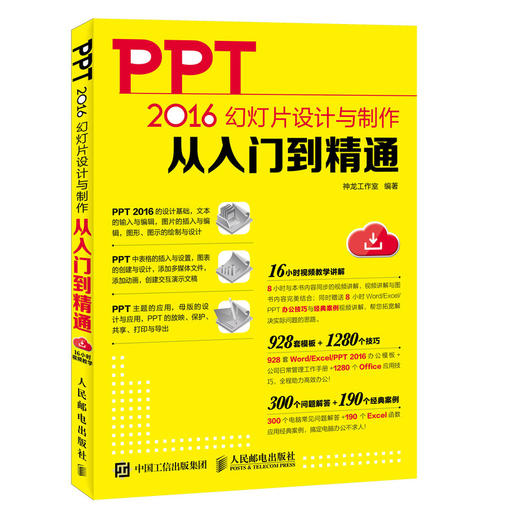
书名:PPT 2016幻灯片设计与制作从入门到精通
定价:49.8
ISBN:9787115474339
作者:神龙工作室
版次:第1版
出版时间:2018-09
内容提要:
《PPT 2016幻灯片设计与制作从入门到精通》是指导初学者学习PowerPoint 2016的入门书籍。书中详细地介绍了初学者在设计PPT时应该掌握的基础知识、使用方法和操作技巧,并对初学者在使用时经常遇到的问题进行了专家级的指导,以免初学者在起步的过程中走弯路。全书共分15章,分别为初识PowerPoint 2016,PowerPoint 2016的基本操作,PPT设计基础,文本的输入与编辑,图片的插入与编辑,图形、图示的绘制与设计,表格的插入与设置,图表的创建与设计,添加多媒体文件,添加动画,交互式演示文稿的创建,主题和母版的应用,演示文稿的放映,演示文稿的保护和共享,演示文稿的打印与导出。本书能帮助读者完整、全面地掌握PPT设计与制作过程。
《PPT 2016幻灯片设计与制作从入门到精通》附赠内容丰富、实用的教学资源,读者可以从网盘下载。教学资源中不仅提供长达8小时的与本书内容同步的视频讲解,同时附有8小时Word/Excel/PPT办公技巧与经典案例视频讲解、928套Word/Excel/PPT 2016办公模板、财务/人力资源/文秘/行政/生产等岗位工作手册、Office应用技巧1200招电子书、300页Excel函数与公式使用详解电子书、常用办公设备和办公软件的使用方法视频讲解、电脑常见问题解答电子书等内容。
《PPT 2016幻灯片设计与制作从入门到精通》既适合PowerPoint 2016办公应用初学者阅读,又可以作为大中专类院校或者企业的培训教材,同时对有经验的Office使用者也有很高的参考价值。
作者简介:
神龙工作室团队拥有多位国家重点院校教授、行业应用专家/设计师、Office/Windows/PS/CAD等方面的高手。其出版的《高效办公》系列一直稳居网店办公类图书销售前几名,其出版的《新手学》系列累计销售200万册,其中《新手学电脑》、《新手学上网》、《新手学Photoshop图像处理》、《外行学电脑从入门到精通》被中国书刊发行业协会评为“全行业you秀畅销品种”(科技类)
目录:
*1章 初识PowerPoint 2016
1.1 PowerPoint 2016的安装与卸载 ....14
1.1.1 安装PowerPoint 2016 .......14
1.1.2 卸载PowerPoint 2016 .......15
1.2 PowerPoint 2016的启动与退出 ....16
1.2.1 启动PowerPoint 2016 .......16
1. 从开始菜单启动 .........16
2. 双击桌面快捷方式启动 ......16
3. 从任务栏启动 ..........16
1.2.2 退出PowerPoint 2016 .......16
1.3 PowerPoint 2016的工作界面 .....17
1.3.1 PowerPoint 2016的欢迎界面 ....17
1. 关于欢迎界面 ..........17
2. 更改*近使用的文档数目 .....18
1.3.2 工作界面 ...........19
1. 功能区 .............19
2. 文档编辑区 ...........19
3. 状态栏 .............19
1.3.3 自定义快速访问工具栏 .....19
1.4 PowerPoint 2016的视图模式 .....22
1.4.1 演示文稿视图 .........22
1. 普通视图 ............22
2. 大纲视图 ............22
3. 幻灯片浏览视图 .........22
4. 备注页视图 ...........23
5. 阅读视图 ............23
1.4.2 母版视图 ...........23
1. 幻灯片母版 ...........23
2. 讲义母版 ............24
3. 备注母版 ............24
高手过招—— 使幻灯片适应窗口
高手过招—— 折叠功能区
高手过招—— 快速调节文字大小
*2章 PowerPoint 2016的基本操作
【视频演示路径:
PowerPoint 2016的设计基础】
2.1 演示文稿的基本操作 ........28
2.1.1 新建演示文稿 ........28
1. 新建空白演示文稿 ........28
2. 根据模板创建演示文稿 ......28
2.1.2 保存演示文稿 ........29
1. *次保存演示文稿 ........29
2. 另存演示文稿 ..........30
3. 保存类型 ............31
2.2 幻灯片的基本操作 .........31
2.2.1 添加幻灯片 .........31
1. 使用【幻灯片】组 ........31
2. 使用鼠标右键 ..........32
3. 使用快捷键 ...........32
2.2.2 删除幻灯片 .........33
1. 使用鼠标右键 ..........33
2. 使用快捷键 ..........33
2.2.3 移动幻灯片 .........33
1. 鼠标拖动法 ...........33
2. 快捷键法 ............34
2.2.4 复制幻灯片 .........34
1. 复制相邻幻灯片 .........34
2. 复制相隔幻灯片 .........35
2.2.5 隐藏幻灯片 .........35
高手过招—— 更改PPT窗口的颜色
第3章 PPT设计基础
3.1 PPT高手的设计理念 ........38
3.1.1 PPT的通病 ..........38
1. PPT为什么做不好 ........38
2. PPT常见通病 ..........38
3.1.2 了解PPT .............38
1. PPT是什么 ............38
2. PPT的用途 ............39
3. 制作PPT的目的 ..........39
3.1.3 PPT的设计技巧 ..........39
1. 遵循PPT制作流程 .........39
2. 了解观众需求 ...........40
3. PPT三大原则 ...........40
3.2 幻灯片布局原则 ............40
3.2.1 幻灯片布局的几个基本要素 ....40
1. 标尺 ...............40
2. 网格 ...............41
3. 参考线 ..............42
4. 页边距 ..............43
3.2.2 幻灯片布局的6项原则 .......43
1. 对齐原则 .............43
2. 就近原则 .............44
3. 降噪原则 .............44
4. 重复原则 .............44
5. 对比原则 .............45
6. 留白原则 .............45
高手过招—— 显示智能向导
高手过招—— 为演示文稿设置节
第4章 文本的输入与编辑
【视频演示路径:编辑幻灯片\文本的输入与编辑】
4.1 文字的设计与排版 ..........48
4.1.1 突出显示主题 ..........48
4.1.2 突出显示文字 ..........48
4.1.3 改变文本布局 ..........49
4.2 输入普通文本 .............49
4.2.1 使用占位符输入文本 .......49
4.2.2 使用文本框输入文本 .......50
4.2.3 占位符的妙用 ..........52
4.2.4 设置文本框 ...........53
1. 复制文本框 ............53
2. 删除文本框 ............53
3. 设置文本框格式 ..........53
4.3 设置字体格式 .............54
4.3.1 字体选择技巧 ..........54
1. 下载安装新字体 ..........54
2. 字号的选择 ............56
4.3.2 设置文本字体格式 ........57
1. 利用下拉列表设置字体 .......57
2. 使用对话框设置字体 ........59
3. 使用格式刷设置字体 ........60
4. 设置艺术字格式 ..........60
5. 保存时嵌入字体 ..........61
4.4 设置段落格式 .............62
4.4.1 设置对齐方式 ..........62
1. 使用对齐按钮对齐 .........62
2. 使用段落对话框对齐 ........63
4.4.2 设置段落缩进 ..........63
1. 首行缩进 .............63
2. 文本缩进 .............64
3. 悬挂缩进 .............64
4.4.3 设置间距 ............66
1. 设置段间距 ............66
2. 设置行间距 ............67
3. 设置字符间距 ...........68
4.5 添加项目符号或者编号 .........68
4.5.1 添加项目符号 ..........68
1. 添加普通项目符号 .........68
2. 调整项目符号和文本间的距离 ....70
4.5.2 添加编号 ............70
1. 为同一文本框中的文本添加编号 ...70
2. 为不同文本框中的文本添加编号 ...71
高手过招—— 快速替换字体
第5章 图片的插入与编辑
【视频演示路径:
编辑幻灯片\图片的插入与编辑】
5.1 插入图片 ...............74
5.1.1 插入本地图片 ..........74
1. 利用【插入】选项卡插入图片 ....74
2. 利用复制—粘贴法插入图片 .....75
3. 鼠标拖动法 ............75
4. 利用占位符插入图片 ........76
5.1.2 插入联机图片 ..........77
5.1.3 插入屏幕截图 ..........78
5.1.4 制作电子相册 ..........79
1. 创建相册 .............79
2. 编辑相册 .............80
5.2 设置图片格式 .............82
5.2.1 调整图片 ............82
1. 删除背景 .............83
2. 更正图片 .............84
3. 设置透明色 ............85
4. 更改图片 .............85
5. 压缩图片 .............86
5.2.2 设置图片样式 ..........87
1. 添加边框 .............87
2. 设置边框颜色 ...........87
3. 设置边框粗细 ...........90
4. 设置图片效果 ...........90
5. 转换为SmartArt图形 ........91
5.2.3 排列图片 ............92
1. 旋转图片 .............92
2. 对齐 ...............92
3. 组合 ...............93
5.2.4 图片处理技巧 ..........93
1. 图片裁剪 .............93
2. 裁剪为异形 ............94
3. 放大镜效果 ............94
4. 模糊图片 .............96
5.3 图片排版 ...............97
5.3.1 常见的图文混排版式 .......97
1. 单图左右式排版 ..........98
2. 单图上下式排版 ..........98
3. 多图保守式排版 ..........98
4. 多图艺术式排版 ..........98
5.3.2 图文混排注意事项 ........99
1. 人物图片的排版 ..........99
2. 图片的排列要注意地平线 ......99
3. 图片排列注意自然规律 .......99
高手过招—— 重设图片
高手过招—— 调整颜色饱和度将图片设置为黑白色
第6章 图形、图示的绘制与设计
【视频演示路径:
编辑幻灯片\图形、图示的绘制与设计】
6.1 图解的分类 .............102
1. 环绕型和旋转型 ..........102
2. 列举型和交叉型 ..........102
3. 扩散型和核心型 ..........102
4. 展开型和区分型 ..........103
5. 上升型和*层型 ..........103
6.2 图形的绘制与设计 ..........103
6.2.1 图形的绘制与美化 .......103
1. 绘制形状 .............103
2. 美化形状 .............106
6.2.2 合并形状的妙用 ........108
1. 联合 ...............108
2. 组合 ...............108
3. 拆分 ...............108
4. 相交 ...............108
5. 剪除 ...............109
6.2.3 设计新形状 ..........109
1. 旋转形状 .............109
2. 复制形状 .............110
3. 移动形状 .............111
4. 合并形状 .............111
5. 制作新形状 ............112
6. 组合形状 .............114
7. 在形状中插入文本 .........114
6.2.4 几种图解的实例 ........115
1. 环绕型图解 ............115
2. 递进型图解 ............119
3. 上升型图解 ............121
6.3 SmartArt图形的插入与编辑 ......124
6.3.1 SmartArt图形介绍 ........124
1. 列表 ...............124
2. 流程 ...............125
3. 循环 ...............125
4. 层次结构 .............125
5. 关系 ...............125
6. 矩阵 ...............126
7. 棱锥图 ..............126
8. 图片 ...............126
6.3.2 插入SmartArt图形 ........126
6.3.3 编辑SmartArt图形 ........127
1. 在SmartArt图形中添加形状 .....127
2. 移动SmartArt图形 .........128
3. 调整SmartArt图形的大小 ......128
4. 设置SmartArt图形的对齐方式 ....129
5. 设计SmartArt图形的样式 ......129
6. 在SmartArt图形中输入文本 .....130
7. 更改SmartArt图形布局 .......132
8. 更改SmartArt图形整体配色 .....132
高手过招—— 快速复制图形
高手过招—— 转换SmartArt图形
第7章 表格的插入与设置
【视频演示路径:编辑幻灯片\表格的插入与设置】
7.1 插入与调整表格 ...........136
7.1.1 表格设计技巧 .........136
1. 文不如字,字不如表 ........136
2. 用好Office自带的表格样式 .....136
3. 美化表格 .............136
4. 经典表格模板展示 .........137
7.1.2 插入表格 ...........138
1. 利用【插入】选项卡插入表格 ...138
2. 利用占位符插入表格 .......140
7.1.3 调整表格 ..........140
1. 选择表格 ............140
2. 添加与删除表格行或列 ......142
7.2 编辑与美化表格 ..........143
7.2.1 编辑表格 ..........143
1. 设置表格的对齐方式 .......143
2. 设置表格行高和列宽 .......143
3. 设置单元格边距 .........145
4. 调整表格整体大小 ........146
7.2.2 美化表格 ..........146
1. 应用表格样式 ..........147
2. 设置表格样式 ..........148
高手过招—— 使用橡皮擦合并单元格
高手过招—— 使单元格的文字竖排显示
第8章 图表的创建与设计
【视频演示路径:
编辑幻灯片\图表的创建与设计】
8.1 认识图表 ..............152
1. 柱形图 ..............152
2. 折线图 ..............152
3. 饼图 ...............152
4. 条形图 ..............153
5. 面积图 ..............153
6. XY(散点图) ..........153
7. 股价图 ..............153
8. 曲面图 ..............154
9. 雷达图 ..............154
10. 组合图 .............154
8.2 插入图表 ..............154
1. 利用占位符插入图表 ........154
2. 利用菜单项插入图表 ........156
3. 复制Excel中的图表 .........156
4. 导入Excel数据 ...........157
8.3 图表制作实例 ............159
8.3.1 制作饼形图 ..........159
1. 制作辅助同心圆环 .........159
2. 制作主体扇区 ...........161
8.3.2 制作折线图 ..........164
1. 制作折线图 ............164
2. 美化折线图 ............165
高手过招—— 图片填充数据系列
第9章 添加多媒体文件
- 人民邮电出版社有限公司 (微信公众号认证)
- 人民邮电出版社微店,为您提供最全面,最专业的一站式购书服务
- 扫描二维码,访问我们的微信店铺
- 随时随地的购物、客服咨询、查询订单和物流...