



商品详情
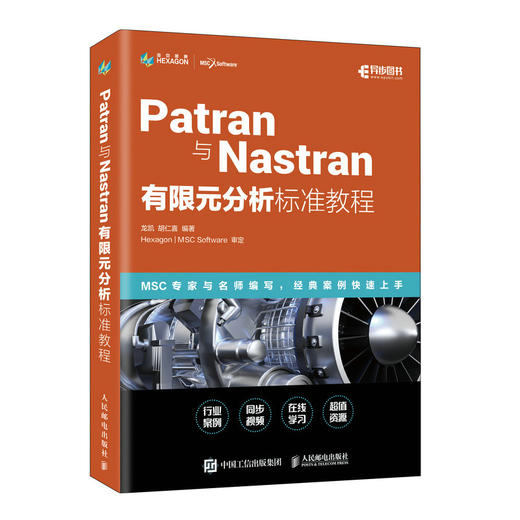
书名:Patran与Nastran有限元分析标准教程
定价:129.8
ISBN:9787115557148
作者:龙凯 胡仁喜
版次:第1版
出版时间:2026-02
内容提要:
本书介绍了Patran 2019的基本操作和Nastran 2019的求解分析操作。全书共19章,分为两部分。*部分为第1章~第9章,介绍Patran和Nastran的基本功能,Patran建模和Nastran分析流程,创建几何模型,划分有限元网格,材料属性,单元属性,载荷及边界条件,分析控制,结果后处理;*部分为第10章~第19章,涵盖了使用Nastran分析的主要分析类型,包括Patran和Nastran基本使用实例,静力学分析,屈曲分析,模态分析,瞬态响应分析,频率响应分析,随机响应分析,非线性分析,结构拓扑优化,热传导分析。所有实例*提供了详细的步骤和图例说明,以便于读者学习掌握。 本书适合作为高等院校研究生学习计算机有限元分析软件的教程,也可以作为各类科研院所研究人员的相关参考书。
作者简介:
龙凯,华北电力大学教师;胡仁喜,河北交通职业技术学院教师。两位老师均具有丰富的一线项目实践经验,以及有限元辅助分析类图书出版经验,并且前期出版的相关图书经过市场检验很受读者欢迎
目录:
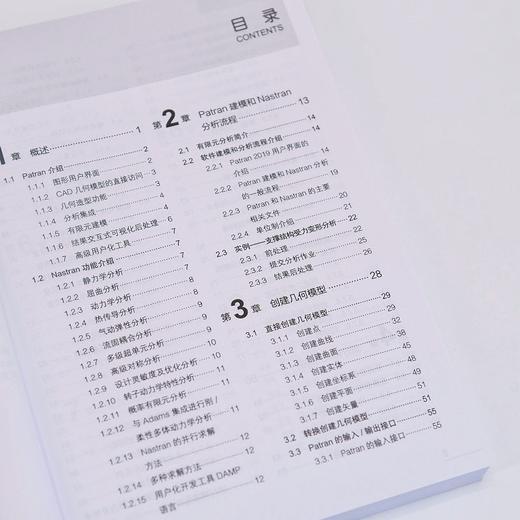
目 录
第 1章 概述 1
1.1 Patran介绍 2
1.1.1 图形用户界面 2
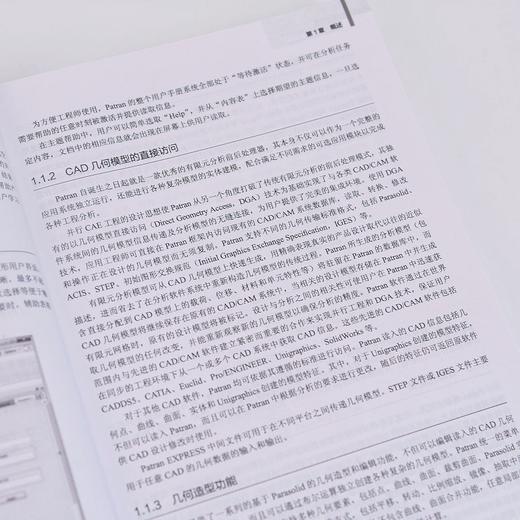
1.1.2 CAD几何模型的直接访问 3
1.1.3 几何造型功能 3
1.1.4 分析集成 4
1.1.5 有限元建模 4
1.1.6 结果交互式可视化后处理 6
1.1.7 *用户化工具 7
1.2 Nastran功能介绍 7
1.2.1 静力学分析 7
1.2.2 屈曲分析 7
1.2.3 动力学分析 8
1.2.4 热传导分析 8
1.2.5 气动弹性分析 9
1.2.6 流固耦合分析 9
1.2.7 多级*单元分析 9
1.2.8 *对称分析 10
1.2.9 设计灵敏度及优化分析 10
1.2.10 转子动力学特性分析 11
1.2.11 概率有限元分析 11
1.2.12 与Adams集成进行刚/柔性多体动力学分析 11
1.2.13 Nastran的并行求解方法 12
1.2.14 多种求解方法 12
1.2.15 用户化开发工具DAMP语言 12
第 2章 Patran建模和Nastran分析流程 13
2.1 有限元分析简介 14
2.2 软件建模和分析流程介绍 14
2.2.1 Patran 2019用户界面的介绍 14
2.2.2 Patran建模和Nastran分析的一般流程 19
2.2.3 Patran和Nastran的主要相关文件 20
2.2.4 单位制介绍 21
2.3 实例——支撑结构受力变形分析 22
2.3.1 前处理 22
2.3.2 提交分析作业 25
2.3.3 结果后处理 26
第3章 创建几何模型 28
3.1 直接创建几何模型 29
3.1.1 创建点 29
3.1.2 创建曲线 32
3.1.3 创建曲面 38
3.1.4 创建实体 45
3.1.5 创建坐标系 48
3.1.6 创建平面 49
3.1.7 创建矢量 51
3.2 转换创建几何模型 51
3.3 Patran的输入/输出接口 55
3.3.1 Patran的输入接口 55
3.3.2 Patran的输出接口 56
3.4 编辑几何模型 57
3.4.1 编辑点 58
3.4.2 编辑曲线 58
3.4.3 编辑曲面 60
3.4.4 编辑实体 63
3.5 其他几何操作 65
3.5.1 删除 66
3.5.2 信息显示 66
3.5.3 检查几何模型 66
3.5.4 关联 67
3.5.5 反关联 67
3.5.6 重新标号 67
3.6 实例——圆顶凸台建模 67
3.6.1 创建一个立方体 67
3.6.2 在实体表面中心创建点 68
3.6.3 显示点的标号 69
3.6.4 在一个实体表面创建球面 70
3.6.5 进行布尔运算 70
3.7 全程实例——托架线性静力分析的建模 71
3.7.1 创建数据库模型 71
3.7.2 创建二维平面图 71
3.7.3 创建三维实体 73
3.7.4 创建切割实体模型 74
3.7.5 创建底部圆孔 75
3.7.6 打印痕 77
第4章 划分有限元网格 80
4.1 单元库概述 81
4.2 直接创建有限元网格 82
4.2.1 网格生成器的分类 82
4.2.2 几何协调性和有限元协调性 83
4.2.3 自动生成网格 84
4.2.4 手动生成网格 84
4.2.5 创建多点约束 85
4.3 转换创建有限元网格 85
4.3.1 移动、旋转和镜像创建节点/单元 85
4.3.2 拉伸、滑动创建单元 86
4.4 修改有限元网格 87
4.4.1 修改网格 87
4.4.2 修改单元 88
4.4.3 修改梁/杆、三角形、四边形、四面体单元 88
4.4.4 修改节点 89
4.4.5 修改网格种子 89
4.5 检查有限元网格 89
4.5.1 检查有限元网格 89
4.5.2 检查三角形单元的质量 90
4.5.3 检查四边形单元的质量 90
4.5.4 检查四面体单元的质量 90
4.5.5 检查五面体单元的质量 91
4.5.6 检查六面体单元的质量 91
4.5.7 检查节点 91
4.5.8 检查中间节点 91
4.5.9 检查*单元 92
4.6 基于有限元网格的其他操作 92
4.6.1 重新标号 92
4.6.2 联结 93
4.6.3 解除联结 93
4.6.4 优化 93
4.6.5 显示信息 93
4.6.6 删除有限元元素 94
4.7 实例——创建有限元网格 94
4.7.1 卷簧网格划分实例 94
4.7.2 支架网格划分实例 97
4.7.3 连杆网格划分实例 99
4.8 全程实例——在托架线性静力分析中进行网格划分 101
第5章 材料属性 102
5.1 材料属性概述 103
5.2 定义材料属性 104
5.2.1 材料属性的分类 104
5.2.2 定义材料属性的方法 106
5.3 显示材料属性 106
5.4 实例——定义材料属性 107
5.4.1 各向同性材料属性实例 107
5.4.2 九层复合材料属性实例 108
5.4.3 温度相关材料属性实例 110
5.5 全程实例——在托架线性静力分析中定义材料属性 111
第6章 单元属性 112
6.1 单元属性概述 113
6.2 定义单元属性 113
6.2.1 0D单元属性 113
6.2.2 1D单元属性 114
6.2.3 2D单元属性 119
6.2.4 3D单元属性 121
6.3 梁的显示 122
6.4 显示检查单元属性 123
6.5 全程实例——在托架线性静力分析中定义单元属性 123
第7章 载荷及边界条件 125
7.1 载荷/边界条件概述 126
7.2 对载荷/边界条件的相关操作 127
7.2.1 施加载荷/边界条件的步骤 128
7.2.2 显示、检查边界条件 129
7.2.3 修改、删除边界条件 129
7.3 实例——施加边界条件 129
7.3.1 施加平板位移边界条件实例 129
7.3.2 施加径向载荷实例 130
7.4 全程实例——在托架线性静力分析中施加边界条件 131
7.4.1 施加位移边界条件 131
7.4.2 施加载荷 132
第8章 分析控制 134
8.1 分析控制概述 135
8.2 设置分析环境并提交计算 136
8.2.1 设置转换参数 136
8.2.2 设置分析类型 136
8.2.3 定义Subcases 137
8.2.4 Subcase Select 138
8.3 读取分析结果 138
8.3.1 读取分析结果 139
8.3.2 将计算结果与Patran相关联 139
8.4 全程实例——在托架线性静力分析中提交分析作业 140
第9章 结果后处理 141
9.1 后处理概述 142
9.2 后处理的一般步骤 142
9.3 分析结果快速显示 143
9.4 显示变形图 145
9.5 显示云图 146
9.6 显示图符 148
9.7 绘制x-y平面曲线图 148
9.8 生成报告 149
9.9 其他操作 151
9.10 全程实例——托架线性静力分析的结果后处理 152
第 10章 Patran和Nastran基本使用实例 155
10.1 实例——活塞受压分析 156
10.1.1 问题描述 156
10.1.2 创建数据库模型并导入模型 156
10.1.3 划分有限元网格 157
10.1.4 定义材料属性 158
10.1.5 定义单元属性 159
10.1.6 施加位移边界条件 160
10.1.7 施加压强载荷 161
10.1.8 提交分析作业 162
10.1.9 结果后处理 163
10.2 实例——组和列表定义 165
10.2.1 创建数据库模型 165
10.2.2 创建几何模型 165
10.2.3 划分有限元网格 167
10.2.4 定义材料属性 169
10.2.5 创建场 170
10.2.6 定义单元属性 171
10.2.7 施加温度边界条件 172
10.2.8 创建厚度场集合 173
10.2.9 创建温度场集合 175
10.2.10 创建组 175
10.3 实例——基于二维壳单元的梁分析 177
10.3.1 创建数据库模型 177
10.3.2 创建几何模型 178
10.3.3 划分有限元网格 178
10.3.4 施加载荷 179
10.3.5 施加位移边界条件 180
10.3.6 定义材料属性 181
10.3.7 定义单元属性 181
10.3.8 提交分析作业 182
10.3.9 结果后处理 183
10.4 实例——基于一维梁单元的梁分析 185
10.4.1 创建数据库模型 185
10.4.2 创建网格模型 185
10.4.3 施加位移边界条件 186
10.4.4 施加载荷 187
10.4.5 定义材料属性 188
10.4.6 定义单元属性 189
10.4.7 提交分析作业 191
10.4.8 结果后处理 192
第 11章 静力学分析 194
11.1 弹性力学的基本方程和变分原理 195
11.1.1 弹性力学基本方程的矩阵形式 195
11.1.2 弹性力学基本方程的张量形式 198
11.2 平板受力分析 199
11.2.1 新建一个数据文件 199
11.2.2 创建几何模型 199
11.2.3 划分有限元网格 199
11.2.4 施加边界条件及载荷 200
11.2.5 定义材料属性 201
11.2.6 定义单元属性 201
11.2.7 提交分析作业 202
11.2.8 结果后处理 202
11.3 铰接桁架受力分析 203
11.3.1 新建一个数据文件 203
11.3.2 划分有限元网格 203
11.3.3 施加边界条件及载荷 205
11.3.4 定义材料属性 209
11.3.5 定义单元属性 209
11.3.6 提交分析作业 210
11.3.7 结果后处理 210
11.4 厚壁圆筒静力分析 211
11.4.1 新建一个数据文件 211
11.4.2 创建厚壁圆筒的一个纵截面 212
11.4.3 旋转截面生成三维实体 212
11.4.4 删除临时创建的截面 213
11.4.5 划分有限元网格 213
11.4.6 定义材料属性 214
11.4.7 定义单元属性 214
11.4.8 施加边界条件 215
11.4.9 施加压强载荷 216
11.4.10 提交分析作业 217
11.4.11 查看分析结果 217
11.5 实例——箱体静力分析 217
11.5.1 创建数据库模型 218
11.5.2 创建组 218
11.5.3 抽取中面 219
11.5.4 几何清理 220
11.5.5 删除多余的面 220
11.5.6 划分自由网格 221
11.5.7 施加载荷 222
11.5.8 施加位移边界条件 223
11.5.9 定义材料属性 224
11.5.10 定义单元属性 224
11.5.11 提交分析作业 225
11.5.12 结果后处理 226
11.6 实例——面与加强筋模型 227
11.6.1 创建数据库模型 228
11.6.2 创建几何模型 228
11.6.3 划分有限元网格 232
11.6.4 施加载荷 234
11.6.5 施加位移边界条件 236
11.6.6 定义材料属性 237
11.6.7 定义单元属性 238
11.6.8 提交分析作业 241
11.6.9 查看结果 241
11.7 实例——装配体网格划分和模型分析 242
11.7.1 创建数据库模型 243
11.7.2 创建几何模型 243
11.7.3 划分自由网格 246
11.7.4 施加位移边界条件 248
11.7.5 施加载荷 249
11.7.6 定义材料属性 250
11.7.7 定义单元属性 250
11.7.8 提交分析作业 251
11.7.9 结果后处理 251
11.8 实例——手柄静力分析 252
11.8.1 创建数据库模型 253
11.8.2 创建组 253
11.8.3 创建几何实体1 254
11.8.4 分割几何实体 254
11.8.5 创建几何实体2 259
11.8.6 创建局部坐标系与划分有限元网格 261
11.8.7 施加压力载荷 263
11.8.8 施加位移边界条件 265
11.8.9 定义材料属性 267
11.8.10 定义单元属性 267
11.8.11 提交分析作业 268
11.8.12 结果后处理 269
第 12章 屈曲分析 272
12.1 屈曲分析的步骤 273
12.2 薄壁圆筒屈曲分析 273
12.2.1 新建一个数据文件 273
12.2.2 创建几何模型 273
12.2.3 划分有限元网格 274
12.2.4 施加边界条件及载荷 274
12.2.5 定义材料属性 275
12.2.6 定义单元属性 275
12.2.7 提交分析作业 276
12.2.8 结果后处理 276
12.3 实例——板屈曲分析 278
12.3.1 创建数据库模型 278
12.3.2 创建几何模型与网格模型 278
12.3.3 定义材料属性 279
12.3.4 定义单元属性 280
12.3.5 施加位移边界条件 281
12.3.6 施加载荷 282
12.3.7 提交分析作业 283
12.3.8 结果后处理 284
第 13章 模态分析 286
13.1 模态分析概述及其步骤 287
13.2 翼板的模态分析 287
13.2.1 新建一个数据文件 287
13.2.2 创建模型 287
13.2.3 划分有限元网格 288
13.2.4 施加边界条件 288
13.2.5 定义材料属性 288
13.2.6 定义单元属性 289
13.2.7 提交分析作业 289
13.2.8 结果后处理 289
13.3 有预应力竖板的模态分析 291
13.3.1 新建一个数据文件 291
13.3.2 创建几何模型 291
13.3.3 划分有限元网格 291
13.3.4 施加边界条件及载荷 292
13.3.5 定义材料属性 294
13.3.6 定义单元属性 294
13.3.7 提交分析作业 294
13.3.8 结果后处理 296
13.4 实例——塔模态分析 296
13.4.1 创建数据库模型 296
13.4.2 提交分析作业 297
13.4.3 查看分析结果 299
13.5 实例——柔性地基的塔模态分析 301
13.5.1 创建数据库模型 301
13.5.2 创建柔性地基 302
13.5.3 定义单元属性 303
13.5.4 提交分析作业 304
13.5.5 查看分析结果 306
13.6 实例——含预应力的平板模态分析 306
13.6.1 创建数据库模型 307
13.6.2 创建几何模型与网格模型 307
13.6.3 施加边界条件载荷 308
13.6.4 定义材料属性 310
13.6.5 定义单元属性 311
13.6.6 提交分析作业 311
13.6.7 结果后处理 314
第 14章 瞬态响应分析 316
14.1 瞬态响应分析概述及其步骤 317
14.2 实例——车灯瞬态响应分析 317
14.2.1 新建一个数据文件 317
14.2.2 读入数据文件 317
14.2.3 定义工况 318
14.2.4 创建载荷场 318
14.2.5 施加边界条件及载荷 319
14.2.6 定义材料属性和单元属性 321
14.2.7 提交分析作业 321
14.2.8 结果后处理 322
14.3 实例——汽车车身瞬态响应分析 323
14.3.1 创建数据库模型 323
14.3.2 创建瞬态分析表 324
14.3.3 创建动态工况 326
14.3.4 施加边界条件 326
14.3.5 提交分析作业 328
14.3.6 结果后处理 330
第 15章 频率响应分析 334
15.1 频率响应分析概述及其步骤 335
15.2 实例——悬臂梁频率响应分析 335
15.2.1 新建一个数据文件 335
15.2.2 创建几何模型 335
15.2.3 划分有限元网格 336
15.2.4 创建工况 336
15.2.5 创建场 336
15.2.6 施加边界条件及载荷 337
15.2.7 定义材料属性和单元属性 337
15.2.8 提交分析作业 337
15.2.9 结果后处理 339
15.2.10 使用模态分析法求解 339
15.3 实例——汽车车身频率响应分析 341
15.3.1 创建数据库模型 341
15.3.2 定义MPC单元 341
15.3.3 创建动态工况 342
15.3.4 创建频响表 343
15.3.5 施加载荷 344
15.3.6 提交分析作业 344
15.3.7 结果后处理 347
第 16章 随机响应分析 349
16.1 随机响应分析概述及其步骤 350
16.2 实例——平板随机响应分析 350
16.2.1 新建一个数据文件 350
16.2.2 创建几何模型 350
16.2.3 划分有限元网格 351
16.2.4 创建有限元模型 352
16.2.5 创建非空间场 353
16.2.6 创建载荷工况 354
16.2.7 定义材料属性 354
16.2.8 定义单元属性 355
16.2.9 施加载荷及修改边界条件 355
16.2.10 提交分析作业 357
16.2.11 随机响应分析 359
16.2.12 创建节点PSD响应的X-Y曲线图 360
16.3 实例——卫星随机振动分析 362
16.3.1 创建数据库模型 362
16.3.2 创建频响分析表 362
16.3.3 创建动态工况 363
16.3.4 定义强迫加速度 364
16.3.5 设置频响分析 365
16.3.6 定义随机响应表 368
16.3.7 随机响应分析 369
第 17章 非线性分析 372
17.1 非线性分析概述 373
17.2 实例——高压罐的弹塑性分析 373
17.2.1 新建一个数据文件 373
17.2.2 创建几何模型 373
17.2.3 划分有限元网格 376
17.2.4 施加边界条件及载荷 376
17.2.5 定义材料属性 378
17.2.6 定义单元属性 378
17.2.7 提交分析作业 379
17.2.8 结果后处理 379
17.3 实例——圆管变形分析 380
17.3.1 新建一个数据文件 380
17.3.2 创建几何模型 380
17.3.3 创建pipe的有限元模型 382
17.3.4 定义材料属性 384
17.3.5 定义单元属性 384
17.3.6 施加边界条件及载荷 384
17.3.7 提交分析作业 386
17.3.8 结果后处理 387
17.4 实例——金属样件拉伸的材料非线性 389
17.4.1 创建数据库模型 389
17.4.2 创建网格模型 389
17.4.3 定义材料属性 391
17.4.4 定义单元属性 393
17.4.5 施加位移边界条件 394
17.4.6 提交分析作业 395
17.4.7 结果后处理 396
17.5 实例——橡胶压缩 398
17.5.1 创建橡胶密封圈模型 399
17.5.2 定义材料属性 401
17.5.3 定义单元属性 401
17.5.4 施加位移边界条件 402
17.5.5 定义接触体 403
17.5.6 设置分析参数并提交分析作业 404
17.5.7 结果后处理 406
17.6 实例——三维接触分析 408
17.6.1 创建数据库模型 408
17.6.2 创建几何与网格模型 408
17.6.3 定义材料属性 410
17.6.4 定义单元属性 411
17.6.5 施加位移边界条件 412
17.6.6 定义接触体 413
17.6.7 创建载荷工况 415
17.6.8 设置分析参数并提交分析作业 415
17.6.9 结果后处理 418
第 18章 结构拓扑优化 420
18.1 拓扑优化概述 421
18.2 实例——MBB梁拓扑优化 422
18.2.1 创建分析模型 422
18.2.2 创建拓扑优化模型 423
18.2.3 拓扑优化的后处理 425
18.3 实例——含制造约束的短悬臂梁拓扑优化 427
18.3.1 创建分析模型 427
18.3.2 创建拓扑优化模型 428
18.3.3 拓扑优化的后处理 429
18.3.4 施加拉伸方向的制造约束 430
18.3.5 施加平面对称的制造约束 431
18.4 实例——连杆拓扑优化 432
18.4.1 创建分析模型 432
18.4.2 创建拓扑优化模型 432
第 19章 热传导分析 435
19.1 热分析基础 436
19.1.1 热分析概述 436
19.1.2 热分析的类型 437
19.2 实例——空间热辐射分析 437
19.2.1 新建一个数据文件 437
19.2.2 创建几何模型 437
19.2.3 划分有限元网格 438
19.2.4 施加边界条件及载荷 439
19.2.5 定义材料及单元属性 440
19.2.6 提交分析作业 441
19.2.7 结果后处理 442
19.3 实例——自由对流热分析 442
19.3.1 新建一个数据文件 442
19.3.2 创建几何模型 443
19.3.3 划分有限元网格 444
19.3.4 定义材料及单元属性 444
19.3.5 施加载荷及边界条件 445
19.3.6 提交分析作业 446
19.3.7 结果后处理 446
19.4 实例——双金属片热应力分析 447
19.4.1 新建一个数据文件 447
19.4.2 创建几何模型 447
19.4.3 划分有限元网格 448
19.4.4 定义材料属性和单元属性 449
19.4.5 施加温度边界条件 449
19.4.6 提交分析作业 450
19.4.7 结果后处理 450
19.4.8 创建空间场 451
19.4.9 更改分析类型 451
19.4.10 定义材料属性 451
19.4.11 定义单元属性 452
19.4.12 创建结构分析工况 452
19.4.13 施加载荷及边界条件 453
19.4.14 提交分析作业 453
19.4.15 结果后处理 454
19.5 实例——方向热载荷作用下的热应力分析 454
19.5.1 新建一个数据文件 455
19.5.2 创建几何模型 455
19.5.3 划分有限元网格 456
19.5.4 定义材料属性 456
19.5.5 定义单元属性 457
19.5.6 施加载荷及边界条件 457
19.5.7 提交分析作业 458
19.5.8 结果后处理 459
19.5.9 创建空间场 459
19.5.10 更改分析类型 459
19.5.11 定义材料属性 459
19.5.12 定义单元属性 460
19.5.13 创建结构分析工况 460
19.5.14 施加载荷及边界条件 460
19.5.15 提交分析作业 461
19.5.16 结果后处理 461
19.6 实例——稳态热传导分析 462
19.6.1 创建数据库模型 462
19.6.2 定义材料表 462
19.6.3 定义材料属性 463
19.6.4 定义单元属性 463
19.6.5 施加温度边界条件 464
19.6.6 提交分析作业 466
19.6.7 结果后处理 467
19.7 实例——瞬态热传导分析 468
19.7.1 创建数据库模型 468
19.7.2 创建几何模型 469
19.7.3 划分有限元网格 469
19.7.4 定义材料属性 470
19.7.5 定义单元属性 471
19.7.6 创建瞬态分析表 472
19.7.7 创建瞬态工况 473
19.7.8 施加温度边界条件 473
19.7.9 提交分析作业 475
19.7.10 结果后处理 477
定价:129.8
ISBN:9787115557148
作者:龙凯 胡仁喜
版次:第1版
出版时间:2026-02
内容提要:
本书介绍了Patran 2019的基本操作和Nastran 2019的求解分析操作。全书共19章,分为两部分。*部分为第1章~第9章,介绍Patran和Nastran的基本功能,Patran建模和Nastran分析流程,创建几何模型,划分有限元网格,材料属性,单元属性,载荷及边界条件,分析控制,结果后处理;*部分为第10章~第19章,涵盖了使用Nastran分析的主要分析类型,包括Patran和Nastran基本使用实例,静力学分析,屈曲分析,模态分析,瞬态响应分析,频率响应分析,随机响应分析,非线性分析,结构拓扑优化,热传导分析。所有实例*提供了详细的步骤和图例说明,以便于读者学习掌握。 本书适合作为高等院校研究生学习计算机有限元分析软件的教程,也可以作为各类科研院所研究人员的相关参考书。
作者简介:
龙凯,华北电力大学教师;胡仁喜,河北交通职业技术学院教师。两位老师均具有丰富的一线项目实践经验,以及有限元辅助分析类图书出版经验,并且前期出版的相关图书经过市场检验很受读者欢迎
目录:
目 录
第 1章 概述 1
1.1 Patran介绍 2
1.1.1 图形用户界面 2
1.1.2 CAD几何模型的直接访问 3
1.1.3 几何造型功能 3
1.1.4 分析集成 4
1.1.5 有限元建模 4
1.1.6 结果交互式可视化后处理 6
1.1.7 *用户化工具 7
1.2 Nastran功能介绍 7
1.2.1 静力学分析 7
1.2.2 屈曲分析 7
1.2.3 动力学分析 8
1.2.4 热传导分析 8
1.2.5 气动弹性分析 9
1.2.6 流固耦合分析 9
1.2.7 多级*单元分析 9
1.2.8 *对称分析 10
1.2.9 设计灵敏度及优化分析 10
1.2.10 转子动力学特性分析 11
1.2.11 概率有限元分析 11
1.2.12 与Adams集成进行刚/柔性多体动力学分析 11
1.2.13 Nastran的并行求解方法 12
1.2.14 多种求解方法 12
1.2.15 用户化开发工具DAMP语言 12
第 2章 Patran建模和Nastran分析流程 13
2.1 有限元分析简介 14
2.2 软件建模和分析流程介绍 14
2.2.1 Patran 2019用户界面的介绍 14
2.2.2 Patran建模和Nastran分析的一般流程 19
2.2.3 Patran和Nastran的主要相关文件 20
2.2.4 单位制介绍 21
2.3 实例——支撑结构受力变形分析 22
2.3.1 前处理 22
2.3.2 提交分析作业 25
2.3.3 结果后处理 26
第3章 创建几何模型 28
3.1 直接创建几何模型 29
3.1.1 创建点 29
3.1.2 创建曲线 32
3.1.3 创建曲面 38
3.1.4 创建实体 45
3.1.5 创建坐标系 48
3.1.6 创建平面 49
3.1.7 创建矢量 51
3.2 转换创建几何模型 51
3.3 Patran的输入/输出接口 55
3.3.1 Patran的输入接口 55
3.3.2 Patran的输出接口 56
3.4 编辑几何模型 57
3.4.1 编辑点 58
3.4.2 编辑曲线 58
3.4.3 编辑曲面 60
3.4.4 编辑实体 63
3.5 其他几何操作 65
3.5.1 删除 66
3.5.2 信息显示 66
3.5.3 检查几何模型 66
3.5.4 关联 67
3.5.5 反关联 67
3.5.6 重新标号 67
3.6 实例——圆顶凸台建模 67
3.6.1 创建一个立方体 67
3.6.2 在实体表面中心创建点 68
3.6.3 显示点的标号 69
3.6.4 在一个实体表面创建球面 70
3.6.5 进行布尔运算 70
3.7 全程实例——托架线性静力分析的建模 71
3.7.1 创建数据库模型 71
3.7.2 创建二维平面图 71
3.7.3 创建三维实体 73
3.7.4 创建切割实体模型 74
3.7.5 创建底部圆孔 75
3.7.6 打印痕 77
第4章 划分有限元网格 80
4.1 单元库概述 81
4.2 直接创建有限元网格 82
4.2.1 网格生成器的分类 82
4.2.2 几何协调性和有限元协调性 83
4.2.3 自动生成网格 84
4.2.4 手动生成网格 84
4.2.5 创建多点约束 85
4.3 转换创建有限元网格 85
4.3.1 移动、旋转和镜像创建节点/单元 85
4.3.2 拉伸、滑动创建单元 86
4.4 修改有限元网格 87
4.4.1 修改网格 87
4.4.2 修改单元 88
4.4.3 修改梁/杆、三角形、四边形、四面体单元 88
4.4.4 修改节点 89
4.4.5 修改网格种子 89
4.5 检查有限元网格 89
4.5.1 检查有限元网格 89
4.5.2 检查三角形单元的质量 90
4.5.3 检查四边形单元的质量 90
4.5.4 检查四面体单元的质量 90
4.5.5 检查五面体单元的质量 91
4.5.6 检查六面体单元的质量 91
4.5.7 检查节点 91
4.5.8 检查中间节点 91
4.5.9 检查*单元 92
4.6 基于有限元网格的其他操作 92
4.6.1 重新标号 92
4.6.2 联结 93
4.6.3 解除联结 93
4.6.4 优化 93
4.6.5 显示信息 93
4.6.6 删除有限元元素 94
4.7 实例——创建有限元网格 94
4.7.1 卷簧网格划分实例 94
4.7.2 支架网格划分实例 97
4.7.3 连杆网格划分实例 99
4.8 全程实例——在托架线性静力分析中进行网格划分 101
第5章 材料属性 102
5.1 材料属性概述 103
5.2 定义材料属性 104
5.2.1 材料属性的分类 104
5.2.2 定义材料属性的方法 106
5.3 显示材料属性 106
5.4 实例——定义材料属性 107
5.4.1 各向同性材料属性实例 107
5.4.2 九层复合材料属性实例 108
5.4.3 温度相关材料属性实例 110
5.5 全程实例——在托架线性静力分析中定义材料属性 111
第6章 单元属性 112
6.1 单元属性概述 113
6.2 定义单元属性 113
6.2.1 0D单元属性 113
6.2.2 1D单元属性 114
6.2.3 2D单元属性 119
6.2.4 3D单元属性 121
6.3 梁的显示 122
6.4 显示检查单元属性 123
6.5 全程实例——在托架线性静力分析中定义单元属性 123
第7章 载荷及边界条件 125
7.1 载荷/边界条件概述 126
7.2 对载荷/边界条件的相关操作 127
7.2.1 施加载荷/边界条件的步骤 128
7.2.2 显示、检查边界条件 129
7.2.3 修改、删除边界条件 129
7.3 实例——施加边界条件 129
7.3.1 施加平板位移边界条件实例 129
7.3.2 施加径向载荷实例 130
7.4 全程实例——在托架线性静力分析中施加边界条件 131
7.4.1 施加位移边界条件 131
7.4.2 施加载荷 132
第8章 分析控制 134
8.1 分析控制概述 135
8.2 设置分析环境并提交计算 136
8.2.1 设置转换参数 136
8.2.2 设置分析类型 136
8.2.3 定义Subcases 137
8.2.4 Subcase Select 138
8.3 读取分析结果 138
8.3.1 读取分析结果 139
8.3.2 将计算结果与Patran相关联 139
8.4 全程实例——在托架线性静力分析中提交分析作业 140
第9章 结果后处理 141
9.1 后处理概述 142
9.2 后处理的一般步骤 142
9.3 分析结果快速显示 143
9.4 显示变形图 145
9.5 显示云图 146
9.6 显示图符 148
9.7 绘制x-y平面曲线图 148
9.8 生成报告 149
9.9 其他操作 151
9.10 全程实例——托架线性静力分析的结果后处理 152
第 10章 Patran和Nastran基本使用实例 155
10.1 实例——活塞受压分析 156
10.1.1 问题描述 156
10.1.2 创建数据库模型并导入模型 156
10.1.3 划分有限元网格 157
10.1.4 定义材料属性 158
10.1.5 定义单元属性 159
10.1.6 施加位移边界条件 160
10.1.7 施加压强载荷 161
10.1.8 提交分析作业 162
10.1.9 结果后处理 163
10.2 实例——组和列表定义 165
10.2.1 创建数据库模型 165
10.2.2 创建几何模型 165
10.2.3 划分有限元网格 167
10.2.4 定义材料属性 169
10.2.5 创建场 170
10.2.6 定义单元属性 171
10.2.7 施加温度边界条件 172
10.2.8 创建厚度场集合 173
10.2.9 创建温度场集合 175
10.2.10 创建组 175
10.3 实例——基于二维壳单元的梁分析 177
10.3.1 创建数据库模型 177
10.3.2 创建几何模型 178
10.3.3 划分有限元网格 178
10.3.4 施加载荷 179
10.3.5 施加位移边界条件 180
10.3.6 定义材料属性 181
10.3.7 定义单元属性 181
10.3.8 提交分析作业 182
10.3.9 结果后处理 183
10.4 实例——基于一维梁单元的梁分析 185
10.4.1 创建数据库模型 185
10.4.2 创建网格模型 185
10.4.3 施加位移边界条件 186
10.4.4 施加载荷 187
10.4.5 定义材料属性 188
10.4.6 定义单元属性 189
10.4.7 提交分析作业 191
10.4.8 结果后处理 192
第 11章 静力学分析 194
11.1 弹性力学的基本方程和变分原理 195
11.1.1 弹性力学基本方程的矩阵形式 195
11.1.2 弹性力学基本方程的张量形式 198
11.2 平板受力分析 199
11.2.1 新建一个数据文件 199
11.2.2 创建几何模型 199
11.2.3 划分有限元网格 199
11.2.4 施加边界条件及载荷 200
11.2.5 定义材料属性 201
11.2.6 定义单元属性 201
11.2.7 提交分析作业 202
11.2.8 结果后处理 202
11.3 铰接桁架受力分析 203
11.3.1 新建一个数据文件 203
11.3.2 划分有限元网格 203
11.3.3 施加边界条件及载荷 205
11.3.4 定义材料属性 209
11.3.5 定义单元属性 209
11.3.6 提交分析作业 210
11.3.7 结果后处理 210
11.4 厚壁圆筒静力分析 211
11.4.1 新建一个数据文件 211
11.4.2 创建厚壁圆筒的一个纵截面 212
11.4.3 旋转截面生成三维实体 212
11.4.4 删除临时创建的截面 213
11.4.5 划分有限元网格 213
11.4.6 定义材料属性 214
11.4.7 定义单元属性 214
11.4.8 施加边界条件 215
11.4.9 施加压强载荷 216
11.4.10 提交分析作业 217
11.4.11 查看分析结果 217
11.5 实例——箱体静力分析 217
11.5.1 创建数据库模型 218
11.5.2 创建组 218
11.5.3 抽取中面 219
11.5.4 几何清理 220
11.5.5 删除多余的面 220
11.5.6 划分自由网格 221
11.5.7 施加载荷 222
11.5.8 施加位移边界条件 223
11.5.9 定义材料属性 224
11.5.10 定义单元属性 224
11.5.11 提交分析作业 225
11.5.12 结果后处理 226
11.6 实例——面与加强筋模型 227
11.6.1 创建数据库模型 228
11.6.2 创建几何模型 228
11.6.3 划分有限元网格 232
11.6.4 施加载荷 234
11.6.5 施加位移边界条件 236
11.6.6 定义材料属性 237
11.6.7 定义单元属性 238
11.6.8 提交分析作业 241
11.6.9 查看结果 241
11.7 实例——装配体网格划分和模型分析 242
11.7.1 创建数据库模型 243
11.7.2 创建几何模型 243
11.7.3 划分自由网格 246
11.7.4 施加位移边界条件 248
11.7.5 施加载荷 249
11.7.6 定义材料属性 250
11.7.7 定义单元属性 250
11.7.8 提交分析作业 251
11.7.9 结果后处理 251
11.8 实例——手柄静力分析 252
11.8.1 创建数据库模型 253
11.8.2 创建组 253
11.8.3 创建几何实体1 254
11.8.4 分割几何实体 254
11.8.5 创建几何实体2 259
11.8.6 创建局部坐标系与划分有限元网格 261
11.8.7 施加压力载荷 263
11.8.8 施加位移边界条件 265
11.8.9 定义材料属性 267
11.8.10 定义单元属性 267
11.8.11 提交分析作业 268
11.8.12 结果后处理 269
第 12章 屈曲分析 272
12.1 屈曲分析的步骤 273
12.2 薄壁圆筒屈曲分析 273
12.2.1 新建一个数据文件 273
12.2.2 创建几何模型 273
12.2.3 划分有限元网格 274
12.2.4 施加边界条件及载荷 274
12.2.5 定义材料属性 275
12.2.6 定义单元属性 275
12.2.7 提交分析作业 276
12.2.8 结果后处理 276
12.3 实例——板屈曲分析 278
12.3.1 创建数据库模型 278
12.3.2 创建几何模型与网格模型 278
12.3.3 定义材料属性 279
12.3.4 定义单元属性 280
12.3.5 施加位移边界条件 281
12.3.6 施加载荷 282
12.3.7 提交分析作业 283
12.3.8 结果后处理 284
第 13章 模态分析 286
13.1 模态分析概述及其步骤 287
13.2 翼板的模态分析 287
13.2.1 新建一个数据文件 287
13.2.2 创建模型 287
13.2.3 划分有限元网格 288
13.2.4 施加边界条件 288
13.2.5 定义材料属性 288
13.2.6 定义单元属性 289
13.2.7 提交分析作业 289
13.2.8 结果后处理 289
13.3 有预应力竖板的模态分析 291
13.3.1 新建一个数据文件 291
13.3.2 创建几何模型 291
13.3.3 划分有限元网格 291
13.3.4 施加边界条件及载荷 292
13.3.5 定义材料属性 294
13.3.6 定义单元属性 294
13.3.7 提交分析作业 294
13.3.8 结果后处理 296
13.4 实例——塔模态分析 296
13.4.1 创建数据库模型 296
13.4.2 提交分析作业 297
13.4.3 查看分析结果 299
13.5 实例——柔性地基的塔模态分析 301
13.5.1 创建数据库模型 301
13.5.2 创建柔性地基 302
13.5.3 定义单元属性 303
13.5.4 提交分析作业 304
13.5.5 查看分析结果 306
13.6 实例——含预应力的平板模态分析 306
13.6.1 创建数据库模型 307
13.6.2 创建几何模型与网格模型 307
13.6.3 施加边界条件载荷 308
13.6.4 定义材料属性 310
13.6.5 定义单元属性 311
13.6.6 提交分析作业 311
13.6.7 结果后处理 314
第 14章 瞬态响应分析 316
14.1 瞬态响应分析概述及其步骤 317
14.2 实例——车灯瞬态响应分析 317
14.2.1 新建一个数据文件 317
14.2.2 读入数据文件 317
14.2.3 定义工况 318
14.2.4 创建载荷场 318
14.2.5 施加边界条件及载荷 319
14.2.6 定义材料属性和单元属性 321
14.2.7 提交分析作业 321
14.2.8 结果后处理 322
14.3 实例——汽车车身瞬态响应分析 323
14.3.1 创建数据库模型 323
14.3.2 创建瞬态分析表 324
14.3.3 创建动态工况 326
14.3.4 施加边界条件 326
14.3.5 提交分析作业 328
14.3.6 结果后处理 330
第 15章 频率响应分析 334
15.1 频率响应分析概述及其步骤 335
15.2 实例——悬臂梁频率响应分析 335
15.2.1 新建一个数据文件 335
15.2.2 创建几何模型 335
15.2.3 划分有限元网格 336
15.2.4 创建工况 336
15.2.5 创建场 336
15.2.6 施加边界条件及载荷 337
15.2.7 定义材料属性和单元属性 337
15.2.8 提交分析作业 337
15.2.9 结果后处理 339
15.2.10 使用模态分析法求解 339
15.3 实例——汽车车身频率响应分析 341
15.3.1 创建数据库模型 341
15.3.2 定义MPC单元 341
15.3.3 创建动态工况 342
15.3.4 创建频响表 343
15.3.5 施加载荷 344
15.3.6 提交分析作业 344
15.3.7 结果后处理 347
第 16章 随机响应分析 349
16.1 随机响应分析概述及其步骤 350
16.2 实例——平板随机响应分析 350
16.2.1 新建一个数据文件 350
16.2.2 创建几何模型 350
16.2.3 划分有限元网格 351
16.2.4 创建有限元模型 352
16.2.5 创建非空间场 353
16.2.6 创建载荷工况 354
16.2.7 定义材料属性 354
16.2.8 定义单元属性 355
16.2.9 施加载荷及修改边界条件 355
16.2.10 提交分析作业 357
16.2.11 随机响应分析 359
16.2.12 创建节点PSD响应的X-Y曲线图 360
16.3 实例——卫星随机振动分析 362
16.3.1 创建数据库模型 362
16.3.2 创建频响分析表 362
16.3.3 创建动态工况 363
16.3.4 定义强迫加速度 364
16.3.5 设置频响分析 365
16.3.6 定义随机响应表 368
16.3.7 随机响应分析 369
第 17章 非线性分析 372
17.1 非线性分析概述 373
17.2 实例——高压罐的弹塑性分析 373
17.2.1 新建一个数据文件 373
17.2.2 创建几何模型 373
17.2.3 划分有限元网格 376
17.2.4 施加边界条件及载荷 376
17.2.5 定义材料属性 378
17.2.6 定义单元属性 378
17.2.7 提交分析作业 379
17.2.8 结果后处理 379
17.3 实例——圆管变形分析 380
17.3.1 新建一个数据文件 380
17.3.2 创建几何模型 380
17.3.3 创建pipe的有限元模型 382
17.3.4 定义材料属性 384
17.3.5 定义单元属性 384
17.3.6 施加边界条件及载荷 384
17.3.7 提交分析作业 386
17.3.8 结果后处理 387
17.4 实例——金属样件拉伸的材料非线性 389
17.4.1 创建数据库模型 389
17.4.2 创建网格模型 389
17.4.3 定义材料属性 391
17.4.4 定义单元属性 393
17.4.5 施加位移边界条件 394
17.4.6 提交分析作业 395
17.4.7 结果后处理 396
17.5 实例——橡胶压缩 398
17.5.1 创建橡胶密封圈模型 399
17.5.2 定义材料属性 401
17.5.3 定义单元属性 401
17.5.4 施加位移边界条件 402
17.5.5 定义接触体 403
17.5.6 设置分析参数并提交分析作业 404
17.5.7 结果后处理 406
17.6 实例——三维接触分析 408
17.6.1 创建数据库模型 408
17.6.2 创建几何与网格模型 408
17.6.3 定义材料属性 410
17.6.4 定义单元属性 411
17.6.5 施加位移边界条件 412
17.6.6 定义接触体 413
17.6.7 创建载荷工况 415
17.6.8 设置分析参数并提交分析作业 415
17.6.9 结果后处理 418
第 18章 结构拓扑优化 420
18.1 拓扑优化概述 421
18.2 实例——MBB梁拓扑优化 422
18.2.1 创建分析模型 422
18.2.2 创建拓扑优化模型 423
18.2.3 拓扑优化的后处理 425
18.3 实例——含制造约束的短悬臂梁拓扑优化 427
18.3.1 创建分析模型 427
18.3.2 创建拓扑优化模型 428
18.3.3 拓扑优化的后处理 429
18.3.4 施加拉伸方向的制造约束 430
18.3.5 施加平面对称的制造约束 431
18.4 实例——连杆拓扑优化 432
18.4.1 创建分析模型 432
18.4.2 创建拓扑优化模型 432
第 19章 热传导分析 435
19.1 热分析基础 436
19.1.1 热分析概述 436
19.1.2 热分析的类型 437
19.2 实例——空间热辐射分析 437
19.2.1 新建一个数据文件 437
19.2.2 创建几何模型 437
19.2.3 划分有限元网格 438
19.2.4 施加边界条件及载荷 439
19.2.5 定义材料及单元属性 440
19.2.6 提交分析作业 441
19.2.7 结果后处理 442
19.3 实例——自由对流热分析 442
19.3.1 新建一个数据文件 442
19.3.2 创建几何模型 443
19.3.3 划分有限元网格 444
19.3.4 定义材料及单元属性 444
19.3.5 施加载荷及边界条件 445
19.3.6 提交分析作业 446
19.3.7 结果后处理 446
19.4 实例——双金属片热应力分析 447
19.4.1 新建一个数据文件 447
19.4.2 创建几何模型 447
19.4.3 划分有限元网格 448
19.4.4 定义材料属性和单元属性 449
19.4.5 施加温度边界条件 449
19.4.6 提交分析作业 450
19.4.7 结果后处理 450
19.4.8 创建空间场 451
19.4.9 更改分析类型 451
19.4.10 定义材料属性 451
19.4.11 定义单元属性 452
19.4.12 创建结构分析工况 452
19.4.13 施加载荷及边界条件 453
19.4.14 提交分析作业 453
19.4.15 结果后处理 454
19.5 实例——方向热载荷作用下的热应力分析 454
19.5.1 新建一个数据文件 455
19.5.2 创建几何模型 455
19.5.3 划分有限元网格 456
19.5.4 定义材料属性 456
19.5.5 定义单元属性 457
19.5.6 施加载荷及边界条件 457
19.5.7 提交分析作业 458
19.5.8 结果后处理 459
19.5.9 创建空间场 459
19.5.10 更改分析类型 459
19.5.11 定义材料属性 459
19.5.12 定义单元属性 460
19.5.13 创建结构分析工况 460
19.5.14 施加载荷及边界条件 460
19.5.15 提交分析作业 461
19.5.16 结果后处理 461
19.6 实例——稳态热传导分析 462
19.6.1 创建数据库模型 462
19.6.2 定义材料表 462
19.6.3 定义材料属性 463
19.6.4 定义单元属性 463
19.6.5 施加温度边界条件 464
19.6.6 提交分析作业 466
19.6.7 结果后处理 467
19.7 实例——瞬态热传导分析 468
19.7.1 创建数据库模型 468
19.7.2 创建几何模型 469
19.7.3 划分有限元网格 469
19.7.4 定义材料属性 470
19.7.5 定义单元属性 471
19.7.6 创建瞬态分析表 472
19.7.7 创建瞬态工况 473
19.7.8 施加温度边界条件 473
19.7.9 提交分析作业 475
19.7.10 结果后处理 477
- 人民邮电出版社有限公司 (微信公众号认证)
- 人民邮电出版社微店,为您提供最全面,最专业的一站式购书服务
- 扫描二维码,访问我们的微信店铺
- 随时随地的购物、客服咨询、查询订单和物流...