
商品详情
定价:32.0
ISBN:9787122228819
作者:熊家晴,张荔,任运根 主编
版次:1
出版时间:2015-08
内容提要:

商品名称: |
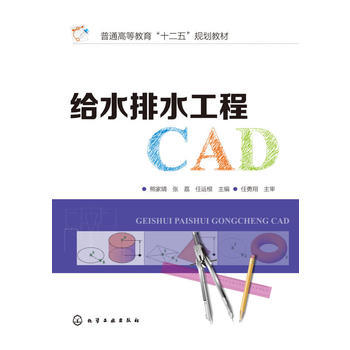
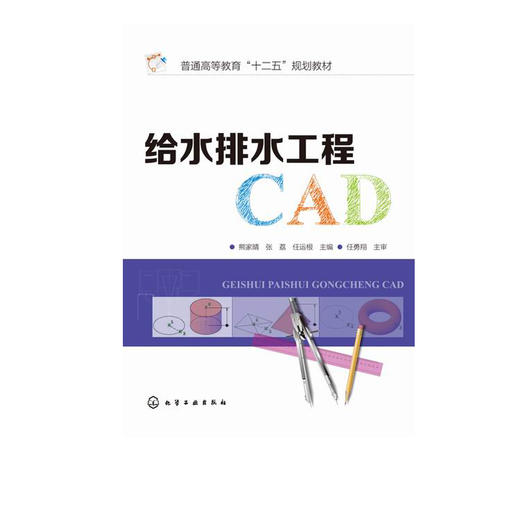
给水排水工程CAD |
营销书名: |
给水排水CAD |
作者: |
熊家晴、张荔、任运根 主编 |
定价: |
32.00 |
本店价格: |
|
折扣: |
|
ISBN: |
978-7-122-22881-9 |
关键字: |
给水排水;给排水;cad; |
重量: |
359克 |
出版社: |
化学工业出版社 |
开本: |
16 |
装帧: |
平 |
出版时间: |
2015年08月 |
版次: |
1 |
页码: |
219 |
印次: |
1 |

《给水排水工程CAD》是根据给水排水工程设计的特点和要求,按照国家制图标准,结合作者多年从事给水排水工程CAD教学和工程设计经验,基于当前设计行业使用最多的AutoCAD版本编写。
《给水排水工程CAD》从教学需求和给水排水工程设计的实际出发,介绍了AutoCAD技术的发展趋势和AutoCAD基础知识,详细讲述了给水排水工程CAD的基本图形绘制、基本图形编辑、图形修饰与信息查询、文字标注和尺寸标注、三维绘图等操作,以提高设计效率为出发点,介绍了AutoCAD在给水排水工程中应用的功能扩展、常见给水排水设计软件的使用,并从软件开发的角度介绍了给排水工程CAD软件开发的程序和方法,为了提高设计质量,介绍了给水排水工程CAD图纸成果要求。
《给水排水工程CAD》基本理论与工程应用紧密结合起来,突出实用性,注重学生工程意识和实践能力的培养,同时为学生将来开发专业软件打下一定的理论基础。

本书是根据给水排水工程设计的特点和要求,按照国家制图标准,结合编者多年从事给水排水工程CAD教学和工程设计经验,基于当前设计行业使用最多的AutoCAD 2010 版本编写的。教材介绍了AutoCAD 技术的发展趋势和AutoCAD 基础知识,详细讲述了给水排水工程CAD 的基本图形绘制、基本图形编辑、图形修饰与信息查询、文字标注和尺寸标注、三维绘图等操作,以提高设计效率为出发点,介绍了AutoCAD在给水排水工程中应用的功能扩展、常见给水排水设计软件的使用,为了提高设计质量,介绍了给水排水工程CAD 图纸成果要求。
本书将基本理论与工程应用紧密结合起来,突出实用性,注重学生工程意识和实践能力的培养,可供普通高等院校给水排水工程、建筑环境与设备工程、环境工程等专业的本科生及研究生作为教材使用,也可供给水排水工程专业技术人员阅读与自学。

熊家晴,西安建筑科技大学环境与市政工程学院,副教授,熊家晴: 副教授,博士,中国建筑学会建筑给水排水研究分会会员,陕西省土木工程学会给水排水分会会员,陕西省体育科学学会体育建筑专业委员会常务理事。
1990—1994年 西安建筑科技大学给水排水专业就读
1994-1997年 西安建筑科技大学建筑设计院珠海分院、深圳分院工程师
1997-1999年 西安建筑科技大学建筑学院任教
1999年—— 西安建筑科技大学环境与市政工程学院给水排水教研室任教
主要从事建筑给水排水理论与技术、城市水生态建设和城市水环境系统优化设计以及给水排水工程计算机应用等教学科研。参加了包括国家自然科学基金重点项目、重大国际合作项、国家科技攻关西部重大专项科研项目等多项国家级科研项目,负责完成了《曲江南湖水体生态工程》、《丝路风情园水环境系统规划》、《大明宫太液池水资源论证》、《皂河人工湿地建设项目》(西安市渭河湿地群人工湿地建设项目》,设计了西安绿地世纪城仕嘉公寓住宅小区污水处理与回用工程、志丹县污水处理与回用工程、陕西省科技资源中心中水回用工程、陕西省管委会办公大楼污水处理与回用工程等多个工程项目和大量的城市给水排水工程规划项目,发表论文20余篇。先后承担了《建筑设备工程》、《城市规划中的工程规划》、《给水排水工程CAD》、《计算机文化基础》、《建筑给水排水工程》、《水工艺设备基础》等本科课程的教学和《建筑给水排水理论与技术》研究生课程教学,编写出版教材4部,发表教改论文5篇,获陕西省教学成果二等奖一项。此外,还承担了给水排水工程专业毕业设计、各项课程设计和实习指导等所有教学环节的工作

第1 章 概述 1
1.1 计算机的应用1
1.2 AutoCAD 的发展2
1.3 AutoCAD 的功能2
1.4 给水排水工程CAD 的发展2
第2 章 AutoCAD 基础知识 4
2.1 安装与运行4
2.2 界面与功能4
2.2.1 界面4
2.2.2 功能5
2.3 命令输入7
2.4 对话框7
2.5 图形文件基本操作8
2.5.1 图形文件类型8
2.5.2 绘图环境设置8
2.5.3 图形文件管理10
第3 章 二维图形绘制与编辑 13
3.1 二维图形绘制13
3.1.1 坐标输入方式13
3.1.2 绘制简单二维图形15
3.1.3 绘制复杂二维图形18
3.1.4 块与外部引用22
3.2 显示控制与辅助制图28
3.2.1 图形的缩放与平移28
3.2.2 辅助绘图30
3.3 二维基本图形编辑 33
3.3.1 对象选择 33
3.3.2 图形编辑 37
第4 章 图形修饰和信息查询 48
4.1 图形修饰 48
4.1.1 图案填充 48
4.1.2 线型与颜色 49
4.1.3 特性修改 53
4.2 图形信息查询 54
4.2.1 数据查询 54
4.2.2 其他内容查询 56
4.3 给水排水工程修饰与信息查询实例 56
4.3.1 给水排水工程图案填充实例 56
4.3.2 给水排水工程图层、线型和颜色控制 57
4.3.3 给水排水工程实体信息查询实例 57
第5 章 文字标注与尺寸标注 60
5.1 文字标注 60
5.1.1 创建文字样式 60
5.1.2 创建文字标注样式 61
5.2 尺寸标注 63
5.2.1 基本概念 63
5.2.2 标注样式管理器 65
5.2.3 线性尺寸标注命令 65
5.2.4 对齐尺寸标注命令 66
5.2.5 基线尺寸标注命令67
5.2.6 连续尺寸标注命令68
5.2.7 半径尺寸标注命令69
5.2.8 直径尺寸标注命令 69
5.2.9 角度尺寸标注命令 70
5.2.10 坐标尺寸标注命令 71
5.2.11 圆心标记命令 72
5.2.12 快速引线尺寸标注命令 72
5.2.13 快速标注命令 74
5.2.14 编辑尺寸命令 74
5.2.15 编辑尺寸数字位置命令 75
5.2.16 更新尺寸标注样式命令 76
5.2.17 用“特性”命令修改尺寸 77
5.3 给水排水工程实体标注 77
5.3.1 建筑给水排水工程尺寸标注77
5.3.2 市政管线标注78
5.3.3 水处理构筑物尺寸标注79
5.4 给水排水设计中的文字与表格81
5.4.1 创建空表格81
5.4.2 表格编辑81
5.4.3 创建表格实例83
第6 章 给水排水工程基本图形绘制方法 85
6.1 给水排水工程基本图形绘制方法85
6.1.1 一般步骤85
6.1.2 水处理工程图绘制85
6.1.3 建筑给水排水工程图绘制86
6.1.4 市政及建筑小区给水排水工程图绘制89
6.2 给水排水工程绘制实例90
6.2.1 水处理构筑物绘制实例90
6.2.2 室外管线平面绘制128
6.2.3 建筑给水排水工程图绘制130
第7 章 给水排水工程三维绘图 133
7.1 绘制三维实体133
7.1.1 三维坐标形式和三维坐标的输入方式133
7.1.2 创建用户坐标系135
7.1.3 预设三维视图137
7.1.4 预设视点138
7.1.5 三维图形的观察138
7.1.6 三维网格图元对象139
7.1.7 绘制三维网格命令介绍140
7.1.8 AutoCAD 三维实体绘制141
7.2 AutoCAD 三维实体操作和编辑144
7.2.1 三维阵列145
7.2.2 三维镜像146
7.2.3 三维旋转146
7.2.4 三维移动146
7.2.5 对齐146
7.2.6 干涉检查146
7.2.7 剖切146
7.2.8 加厚147
7.2.9 转换为实体147
7.2.10 转换为曲面147
7.2.11 提取边147
7.2.12 并集147
7.2.13 差集147
7.2.14 交集148
7.2.15 倒角148
7.2.16 圆角148
7.3 给水排水工程AutoCAD 三维图绘制实例148
第8 章 AutoCAD 在给水排水工程应用中的功能扩展 169
8.1 简化命令169
8.2 菜单定制技术170
8.2.1 创建对象快捷菜单的步骤170
8.2.2 创建对象下拉菜单的步骤171
8.3 图形库的建立与应用171
8.3.1 创建图形库171
8.3.2 图形库应用172
8.4 AutoCAD 设计中心172
8.4.1 启动AutoCAD 设计中心173
8.4.2 AutoCAD 设计中心窗口173
8.4.3 用AutoCAD 设计中心查找175
8.4.4 用AutoCAD 设计中心打开图形176
8.4.5 用AutoCAD 设计中心复制177
第9 章 给水排水工程常用设计软件 178
9.1 常用软件的特点与功能178
9.2 天正给水排水设计软件包179
9.2.1 室内给排水179
9.2.2 室外给排水182
9.3 鸿业市政管线设计软件184
9.3.1 软件特点184
9.3.2 软件菜单185
9.3.3 软件工作流程186
9.4 鸿业三维智能管线设计系统188
9.4.1 三维设计188
9.4.2 平面设计188
9.4.3 管道计算190
9.4.4 竖向设计191
9.4.5 纵断面图192
9.4.6 给水节点详图192
9.4.7 图面标注193
9.4.8 管网平差194
9.4.9 管线综合196
9.4.10 统计表类197
9.4.11 出图工具199
9.4.12 定制200
第10 章 给水排水工程图纸成果要求 203
10.1 给水排水工程制图标准203
10.2 给水排水专业图中管道图示及其应用207
10.3 给水排水AutoCAD 工程绘图的基本要求208
10.4 给水排水工程图表达的基本内容209
10.4.1 水处理工程图209
10.4.2 水处理构筑物及设备工艺图210
10.4.3 室外给水排水工程图210
10.4.4 建筑给水排水工程图211
10.5 给水排水CAD 制图规范化操作214
10.5.1 图纸规范化214
10.5.2 CAD 模板制作217
参考文献 219

无
作者简介:
熊家晴,西安建筑科技大学环境与市政工程学院,副教授,熊家晴: 副教授,博士,中国建筑学会建筑给水排水研究分会会员,陕西省土木工程学会给水排水分会会员,陕西省体育科学学会体育建筑专业委员会常务理事。 1990—1994年 西安建筑科技大学给水排水专业就读 1994-1997年 西安建筑科技大学建筑设计院珠海分院、深圳分院工程师 1997-1999年 西安建筑科技大学建筑学院任教 1999年—— 西安建筑科技大学环境与市政工程学院给水排水教研室任教 主要从事建筑给水排水理论与技术、城市水生态建设和城市水环境系统优化设计以及给水排水工程计算机应用等教学科研。参加了包括国家自然科学基金重点项目、重大国际合作项、国家科技攻关西部重大专项科研项目等多项国家级科研项目,负责完成了《曲江南湖水体生态工程》、《丝路风情园水环境系统规划》、《大明宫太液池水资源论证》、《皂河人工湿地建设项目》(西安市渭河湿地群人工湿地建设项目》,设计了西安绿地世纪城仕嘉公寓住宅小区污水处理与回用工程、志丹县污水处理与回用工程、陕西省科技资源中心中水回用工程、陕西省管委会办公大楼污水处理与回用工程等多个工程项目和大量的城市给水排水工程规划项目,发表论文20余篇。先后承担了《建筑设备工程》、《城市规划中的工程规划》、《给水排水工程CAD》、《计算机文化基础》、《建筑给水排水工程》、《水工艺设备基础》等本科课程的教学和《建筑给水排水理论与技术》研究生课程教学,编写出版教材4部,发表教改论文5篇,获陕西省教学成果二等奖一项。此外,还承担了给水排水工程专业毕业设计、各项课程设计和实习指导等所有教学环节的工作
目录:
第1章概述 1.1计算机的应用 1.2AutoCAD的发展 1.3AutoCAD的功能 1.4给水排水工程CAD的发展 第2章AutoCAD基础知识 2.1安装与运行 2.2界面与功能 2.2.1界面 2.2.2功能 2.3命令输入 2.4对话框 2.5图形文件基本操作 2.5.1图形文件类型
第1章概述
1.1计算机的应用
1.2AutoCAD的发展
1.3AutoCAD的功能
1.4给水排水工程CAD的发展
第2章AutoCAD基础知识
2.1安装与运行
2.2界面与功能
2.2.1界面
2.2.2功能
2.3命令输入
2.4对话框
2.5图形文件基本操作
2.5.1图形文件类型
2.5.2绘图环境设置
2.5.3图形文件管理
第3章二维图形绘制与编辑
3.1二维图形绘制
3.1.1坐标输入方式
3.1.2绘制简单二维图形
3.1.3绘制复杂二维图形
3.1.4块与外部引用
3.2显示控制与辅助制图
3.2.1图形的缩放与平移
3.2.2辅助绘图
3.3二维基本图形编辑
3.3.1对象选择
3.3.2图形编辑
第4章图形修饰和信息查询
4.1图形修饰
4.1.1图案填充
4.1.2线型与颜色
4.1.3特性修改
4.2图形信息查询
4.2.1数据查询
4.2.2其他内容查询
4.3给水排水工程修饰与信息查询实例
4.3.1给水排水工程图案填充实例
4.3.2给水排水工程图层、线型和颜色控制
4.3.3给水排水工程实体信息查询实例
第5章文字标注与尺寸标注
5.1文字标注
5.1.1创建文字样式
5.1.2创建文字标注样式
5.2尺寸标注
5.2.1基本概念
5.2.2标注样式管理器
5.2.3线性尺寸标注命令
5.2.4对齐尺寸标注命令
5.2.5基线尺寸标注命令
5.2.6连续尺寸标注命令
5.2.7半径尺寸标注命令
5.2.8直径尺寸标注命令
5.2.9角度尺寸标注命令
5.2.10坐标尺寸标注命令
5.2.11圆心标记命令
5.2.12快速引线尺寸标注命令
5.2.13快速标注命令
5.2.14编辑尺寸命令
5.2.15编辑尺寸数字位置命令
5.2.16更新尺寸标注样式命令
5.2.17用"特性"命令修改尺寸
5.3给水排水工程实体标注
5.3.1建筑给水排水工程尺寸标注
5.3.2市政管线标注
5.3.3水处理构筑物尺寸标注
5.4给水排水设计中的文字与表格
5.4.1创建空表格
5.4.2表格编辑
5.4.3创建表格实例
第6章给水排水工程基本图形绘制方法
6.1给水排水工程基本图形绘制方法
6.1.1一般步骤
6.1.2水处理工程图绘制
6.1.3建筑给水排水工程图绘制
6.1.4市政及建筑小区给水排水工程图绘制
6.2给水排水工程绘制实例
6.2.1水处理构筑物绘制实例
6.2.2室外管线平面绘制
6.2.3建筑给水排水工程图绘制
第7章给水排水工程三维绘图
7.1绘制三维实体
7.1.1三维坐标形式和三维坐标的输入方式
7.1.2创建用户坐标系
7.1.3预设三维视图
7.1.4预设视点
7.1.5三维图形的观察
7.1.6三维网格图元对象
7.1.7绘制三维网格命令介绍
7.1.8AutoCAD三维实体绘制
7.2AutoCAD三维实体操作和编辑
7.2.1三维阵列
7.2.2三维镜像
7.2.3三维旋转
7.2.4三维移动
7.2.5对齐
7.2.6干涉检查
7.2.7剖切
7.2.8加厚
7.2.9转换为实体
7.2.10转换为曲面
7.2.11提取边
7.2.12并集
7.2.13差集
7.2.14交集
7.2.15倒角
7.2.16圆角
7.3给水排水工程AutoCAD三维图绘制实例
第8章AutoCAD在给水排水工程应用中的功能扩展
8.1简化命令
8.2菜单定制技术
8.2.1创建对象快捷菜单的步骤
8.2.2创建对象下拉菜单的步骤
8.3图形库的建立与应用
8.3.1创建图形库
8.3.2图形库应用
8.4AutoCAD设计中心
8.4.1启动AutoCAD设计中心
8.4.2AutoCAD设计中心窗口
8.4.3用AutoCAD设计中心查找
8.4.4用AutoCAD设计中心打开图形
8.4.5用AutoCAD设计中心复制
第9章给水排水工程常用设计软件
9.1常用软件的特点与功能
9.2天正给水排水设计软件包
9.2.1室内给排水
9.2.2室外给排水
9.3鸿业市政管线设计软件
9.3.1软件特点
9.3.2软件菜单
9.3.3软件工作流程
9.4鸿业三维智能管线设计系统
9.4.1三维设计
9.4.2平面设计
9.4.3管道计算
9.4.4竖向设计
9.4.5纵断面图
9.4.6给水节点详图
9.4.7图面标注
9.4.8管网平差
9.4.9管线综合
9.4.10统计表类
9.4.11出图工具
9.4.12定制
第10章给水排水工程图纸成果要求
10.1给水排水工程制图标准
10.2给水排水专业图中管道图示及其应用
10.3给水排水AutoCAD工程绘图的基本要求
10.4给水排水工程图表达的基本内容
10.4.1水处理工程图
10.4.2水处理构筑物及设备工艺图
10.4.3室外给水排水工程图
10.4.4建筑给水排水工程图
10.5给水排水CAD制图规范化操作
10.5.1图纸规范化
10.5.2CAD模板制作
参考文献
显示全部信息
在线试读:
6.2 给水排水工程绘制实例 6.2.1 水处理构筑物绘制实例 水处理单体构筑物一般采用线段line、圆circle来绘制轮廓、利用图案填充hatch命令绘制剖面图案。 【实例】某污水处理厂为适应国家对水质排放的要求,需升级改造,经技术经济比较后,二级处理出水拟采用水力澄清池、BAF工艺。经计算,已知水力澄清池池第一反应室D2300×400mm,高4200mm;喉管喇叭罩D350×350×700mm,高2325mm;喷嘴D100×250mm,高450mm;这些都是采用厚度6mm的钢板制作。第二反应室圆筒内径3600mm,高2920mm(包括超高及结构尺寸);沉淀区加第二反应室圆筒内径为3600mm,高3200mm(包括超高及结构尺寸);椎体部分下锥内径1700mm,椎体高3800mm;环形集水槽断面宽度260mm,断面底中心直径6800mm,高480mm,汇集槽350mm,最终出水槽1400×700mm,深1100mm;进水管DN250,出水管DN250,溢流管DN250,放空管DN250,排泥管DN150。结构专业已返回条件,第二反应室壁厚150mm,沉淀区壁厚250mm,支撑第二反应室的柱子200×200mm,共4根,离椎体上平面500mm,支撑环形集水槽的牛腿1450×250mm,厚度150-200mm,共6根,底板厚350mm,椎体环形版厚250mm。 制图过程如下: (1)打开AutoCAD新建图纸,图纸命名为水力澄清池-200; (2)命令: '_Layer 出现图层特性管理对话框,点击 ,新建图层平面-池体,颜色8号,线型Continuous,其他默认。退出图层特性管理器。 (3)将当前图层转换为“平面图-池体”状态。 (4)画池体平面,见图6-1。 命令: _circle 指定圆的圆心或 [三点(3P)/两点(2P)/切点、切点、半径(T)]: 指定圆的半径或 [直径(D)]: d 指定圆的直径: 9300 沉淀区的内径已经画好,若看不到整个轮廓,用zoom命令,看到整个轮廓。 6.2 给水排水工程绘制实例
6.2.1 水处理构筑物绘制实例
水处理单体构筑物一般采用线段line、圆circle来绘制轮廓、利用图案填充hatch命令绘制剖面图案。
【实例】某污水处理厂为适应国家对水质排放的要求,需升级改造,经技术经济比较后,二级处理出水拟采用水力澄清池、BAF工艺。经计算,已知水力澄清池池第一反应室D2300×400mm,高4200mm;喉管喇叭罩D350×350×700mm,高2325mm;喷嘴D100×250mm,高450mm;这些都是采用厚度6mm的钢板制作。第二反应室圆筒内径3600mm,高2920mm(包括超高及结构尺寸);沉淀区加第二反应室圆筒内径为3600mm,高3200mm(包括超高及结构尺寸);椎体部分下锥内径1700mm,椎体高3800mm;环形集水槽断面宽度260mm,断面底中心直径6800mm,高480mm,汇集槽350mm,最终出水槽1400×700mm,深1100mm;进水管DN250,出水管DN250,溢流管DN250,放空管DN250,排泥管DN150。结构专业已返回条件,第二反应室壁厚150mm,沉淀区壁厚250mm,支撑第二反应室的柱子200×200mm,共4根,离椎体上平面500mm,支撑环形集水槽的牛腿1450×250mm,厚度150-200mm,共6根,底板厚350mm,椎体环形版厚250mm。
制图过程如下:
(1)打开AutoCAD新建图纸,图纸命名为水力澄清池-200;
(2)命令: '_Layer
出现图层特性管理对话框,点击 ,新建图层平面-池体,颜色8号,线型Continuous,其他默认。退出图层特性管理器。
(3)将当前图层转换为“平面图-池体”状态。
(4)画池体平面,见图6-1。
命令: _circle 指定圆的圆心或 [三点(3P)/两点(2P)/切点、切点、半径(T)]:
指定圆的半径或 [直径(D)]: d
指定圆的直径: 9300
沉淀区的内径已经画好,若看不到整个轮廓,用zoom命令,看到整个轮廓。
命令: z
ZOOM
指定窗口的角点,输入比例因子 (nX 或 nXP),或者
[全部(A)/中心(C)/动态(D)/范围(E)/上一个(P)/比例(S)/窗口(W)/对象(O)] <实时>: a
正在重生成模型。
图6-1 画池体平面
(5)画沉淀区的壁厚,见图6-2
结构专业提供沉淀区壁厚为250mm,画圆,直径加500mm,则直径为9800mm。
命令: _circle 指定圆的圆心或 [三点(3P)/两点(2P)/切点、切点、半径(T)]: _cen 于
指定圆的半径或 [直径(D)] <4650.0000>: d
指定圆的直径 <9300.0000>: 9800
图6-2 画池壁厚度
图纸大小在视口内可以用鼠标进行调整。
(6)画第二反应室内径及壁厚,内径3600mm,壁厚150mm。
命令: _circle 指定圆的圆心或 [三点(3P)/两点(2P)/切点、切点、半径(T)]: _cen 于
指定圆的半径或 [直径(D)] <4900.0000>: d
指定圆的直径 <9800.0000>: 3600
命令: offset
当前设置: 删除源=否 图层=源 OFFSETGAPTYPE=0
指定偏移距离或 [通过(T)/删除(E)/图层(L)] <通过>: 150
选择要偏移的对象,或 [退出(E)/放弃(U)] <退出>:
指定要偏移的那一侧上的点,或 [退出(E)/多个(M)/放弃(U)] <退出>:
选择要偏移的对象,或 [退出(E)/放弃(U)] <退出>:
注意:我们在画第二反应室的壁厚用了offset命令,壁厚为偏移距离。
(7)画中心线
为画图方便,现在做中心线图层。颜色红色,线型 。建中心线的时候,在线型里没有点划线线型,点击Continuous,出现“选择线型”对话框,见图6-3:
图 6-3 线型选择对话框
点击“加载” ,出现加载或重载线型对话框,见图6-4:
图6-4 加载或重载线型对话框
选择CENTER线型,退出“图层特性管理器”对话框。
画中心线,中心线图层为当前图层。设置中心线图层特性。
命令: _properties或点击 :
出现“特性”对话框,见图6-5。
图6-5 特性对话框
将线型比例设置为100,其余不变。
命令: _offset
当前设置: 删除源=否 图层=源 OFFSETGAPTYPE=0
指定偏移距离或 [通过(T)/删除(E)/图层(L)] <150.0000>: 200
选择要偏移的对象,或 [退出(E)/放弃(U)] <退出>:
指定要偏移的那一侧上的点,或 [退出(E)/多个(M)/放弃(U)] <退出>:
选择要偏移的对象,或 [退出(E)/放弃(U)] <退出>:
命令: _line 指定第一点: _cen 于
指定下一点或 [放弃(U)]: _qua 于
指定下一点或 [放弃(U)]:
命令: _extend
当前设置:投影=UCS,边=无
选择边界的边...
选择对象或 <全部选择>: 找到 1 个
选择对象:
选择要延伸的对象,或按住 Shift 键选择要修剪的对象,或
[栏选(F)/窗交(C)/投影(P)/边(E)/放弃(U)]:
选择要延伸的对象,或按住 Shift 键选择要修剪的对象,或
[栏选(F)/窗交(C)/投影(P)/边(E)/放弃(U)]:
命令: _line 指定第一点: _cen 于 _qua
点无效。
指定第一点: _qua 于
指定下一点或 [放弃(U)]: _qua 于
指定下一点或 [放弃(U)]:
命令: _erase 找到 1 个
注意:这里用了几个命令:_offset,_line,_extend,_erase等命令。结果如图6-6所示:
(8)画牛腿,牛腿六根,用一支支撑集水槽。
命令: _line 指定第一点: _int 于
指定下一点或 [放弃(U)]:
命令: _line 指定第一点: @-1450,0
指定下一点或 [放弃(U)]: @0,75
指定下一点或 [放弃(U)]:
指定下一点或 [闭合(C)/放弃(U)]:
命令: _mirror
选择对象: 指定对角点: 找到 2 个
选择对象:
指定镜像线的第一点: _endp 于 指定镜像线的第二点:
要删除源对象吗?[是(Y)/否(N)]:
命令: _trim
当前设置:投影=UCS,边=无
选择剪切边...
选择对象或 <全部选择>: 找到 1 个
选择对象:
选择要修剪的对象,或按住 Shift 键选择要延伸的对象,或
[栏选(F)/窗交(C)/投影(P)/边(E)/删除(R)/放弃(U)]:
选择要修剪的对象,或按住 Shift 键选择要延伸的对象,或
[栏选(F)/窗交(C)/投影(P)/边(E)/删除(R)/放弃(U)]:
选择要修剪的对象,或按住 Shift 键选择要延伸的对象,或
[栏选(F)/窗交(C)/投影(P)/边(E)/删除(R)/放弃(U)]:
第一支牛腿画好。注意这里用了_mirror和_trim等命令。如图6-7 所示。
图6-6 画中心线 图6-7 画第一个牛腿图
(8)用阵列将其他牛腿做好。
命令: _array
出现“阵列”对话框。如图6-8所示:
图6-8 阵列对话框
选择“环形阵列”,点击
指定阵列中心点: _cen 于(池体圆中心点)
点击
选择对象: 指定对角点: 找到 4 个
选择对象:
项目总数输入6,填充角度360°。点击预览,回到作图界面。
拾取或按 Esc 键返回到对话框或 <单击鼠标右键接受阵列>:
效果如图6-9所示:
图6-9 画多个牛腿图
(9)画柱子,柱子200×200mm,柱子中心点直径为3750mm。
可以做辅助线,安好第一个柱子,然后用“阵列“做好其他柱子。
命令: _circle 指定圆的圆心或 [三点(3P)/两点(2P)/切点、切点、半径(T)]: _cen 于
指定圆的半径或 [直径(D)] <1875.0000>: d
指定圆的直径 <3750.0000>: 3750
命令: _line 指定第一点: _appint 于 和
指定下一点或 [放弃(U)]: @0,100
指定下一点或 [放弃(U)]: @-100,0
指定下一点或 [闭合(C)/放弃(U)]:
>>输入 ORTHOMODE 的新值:
正在恢复执行 LINE 命令。
指定下一点或 [闭合(C)/放弃(U)]: @0,-200
指定下一点或 [闭合(C)/放弃(U)]: @200,0
指定下一点或 [闭合(C)/放弃(U)]: _per 到
指定下一点或 [闭合(C)/放弃(U)]:
命令: _extend
当前设置:投影=UCS,边=无
选择边界的边...
选择对象或 <全部选择>: 找到 1 个
选择对象:
选择要延伸的对象,或按住 Shift 键选择要修剪的对象,或
[栏选(F)/窗交(C)/投影(P)/边(E)/放弃(U)]:
选择要延伸的对象,或按住 Shift 键选择要修剪的对象,或
[栏选(F)/窗交(C)/投影(P)/边(E)/放弃(U)]:
命令: 指定对角点:
命令: _erase 找到 1 个
命令: _erase 找到 1 个 显示全部信息