商品详情
商品介绍
商品信息
出版社: 机械工业出版社
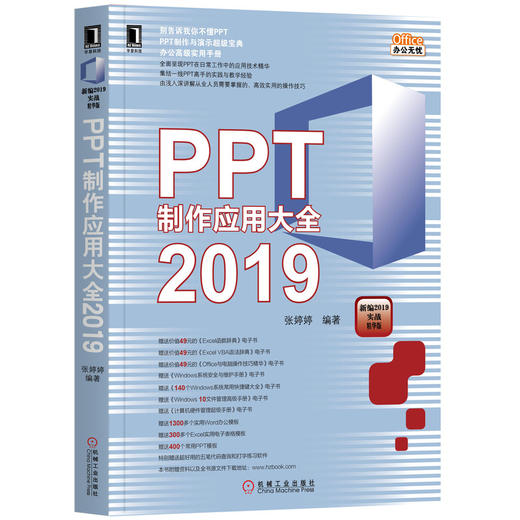
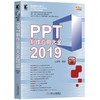
商品名称:PPT制作应用大全2019
作者:张婷婷
市场价:69.0
ISBN号:9787111640424
版次:1-1
出版日期:2020-01
页数:324
字数:214
内容简介
本书从结构上可分为四部分:第壹部分为PPT制作入门,包括PPT操作基础、PPT设计基础内容;第二部分为PPT操作进阶,包括幻灯片中的文本处理、图片编辑、形状应用、表格的编辑、图表制作、视听多媒体编辑、GIF动画编辑、主题/母版应用、放映设置等内容;第三部分为PPT实战,介绍了大量商务办公中的PPT应用实例,如企业文化培训、市场调查报告、年度销售业绩报告、新产品上市推广、教学课件设计等;第四部分为PPT的保护、导出、打印与分享。
本书内容丰富、语言流畅、案例众多且非常典型,可作为职场白领的学习和参考用书,也可作为大中专院校、办公软件培训班的授课教材。
目录
前言
第1章 PowerPoint 2019的基本操作 001
1.1 PowerPoint 2019快速入门 002
1.1.1 启动和退出PowerPoint 2019 002
1.1.2 了解PowerPoint 2019新特性 003
1.1.3 PowerPoint 2019工作界面 005
1.2 演示文稿的基本操作 005
1.2.1 新建演示文稿 006
1.2.2 保存演示文稿 007
1.2.3 保护演示文稿 008
1.3 掌握常用视图模式 009
1.3.1 普通视图 009
1.3.2 备注页视图 010
1.3.3 幻灯片浏览视图 010
1.3.4 放映视图 011
1.4 幻灯片的基本操作 011
1.4.1 新建幻灯片 011
1.4.2 移动幻灯片 012
1.4.3 复制幻灯片 012
1.4.4 更改幻灯片版式 013
1.4.5 使用节管理幻灯片 013
高手技巧 014
自定义快速访问工具栏 015
自定义功能区 015
更改演示文稿窗口的外观颜色 016
快速打开最近使用的演示文稿 017
控制最近使用的演示文稿记录数目 017
第2章 PowerPoint设计的艺术 018
2.1 PPT设计思路 019
2.1.1 主题与效果 019
2.1.2 配色与效果 020
2.1.3 巧用字体 020
2.2 内容合理的PPT 020
2.2.1 PPT的应用场景 021
2.2.2 简洁易懂很重要 021
2.2.3 眼前一亮的风格 022
2.3 PPT完美技巧应用 022
2.4 逻辑清晰的PPT 023
2.5 PPT的警示 024
第3章 幻灯片文本编辑 025
3.1 文本内容的输入 026
3.1.1 直接输入文本内容 026
3.1.2 导入Word中的文本 027
3.1.3 特殊文字与符号的输入 028
3.2 文本内容的编辑 029
3.2.1 文本的选定 029
3.2.2 文本的移动与复制 029
3.2.3 文本的删除、撤销与恢复 030
3.3 文本格式的设置 031
3.3.1 文本基本格式的设置 031
3.3.2 文本特殊效果的设置 032
3.3.3 英文字母大小写的设置 032
3.4 段落格式的设置 033
3.4.1 符号和编号的设置 033
3.4.2 段落对齐、缩进方式的设置 033
3.4.3 自动调整文本样式 034
3.4.4 段落间距、行间距的设置 035
3.4.5 段落对齐方式和文字方向的设置 035
3.5 利用文本框对文本排版 036
3.5.1 绘制文本框的样式 036
3.5.2 文本框格式的设置 037
3.6 利用艺术字美化标题 038
3.6.1 插入艺术字的基本操作 038
3.6.2 艺术字与普通文本间的转换 038
3.6.3 艺术字样式的设置 039
3.7 订正幻灯片文本 040
3.7.1 检查幻灯片中的拼写错误 040
3.7.2 搜索演示信息 041
3.7.3 对幻灯片进行批改 041
高手技巧 042
对文本添加相应的删除线 042
将文本格式还原 043
普通文本与SmartArt图形的转换 043
自由掌握文本内容的字体大小 044
第4章 幻灯片图片编辑 045
4.1 图片的基础知识 046
4.2 插入图片 046
4.2.1 插入剪贴画 046
4.2.2 插入本地图片 047
4.2.3 插入屏幕截图 048
4.2.4 插入图标 048
4.3 图片的基本操作 049
4.3.1 图片大小与位置的更改 049
4.3.2 图片对齐方式的设置 050
4.3.3 图片的裁剪 051
4.4 图片色彩样式的编辑与美化 051
4.4.1 图片亮度与对比度的调整 051
4.4.2 图片饱和度与锐化度的调整 052
4.4.3 图片背景的删除 053
4.4.4 图片艺术效果的设置 054
4.4.5 图片样式的设置 054
4.4.6 图片边框与效果的更改 055
4.5 图片与文字的排版 056
4.5.1 常见图文混排版式 056
4.5.2 图文混排的相关注意事项 057
高手技巧 058
快速更替图片 058
压缩图片大小 058
重设图片还原至原始状态 059
自由旋转图片角度 059
普通图片转换为SmartArt图形 060
批量更改相册图片的样式 060
第5章 幻灯片形状应用 062
5.1 应用形状构造示意图 063
5.1.1 构造形状 063
5.1.2 设置形状样式 063
5.1.3 更改形状外形 066
5.1.4 在形状上显示文本 066
5.2 应用形状图解类型 067
5.2.1 上升型和阶层型图解的应用 067
5.2.2 展开型和核心型图解的应用 069
5.2.3 区分型和旋转型图解的应用 070
5.2.4 举例型和交叉型图解的应用 070
5.3 应用SmartArt图形 072
5.3.1 插入SmartArt图形 072
5.3.2 设置SmartArt图形的样式 073
5.3.3 修改SmartArt图形的外形 075
高手技巧 075
手动修改形状 076
设置对象默认样式 076
灵活修改SmartArt图形的左右方向 077
轻松转换SmartArt图形为形状 077
图案填充SmartArt单个形状 078
第6章 幻灯片表格编辑 079
6.1 创建表格 080
6.1.1 插入表格 080
6.1.2 绘制表格 081
6.1.3 插入Excel电子表格 082
6.1.4 删除表格 082
6.2 编辑表格行列 083
6.2.1 调整表格的行高与列宽 083
6.2.2 合并与拆分单元格 083
6.2.3 添加与删除行列 084
6.3 美化表格 085
6.3.1 设置表格文本格式 085
6.3.2 设置文本对齐方式 085
6.3.3 设置表格样式 086
6.3.4 设置表格底纹 087
6.3.5 设置表格效果 088
6.3.6 添加表格边框 089
高手技巧 090
显示/隐藏表格内的虚框 090
按比例调整表格大小 090
使用表格样式选项显示/隐藏特殊项 090
使用对象新建Excel表格 091
将现有Excel表格数据导入幻灯片中 091
第7章 幻灯片图表编辑 093
7.1 了解图表 094
7.1.1 图表的分类 094
7.1.2 图表与SmartArt图形 096
7.2 创建图表 097
7.2.1 插入图表 097
7.2.2 编辑图表数据 098
7.2.3 保存图表为模板 099
7.3 更改图表类型 100
7.4 编辑图表 100
7.4.1 设置图表标题 101
7.4.2 设置坐标轴标题 101
7.4.3 设置图表数据标签 102
7.4.4 设置数据系列格式 102
7.4.5 设置图例格式 103
7.4.6 设置网格线 104
7.5 美化图表 104
7.5.1 调整图表形状样式 105
7.5.2 设置图表样式 105
7.5.3 调整图表布局 105
7.5.4 在图表内填充图片 106
7.6 分析图表 107
7.6.1 添加趋势线 107
7.6.2 添加线条 108
7.6.3 添加涨/跌柱线 108
7.6.4 添加误差线 109
高手技巧 110
在图表中添加文本框进行说明 110
重设图表格式以匹配样式 110
第8章 幻灯片视听多媒体编辑 111
8.1 多媒体素材的获取 112
8.1.1 图片的获取 112
8.1.2 音频的获取 113
8.1.
- 机械工业出版社旗舰店 (微信公众号认证)
- 扫描二维码,访问我们的微信店铺
- 随时随地的购物、客服咨询、查询订单和物流...