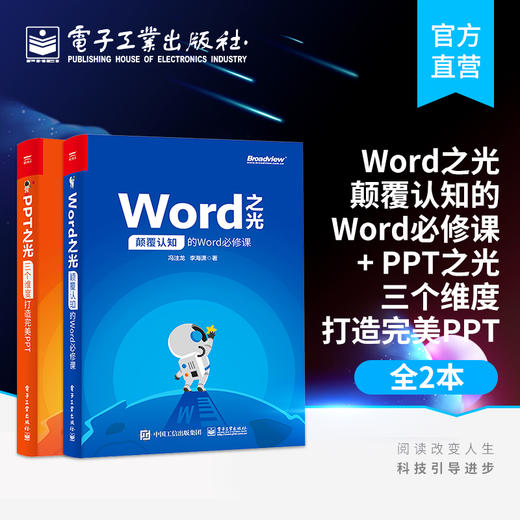
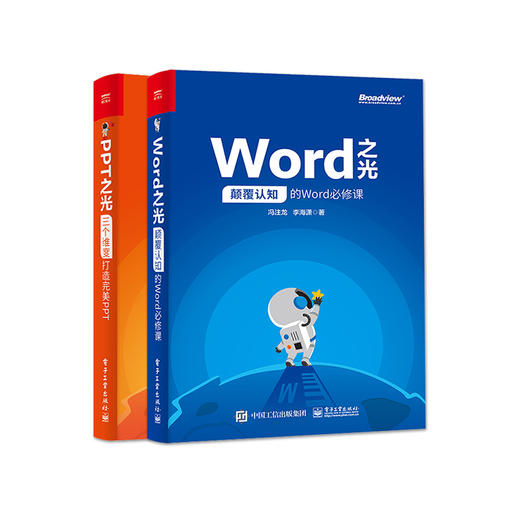
官方正版 Word之光 颠覆认知的Word必修课+PPT之光 三个维度打造完美PPT ppt动画教程 ppt设计美化修改 电脑办公软件教程书籍
| 运费: | 免运费 |
商品详情
定价:148.9
ISBN:9787121360879
作者:冯注龙、冯注龙
版次:1
出版时间:2019-04
内容提要:
PPT之光:三个维度打造完美PPT
知道命令按钮是什么,在什么位置,不知道怎么解决问题,知道等于不知道。本书没有呆板的命令按钮介绍,而是直接从痛点入手,以真实办公应用场景为依托,教你怎么解决实际工作中遇到的各种问题。本书不做简单知识点的堆积,而是形成一套点—线—面展示的Word学习方法。不管你是Word新人还是熟手,都能在书中找到aha!的惊喜。
Word之光:颠覆认知的Word必修课
你可能已经发现,制作精美的PPT不能仅仅依靠掌握一些操作技巧了。而且,你对PPT的需求,不能仅仅停留在应该去哪里找一份漂亮的PPT模板上。那么,如何做出打动人心的PPT?笔者认为应该从PPT策划上的难忘感、视觉上的设计感和演讲中的仪式感三个维度考量PPT,而本书正是围绕着这三个维度,并结合实战经验安排内容的。本书从结构上可分为三个部分:第1章和第2章从策划维度来讲解如何让PPT增加难忘感,第3至第5章从设计维度来讲解如何让PPT提升视觉体验,第6章从演讲维度来讲解如何让PPT演讲增加仪式感。希望书中生动有趣、深入浅出的讲解,以及Before & After的案例解读方式,能够带给你直观的感受,助你做出近乎完美的PPT!
作者简介:
冯注龙,无WPS金牌讲师,PPT视频教程播放量超9000万,全网PPT付费学员超15万人,在线视频课程销售额突破1500万2018年锐普PPT全国大赛评委。
无WPS金牌讲师,PPT视频教程播放量超9000万,全网PPT付费学员超15万人,在线视频课程销售额突破1500万2018年锐普PPT全国大赛评委
目录:
Word之光:颠覆认知的Word必修课
第1 章 小设置,大苦恼:这些问题一定让你很困扰 1
1.1 更改内容时,后面的字总是被吃掉 3
1.2 行尾空白,下一行内容上不来 4
1.3 行首空白,只能删除上一行的内容 5
1.4 插入文档的图片,只能显示一小部分 7
1.5 微软雅黑字体行间距太大无法调整 8
1.6 段落前面的小黑点无法删除 9
1.7 着急!空白页怎么也删不掉 10
1.8 回车后总是产生自动编号 12
1.9 输入网址后,网址自动变成超链接 14
1.10 下载的文档被保护,无法编辑 15
1.11 在兼容模式下很多功能按钮不能用 16
第2章 小习惯,大用处:养成好习惯,关键时刻能“救火” 17
2.1 文档没保存,电脑死机了 19
2.2 做好文件的重命名,不要懒 20
2.3 文件建得太多,文档找不到了 21
2.4 文档自动备份,准备“后悔药”总不会错 23
2.5 发给对方的文档,为什么总是乱版 24
第3章 内功树规范:规范的文档就要智能化 27
3.1 科学的排版流程 29
3.2 良好的操作习惯 31
3.2.1 快速打开文档 31
3.2.2 显示编辑标记 32
3.2.3 标尺及导航窗格 33
3.3 页面布局:总统全局 37
3.3.1 基础设置 38
3.3.2 双面打印 39
3.3.3 纵横页面设置 40
3.4 样式:事半功倍的杀器 41
3.4.1 样式的价值 41
3.4.2 套用和修改样式 42
3.4.3 显示隐藏样式 47
3.4.4 新建样式 49
3.4.5 自定义样式快捷键 53
3.4.6 复制样式 54
3.5 项目符号与多级列表 57
3.5.1 项目符号与编号 57
3.5.2 缩小编号与文本的间距 61
3.5.3 多级编号简单应用 63
3.5.4 编号与标题样式链接 65
3.5.5 题注变成“图一 -1”怎么办 67
3.6 题注、脚注和尾注 69
3.6.1 图片自动编号——题注 69
3.6.2 内容解释说明——脚注 74
3.6.3 参考文献引用——尾注 78
3.7 目录:拒绝手动输入 84
3.7.1 自动引用目录 84
3.7.2 自定义目录样式 85
3.7.3 自动生成图表目录 89
3.7.4 目录常见问题汇总 90
3.8 页眉和页脚,真心不好搞 92
3.8.1 难搞的页脚之多重页码的设置 92
3.8.2 难搞的页眉之页眉包含章节名 98
3.9 模板:一劳永逸的魔板 103
3.9.1 自定义模板 103
3.9.2 Normal 模板 105
3.10 打印:白纸黑字的** 107
3.10.1 打印效果不尽如人意,避免重复打印 107
3.10.2 一页才两行字,太浪费纸了 108
3.10.3 文档页数太多,只需要打印其中一部分 109
3.10.4 拒绝浪费!将多页文档打印到一张纸上 111
3.10.5 好累!文档打印完还要再手动调整顺序 111
3.10.6 双面打印时,设置奇偶页不同的打印 112
3.10.7 打印多份文档时,文档自动分页 112
3.10.8 文档中有表格,纵向页面横向打印 113
3.10.9 文档明明有内容,打印不出来怎么办 113
第4章 外功修美观:精美的文档打动人 115
4.1 打动人的文档是什么样的 117
4.2 版式设计的四大原则 123
4.2.1 设计原则之分组:内容紧凑,增加间距 123
4.2.2 设计原则之对比:增强反差,重点突出 127
4.2.3 设计原则之对齐:元素对齐,版面整齐 132
4.2.4 设计原则之重复:元素统一,营造氛围 137
4.3 图文排版的N 种玩法 141
4.3.1 文章类图文排版 141
4.3.2 图片处理技巧 148
第5章 表格:不只是能数据计算 155
5.1 简历制作:改造你的表格 157
5.1.1 规划表格结构 157
5.1.2 创建基础表格 158
5.1.3 细化表格样式 158
5.1.4 美化表格 162
5.2 产品销售统计表:Word 也能数据计算 164
5.2.1 文本转表格 164
5.2.2 转置表格的行与列 165
5.2.3 表格公式 166
5.2.4 表格排序 168
5.3 快速制作联合公文头 169
5.4 封面信息下画线对齐的解决方案 171
5.5 三线表格:表格中的一股清流 173
5.5.1 给表格上底妆 173
5.5.2 简单制作三线表格 175
5.5.3 创建表格样式 177
5.6 表格八大常见问题 178
第6章 图表:逻辑呈现的好帮手 185
6.1 绘制专业流程图 187
6.1.1 认识流程图符号 187
6.1.2 了解绘图画布 189
6.1.3 科学的流程图制作流程 191
6.1.4 SmartArt 制作 194
6.2 快速绘制组织结构图 195
6.2.1 科学的制作流程 195
6.2.2 创建基础框架 195
6.2.3 文本转图形 196
6.2.4 调整图形布局 197
6.2.5 美化组织结构图 199
第7章 域与邮件合并:1000 份批量制作就这么简单 201
7.1 批量制作邀请函 203
7.1.1 邀请函的邮件合并 203
7.1.2 Word 转PDF 再转图片 207
7.2 批量制作桌签 208
7.2.1 制作桌签 208
7.2.2 桌签摆放要诀 212
7.3 批量制作奖状 213
7.3.1 自主设计奖状 213
7.3.2 奖状的精确套打 215
7.4 批量制作工资条 219
7.4.1 制作工资条 220
7.4.2 群发邮件 221
7.5 批量制作带照片的工作证 223
7.5.1 主文档和数据源的制作 223
7.5.2 邮件合并 226
第8章 查找和替换:给你一个不加班的理由 229
8.1 交个朋友:先认识一下各种编辑标记 231
8.1.1 普通的格式标记 231
8.1.2 格式标记符号代码 234
8.2 查找和替换的基础应用:文档整理术 235
8.2.1 【查找】功能 235
8.2.2 文字替换 236
8.2.3 格式替换 238
8.2.4 样式替换 240
8.3 利用替换,删删删 242
8.3.1 批量删除文字 242
8.3.2 批量删除空格 242
8.3.3 批量删除空行 244
8.4 查找和替换的高级应用 246
8.4.1 给手机号码打码 246
8.4.2 给文档快速分段 250
8.4.3 高级查找——对书名重点标示 251
第9章 高效排版:不能错过的神技能 253
9.1 剪贴板:复制/ 粘贴的神助攻 255
9.1.1 剪贴板的使用 255
9.1.2 Office 剪贴板的显示方式 256
9.2 自定义快速访问工具栏 257
9.2.1 添加快速访问工具栏 257
9.2.2 整理快速访问工具栏 258
9.2.3 导入/导出自定义设置 260
9.3 超好用的快速选择 261
9.3.1 鼠标点选 261
9.3.2 快捷键搭配 262
9.3.3 功能命令 264
9.4 制表符: A、B、C、D 对齐 265
9.5 长文档的查看 267
9.5.1 视图窗口查看 267
9.5.2 大纲视图的妙用 268
9.6 多文档的拆分与合并 270
9.6.1 文档的快速拆分与汇总 270
9.6.2 多文档的汇总合并 274
9.7 批注、修订和比较 275
9.7.1 批注 275
9.7.2 修订 276
9.7.3 比较 277
9.8 Word 与PPT、Excel 的交互 278
9.8.1 Word一键转PPT 278
9.8.2 从Excel 复制到Word,数据自动更新 280
9.8.3 从Word复制到Excel,内容格式不变化 281
9.9 使用OneDrive 同步文档 283
附录A
Word 常用快捷键 285
PPT之光:三个维度打造完美PPT
第1章 重塑对PPT的认识
└ 1.1 三个维度认识PPT 2
└ - 1.1.1 PPT盲抽演讲实验 3
└ - 1.1.2 一小时PPT破壳实验 4
└ - 1.1.3 心中有数、手里有招与眼中有人 5
└ 1.2 PPT高手的四个必经阶段 6
└ 1.3 PPT制作的3.5个误区 8
└ 1.4 正确制作PPT的流程 10
└ - 1.4.1 PPT的结构组成 11
└ - 1.4.2 PPT制作5步 12
第2章 记不住你=0,让PPT有难忘感
└ 2.1 为何需要制造完美瞬间 15
└ 2.2 四招设计难忘的开场 17
└ - 2.2.1 巧妙的自我介绍 17
└ - 2.2.2 故事导入法 18
└ - 2.2.3 问题导入法 18
└ - 2.2.4 数据导入法 18
└ 2.3 PPT标题的5 种类型 19
└ - 2.3.1 传统型 19
└ - 2.3.2 干货型 19
└ - 2.3.3 悬念型 20
└ - 2.3.4 打破常规型 20
└ - 2.3.5 数字型 20
└ 2.4 设置PPT中令人难忘的桥段 21
└ - 2.4.1 难忘的举动 21
└ - 2.4.2 难忘的金句 22
└ - 2.4.3 难忘的画面 22
└ 2.5 三招策划难忘的结尾 23
└ - 2.5.1 实用法 23
└ - 2.5.2 名言法 23
└ - 2.5.3 趣味法 23
└ 2.6 演讲自检清单 24
第3章 设计基础:提升PPT颜值从这些开始
└ 3.1 趣谈设计感 26
└ 3.2 完整的PPT设计流程——鸡蛋模型 28
└ 3.3 一劳永逸:5个软件设置技巧 32
└ - 3.3.1 横版竖版尺寸任意调 32
└ - 3.3.2 撤销次数:多点后悔药 33
└ - 3.3.3 设定自动保存时间:不怕电脑崩溃 33
└ - 3.3.4 保存预览图:治好PPT脸盲症 33
└ - 3.3.5 快速访问工具栏:效率提升十倍 34
└ 3.4 十分钟快速上手PPT 36
└ 3.5 梳理文案,让观点自己“跳出来” 37
└ - 3.5.1 为什么文字需要提炼 38
└ - 3.5.2 文字精简的三把武器 39
└ - 3.5.3 文案提炼实战案例 52
└ 3.6 如何找到心仪的图片 54
└ - 3.6.1 为什么要使用图片 55
└ - 3.6.2 图片的两种类型 56
└ - 3.6.3 搜图的两种方法 57
└ - 3.6.4 选图的三个原则 58
└ - 3.6.5 可以去哪些网站找图 61
└ 3.7 图标的妙用 62
└ - 3.7.1 图标的两个作用 63
└ - 3.7.2 去哪里下载图标 64
└ - 3.7.3 选用图标的两个标准 65
└ 3.8 如何用对图表 66
└ - 3.8.1 满足三个条件用对图表 67
└ - 3.8.2 图表使用常见误区 71
└ 3.9 排版:懂行的人总是看门道 72
└ - 3.9.1 排版的目的 73
└ - 3.9.2 排版的三种常见类型 74
└ - 3.9.3 排版的四大原则 75
└ - 3.9.4 实战案例 84
└ 3.10 字体推荐与安装 86
└ - 3.10.1 字体的气质 87
└ - 3.10.2 字体网站推荐 88
└ - 3.10.3 选择字体的三面镜子 89
└ - 3.10.4 特殊字体的保存 91
└ 3.11 配色:开一家PPT颜料店 94
└ 3.12 修饰:快速提升画面格调 102
└ - 3.12.1 修饰的组成部分 103
└ - 3.12.2 导航的修饰 104
└ - 3.12.3 抬头的修饰 105
└ - 3.12.4 标题的修饰 106
└ - 3.12.5 图片的修饰 108
└ - 3.12.6 文本框的修饰 110
└ - 3.12.7 背景的修饰 112
第4章 设计进阶:PPT大神36 计
└ 第01 计 寓意型图片的妙用 115
└ 第02 计 图片的三分构图 117
└ 第03 计 放大图片的闪光点 119
└ 第04 计 书法字体的气质 121
└ 第05 计 如何增加PPT的真实感 123
└ 第06 计 倾斜让画面更具动感 125
└ 第07 计 一张图片如何看起来不单调 127
└ 第08 计 引导观众的视线 129
└ 第09 计 让背景不再单调 131
└ 第10 计 三招用Logo做封面 133
└ 第11 计 放大局部令人难忘 135
└ 第12 计 突出边界:让素材“跳出来” 137
└ 第13 计 线框的妙用 139
└ 第14 计 增加层次感的三种方法 141
└ 第15 计 渐变色提升质感 143
└ 第16 计 线条可没那么简单 145
└ 第17 计 灵感藏在生活中 147
└ 第18 计 书本带来的设计启发 149
└ 第19 计 留白的艺术 151
└ 第20 计 一张图一段话怎么排 153
└ 第21 计 一句话如何排版 155
└ 第22 计 图片太多怎么排 157
└ 第23 计 人物介绍页怎么做 159
└ 第24 计 时间轴页怎么做 161
└ 第25 计 公司介绍页怎么做 163
└ 第26 计 核心团队页怎么做 165
└ 第27 计 合作伙伴页怎么做 167
└ 第28 计 企业荣誉页怎么做 169
└ 第29 计 联系方式页怎么做 171
└ 第30 计 图片太小怎么办 173
└ 第31 计 文字云:搞定无数个关键词 175
└ 第32 计 笔刷:给图片多一点新意 177
└ 第33 计 PS:让你素材不求人 179
└ 第34 计 AI:取之不尽的素材宝库 181
└ 第35 计 样机:展示效果酷炫百倍 183
└ 第36 计 一张图能玩出哪些花样 185
第5章 PPT动画:让幻灯片行云流水
└ 5.1 PPT动画常见误区 188
└ 5.2 动画是指南针、魔术师、放大镜 190
└ - 5.2.1 动画是PPT逻辑的指南针 190
└ - 5.2.2 动画是制造悬念的魔术师 194
└ - 5.2.3 动画是强调重点的放大镜 195
└ 5.3 十分钟上手PPT动画 196
└ - 5.3.1 PPT动画实例1:齿轮滚入 196
└ - 5.3.2 PPT动画实例2:路径动画 198
└ - 5.3.3 动画刷 203
└ - 5.3.4 切换动画 203
第6章 PPT,别输在演讲上
└ 6.1 把你“刻”进别人脑子里 211
└ - 6.1.1 什么是仪式感 212
└ - 6.1.2 为什么演讲需要仪式感 213
└ - 6.1.3 怎么塑造仪式感 215
└ 6.2 用大白话说清楚你在干什么 217
└ - 6.2.1 善于类比 218
└ - 6.2.2 PPT也能通俗易懂 220
└ 6.3 三种方式让你的演讲更生动 221
└ - 6.3.1 幽默 222
└ - 6.3.2 讲故事 223
└ - 6.3.3 图片与视频 224
└ 6.4 演讲中的PPT“神操作” 225
└ 6.5 如何与紧张“和平共处” 227
└ - 6.5.1 紧张竟然是因为这个在作怪 228
└ - 6.5.2 缓解紧张的4种做法 229
└ 6.6 观众无感怎么办 233
└ - 6.6.1 观众的三种来源类型 234
└ - 6.6.2 三个原则赢回观众 235
└ 6.7 如何应对观众的“刁难” 237
└ - 6.7.1 为何你会觉得别人的问题刁钻 238
└ - 6.7.2 观众发难的原因分析 238
└ - 6.7.3 四种化解方法 239
└ - 6.7.4 牢记三大原则 240
资源推荐 241
向天歌大礼包 243
- 电子工业出版社有限公司
- 电子工业出版社有限公司有赞官方供货商,为客户提供一流的知识产品及服务。
- 扫描二维码,访问我们的微信店铺