
商品详情
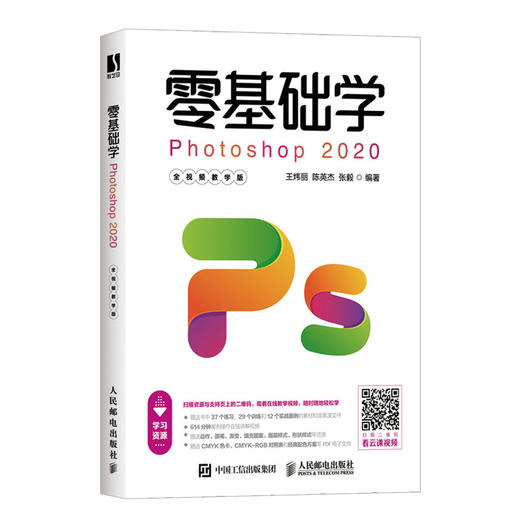
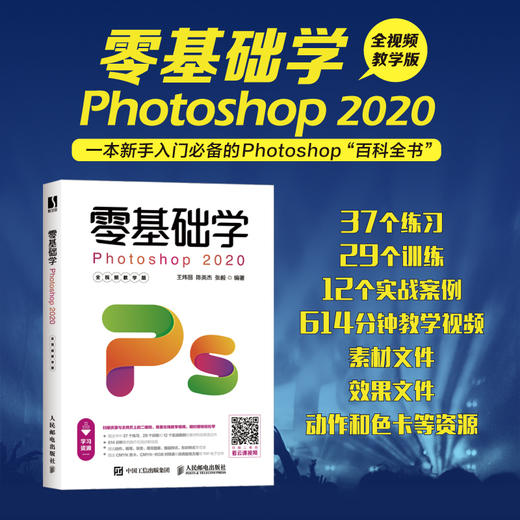
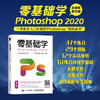
书名:零基础学Photoshop 2020(全视频教学版)
定价:69.8
ISBN:9787115544070
作者:王炜丽 等
版次:第1版 

 出版时间:2020-11
内容提要:
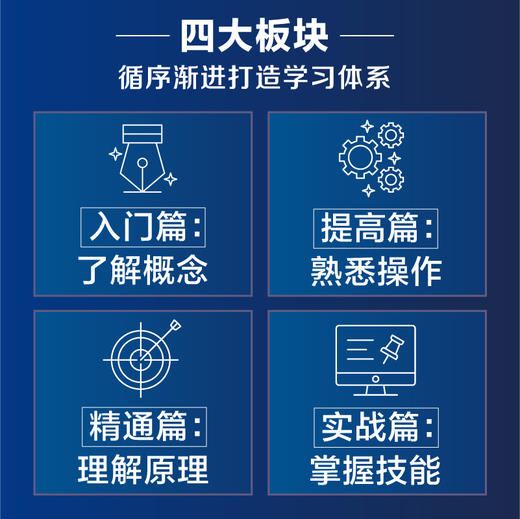
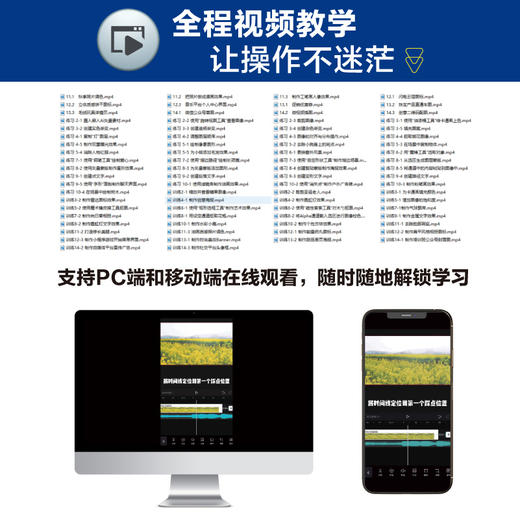
本书根据作者多年教学和实践经验编写而成,以基础知识与练习拓展相结合的形式,详细讲解了图像处理软件Photoshop 2020的应用技巧。 全书共14章,分为入门篇、提高篇、精通篇和实战篇4篇。本书循序渐进地讲解了Photoshop 2020基本操作,单色、渐变与图案填充,图层及图层样式,绘图及照片修饰功能,选区的选择艺术,路径和形状工具,蒙版与通道的应用,文字工具,滤镜特效内容,并安排了4章实战案例,深入剖析了应用Photoshop 2020进行照片后期处理、UI图标及界面设计、电商店铺装修设计、新媒体美工设计的方法和技巧,使读者熟练掌握设计中的关键技术与设计理念。 本书提供所有练习和训练的素材文件、效果源文件、教学视频,读者在学习过程中可以随时调用,赠送常用的画笔、样式等资源,以及CMYK色卡、CMYK-RGB对照表、经典配色方案等文档,读者可扫描封底二维码获取。 本书适合Photoshop初级用户,从事摄影后期、UI设计、电商美工设计、新媒体设计等工作的人员和Photoshop自学人员阅读,也可作为院校和培训机构相关专业课程的教材。
作者简介:
王炜丽,硕士,毕业于鲁迅美术学院,现任教于鲁迅美术学院视觉传达设计学院。 主要研究方向:文创设计、*牌设计、广告设计、包装设计、VI设计。 主持省级科研课题《海洋文化影响下的城市礼品包装设计与实践研究》,《大连历史人文系列数码插画》主要创作人,设计作品多次获奖。 陈英杰,硕士,毕业于沈阳理工大学,现任沈阳化工大学工业与艺术设计系副教授。 主要研究方向为环境设计,精通CAD、3ds Max和Cinema 4D等软件,在室内设计方面有教学、工程实践经验,出版著作7本。 张毅,硕士,毕业于鲁迅美术学院,现任教于沈阳理工大学艺术设计学院环境设计系。 主要研究方向为室内外空间设计、景观规划设计等。 在环境设计方面有教学和工程实践经验,发表科研论文十余篇,主持多项大型设计工程项目。
目录:
1.1 Photoshop的应用范围 014
1.1.1 在平面设计中的应用 014
1.1.2 在UI设计中的应用 015
1.1.3 在数码摄影后期处理中的应用 015
1.1.4 在插画设计中的应用 016
1.1.5 在艺术字体设计中的应用 017
1.1.6 在效果图后期制作中的应用 017
1.1.7 在动画与CG设计中的应用 017
1.1.8 在新媒体设计中的应用 018
1.2 认识Photoshop 2020的工作界面 019
1.2.1 文件窗口和选项卡 019
1.2.2 面板组 021
1.2.3 菜单栏 022
1.2.4 工具选项栏 023
1.2.5 状态栏 023
1.2.6 工具箱 023
1.2.7 隐藏工具的操作技巧 024
1.3 Photoshop 2020的新增功能 024
1.3.1 对象选择工具 024
1.3.2 变换统一 025
1.3.3 强大的“属性”面板 025
1.3.4 智能对象到图层 026
1.3.5 强大的转换变形 026
1.4 图像的基础知识 026
1.4.1 像素和位图 026
1.4.2 矢量图 027
1.4.3 分辨率 027
1.5 知识总结 028
2.1 文件的基本操作 030
2.1.1 新建文件 030
2.1.2 打开文件 030
2.1.3 在文档中置入对象 032
置入嵌入Ai矢量素材 032
2.1.4 导入文件 033
2.1.5 存储文件 034
2.2 调整图像和画布大小 034
2.2.1 调整图像大小和分辨率 034
2.2.2 调整画布大小 036
2.3 查看图像 038
2.3.1 切换屏幕显示模式 038
2.3.2 缩放工具 039
2.3.3 抓手工具 040
2.3.4 旋转视图工具 040
使用“旋转视图工具”查看
图像 040
2.3.5 “导航器”面板 041
2.4 裁剪图像 042
2.4.1 裁剪工具 042
裁剪图像 042
2.4.2 “裁剪”命令 043
2.4.3 “裁切”命令 043
2.5 知识总结 044
2.6 拓展训练 044
缩放并查看糖果图像 045
裁剪圣诞老人图像 045
3.1 设置单色 047
3.1.1 设置前景色与背景色 047
3.1.2 “色板”面板 047
3.1.3 “颜色”面板 048
3.1.4 油漆桶工具 048
使用“油漆桶工具”给卡通画
上色 049
3.1.5 吸管工具 049
3.2 设置渐变颜色 050
3.2.1 “ 渐变工具”工具选项栏 050
3.2.2 渐变编辑器 051
3.2.3 渐变样式 051
创建实色渐变 052
创建透明渐变 053
创建杂色渐变 055
3.3 图案的创建 056
3.3.1 “填充”命令 056
填充图案 056
3.3.2 定义图案 057
3.4 知识总结 058
3.5 拓展训练 058
为卡通画填充颜色 058
制作雷达图标效果 058
4.1 认识图层 060
4.1.1 图层的类型 060
4.1.2 “图层”面板 060
4.2 图层的编辑 062
4.2.1 新建图层 062
4.2.2 复制图层 063
复制“灯”图层 063
4.2.3 删除图层 064
4.2.4 改变图层的顺序 064
调整图层顺序 064
4.2.5 对齐与分布 065
图像的对齐与分布操作 065
4.2.6 合并图层 066
4.2.7 盖印图层 067
4.2.8 栅格化图层 068
4.2.9 使用图层组管理图层 068
4.3 图层样式 069
4.3.1 添加图层样式 069
4.3.2 “图层样式”对话框 070
4.3.3 “混合选项”面板 070
抠取烟花图像 070
4.3.4 “样式”面板 072
4.3.5 删除图层样式 072
4.3.6 移动与复制图层样式 073
4.3.7 缩放图层样式 073
4.4 图层混合模式 075
4.4.1 设置混合模式 075
4.4.2 混合模式的使用 075
制作双重曝光效果 081
4.5 知识总结 083
4.6 拓展训练 083
制作创意海报 083
制作霓虹灯效果 083
5.1 绘图工具 085
5.1.1 画笔工具 085
5.1.2 铅笔工具 087
绘制像素图形 088
5.1.3 颜色替换工具 088
5.1.4 混合器画笔工具 089
5.1.5 历史记录艺术画笔工具 090
5.1.6 橡皮擦工具 092
5.1.7 背景橡皮擦工具 092
5.1.8 魔术橡皮擦工具 093
5.2 照片修复工具 096
5.2.1 污点修复画笔工具 096
去除小狗身上的斑点 097
5.2.2 修复画笔工具 097
5.2.3 修补工具 098
5.2.4 内容感知移动工具 099
在场景中复制物体 099
5.2.5 红眼工具 100
消除人物红眼 100
5.3 复制图像 101
5.3.1 图案图章工具 101
5.3.2 仿制图章工具 102
5.4 图像的局部修饰 103
5.4.1 模糊工具 103
5.4.2 锐化工具 103
5.4.3 涂抹工具 103
为小熊添加毛发效果 104
5.4.4 减淡工具 104
5.4.5 加深工具 105
5.4.6 海绵工具 105
5.5 知识总结 106
5.6 拓展训练 106
增加图像的饱和度 107
使用“魔术橡皮擦工具”抠图 107
6.1 选区工具 109
6.1.1 选框工具 109
6.1.2 套索工具 111
6.1.3 多边形套索工具 112
更换窗外风景 113
6.1.4 磁性套索工具 114
6.1.5 对象选择工具 114
6.1.6 快速选择工具 115
6.1.7 魔棒工具 115
用“魔棒工具”选取对象 116
6.1.8 “色彩范围”命令 117
6.2 细化选区 119
6.2.1 选择并遮住 119
6.2.2 选择视图模式 119
6.2.3 调整选区边缘 120
6.2.4 指定输出方式 122
6.3 选区的编辑操作 123
6.3.1 移动选区 123
6.3.2 创建边界选区 123
6.3.3 平滑选区 123
6.3.4 扩展和收缩选区 124
6.3.5 对选区进行羽化 124
6.3.6 “扩大选取”和“选取近似”的
命令 125
6.3.7 对选区应用变换 125
6.4 知识总结 126
6.5 拓展训练 126
使用“矩形选框工具”制作艺
术效果 126
使用“磁性套索工具”对木勺
进行抠图 127
7.1 了解绘图模式 129
7.1.1 选择绘图模式 129
7.1.2 形状 130
7.1.3 路径 131
7.1.4 像素 131
7.2 了解路径与锚点的特征 131
7.2.1 认识路径 131
7.2.2 认识锚点 132
7.3 钢笔工具 132
7.3.1 钢笔工具 132
使用“钢笔工具”绘制爱心 133
7.3.2 自由钢笔工具 135
7.3.3 弯度钢笔工具 135
7.4 编辑路径 136
7.4.1 选择与移动路径 136
7.4.2 调整方向点 137
7.4.3 添加锚点 137
7.4.4 删除锚点 138
7.4.5 转换锚点的类型 138
7.5 管理路径 139
7.5.1 创建新路径 139
7.5.2 重命名路径 139
7.5.3 删除路径 139
7.6 填充和描边路径 140
7.6.1 填充路径 140
7.6.2 描边路径 140
通过“描边路径”绘制长颈鹿 141
7.7 路径与选区间的转换 142
7.7.1 从路径建立选区 142
7.7.2 从选区建立路径 143
7.8 形状工具 144
7.8.1 矩形工具 144
7.8.2 圆角矩形工具 144
7.8.3 椭圆工具 145
7.8.4 多边形工具 145
7.8.5 直线工具 146
7.8.6 自定形状工具 146
使用“自定形状工具”制作
湖边场景 147
7.9 知识总结 148
7.10 拓展训练 148
制作气球飘带 148
制作向日葵相册 148
8.1 认识蒙版 150
8.1.1 蒙版的种类和用途 150
8.1.2 “属性”面板 150
8.1.3 图框工具 150
8.2 图层蒙版 151
8.2.1 创建图层蒙版 151
8.2.2 删除图层蒙版 151
从选区生成图层蒙版 152
8.3 矢量蒙版 153
创建矢量蒙版 153
使用矢量蒙版制作星形效果 153
为矢量蒙版添加图形 153
8.4 剪贴蒙版 154
8.4.1 创建剪贴蒙版 154
创建剪贴蒙版制作海报效果 155
8.4.2 设置“不透明度” 156
8.4.3 设置混合模式 156
8.5 认识通道 157
8.5.1 “通道”面板 157
8.5.2 颜色通道 157
8.5.3 Alpha通道 158
8.5.4 专色通道 158
8.6 编辑通道 159
8.6.1 选择通道 159
8.6.2 编辑与修改专色 159
将通道中的内容粘贴到图像中 160
8.6.3 重命名和删除通道 161
8.6.4 分离通道 161
8.6.5 合并通道 162
8.7 知识总结 163
8.8 拓展训练 163
用设定通道抠取花瓶 163
将Alpha通道载入选区进行图
像校色 163
9.1 创建文字 165
9.1.1 横排和直排文字工具 165
9.1.2 横排和直排文字蒙版工具 165
创建点文字 166
创建段落文字 166
9.1.3 变形文字 167
创建变形文字 167
9.1.4 转换点文字与段落文字 169
9.1.5 转换水平文字与垂直文字 169
9.2 设置文字属性 169
9.2.1 “字符”面板 169
创建路径文字 174
9.2.2 “段落”面板 174
9.2.3 “字形”面板 176
使用“字形”面板制作聊天
界面 176
9.3 编辑文字 177
9.3.1 拼写检查 177
9.3.2 “查找和替换文本”命令 178
9.3.3 替换所有欠缺字体 178
9.3.4 基于文字创建工作路径 178
9.3.5 将文字转换为形状 179
9.3.6 栅格化文字 179
9.4 知识总结 179
9.5 拓展训练 180
制作金属文字效果 180
制作霓虹灯文字效果 180
10.1 滤镜的整体把握 182
10.1.1 滤镜的使用规则 182
10.1.2 普通滤镜与智能滤镜 183
10.2 特殊滤镜的使用 183
10.2.1 使用滤镜库 183
使用滤镜库制作油画效果 185
10.2.2 “自适应广角”滤镜 186
10.2.3 Camera Raw滤镜 186
10.2.4 “镜头校正”滤镜 188
10.2.5 “液化”滤镜 188
10.2.6 “消失点”滤镜 190
使用“消失点”滤镜制作户外广
告牌 191
10.3 其他常用滤镜 192
10.3.1 “模糊”滤镜 192
制作粉笔画效果 193
10.3.2 “锐化”滤镜 195
10.3.3 “像素化”滤镜 196
在场景中绘制树木 198
10.4 知识总结 199
10.5 拓展训练 199
制作水彩小鹿 199
制作个性方块效果 199
11.1 秋季照片调色 201
11.1.1 色调调整 201
11.1.2 增强冷暖对比 202
11.1.3 增强画面清晰度 203
11.2 把照片做成漫画效果 204
11.3 制作工笔画人像效果 205
11.3.1 人像处理 206
11.3.2 添加纹理背景 207
11.4 知识总结 209
11.5 拓展训练 209
去除脸部瑕疵 209
打造修长美腿 210
油画质感照片的调色 210
12.1 制作闪电云层图标 212
12.1.1 制作图标背景 212
12.1.2 绘制图标内容 214
12.1.3 完善图标背景 217
12.2 制作立体质感饼干图标 218
12.2.1 绘制主视图图像 219
12.2.2 制作立体效果 221
12.3 制作音乐平台个人中心界面 223
12.3.1 绘制个人中心顶部内容 224
12.3.2 绘制主功能区 226
12.4 知识总结 228
12.5 拓展训练 228
制作能量药丸图标 228
制作扁平风格相册图标 228
制作小程序游戏开始菜单界面 229
13.1 制作促销优惠券 231
13.2 制作珠宝产品直通车图 233
13.2.1 制作商品背景 233
13.2.2 制作主体商品 236
13.2.3 添加装饰元素和文字 236
13.3 制作毛绒玩具详情页 237
13.3.1 制作商品展示图 238
13.3.2 制作商品信息介绍图 240
13.4 知识总结 243
13.5 拓展训练 243
制作时尚美妆Banner 243
制作甜品首页海报 243
14.1 制作微信公众号首图 245
14.1.1 制作首图背景 245
14.1.2 输入首图文字 246
14.2 制作微视频插图 247
14.2.1 制作几何背景 248
14.2.2 添加文字效果 251
14.3 制作创意二维码配图 253
14.3.1 制作配图背景 253
14.3.2 绘制配图场景 254
14.3.3 制作主要内容 255
14.4 知识总结 256
14.5 拓展训练 256
制作培训班公众号首图 256
制作自媒体平台宣传广告图 257
制作社交平台头像框 257
附录 Photoshop 2020默认键盘快捷键 258
- 人民邮电出版社有限公司 (微信公众号认证)
- 人民邮电出版社微店,为您提供最全面,最专业的一站式购书服务
- 扫描二维码,访问我们的微信店铺
- 随时随地的购物、客服咨询、查询订单和物流...