Word/Excel/PPT2019办公应用 数据处理与分析 函数与透视表 Excel精英培训创始人推荐 扫码看视频学习
¥82.20
| 运费: | ¥ 0.00-20.00 |
商品详情
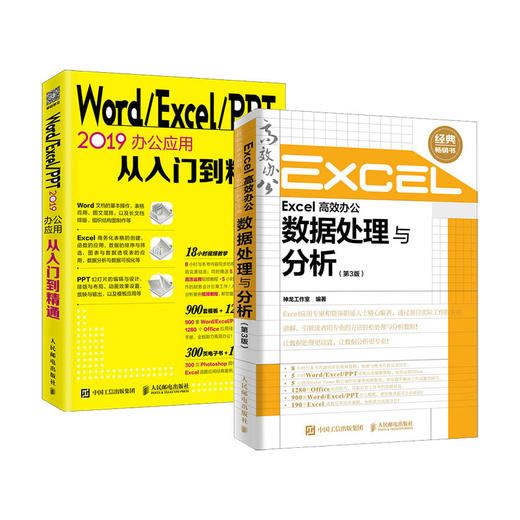
书名:Word/Excel/PPT 2019办公应用从入门到精通+Excel 高效办公 数据处理与分析(套装 2册)
定价:109.6
ISBN:9787115803191
作者:神龙工作室
版次:*1版
出版时间:2020-04
内容提要:
《Word/Excel/PPT 2019办公应用从入门到精通》是指导初学者学习Word/Excel/PPT 2019的入门书籍。书中详细地介绍了初学者在学习Word/Excel/PPT时应该掌握的基础知识、使用方法和操作技巧。全书分3篇,*1篇“Word办公应用”,介绍文档的基本操作,表格应用与图文混排,Word*级排版;*2篇“Excel办公应用”,介绍工作簿与工作表的基本操作,创建商务化表格,公式与函数的应用,排序、筛选与汇总数据,图表与数据透视表,数据分析与数据可视化;第3篇“PPT设计与制作”,介绍编辑与设计幻灯片,排版与布局,动画效果、放映与输出,使用模板制作PPT。 《Word/Excel/PPT 2019办公应用从入门到精通》附赠内容丰富的教学资源,包括8小时与本书内容同步的视频教程、10小时赠送视频教程、900套办公模板以及Office应用技巧1200招电子书等。 《Excel 高效办公——数据处理与分析(第3版)》根据现代企业决策和管理工作的主要特点,从实际应用出发,介绍了Excel强大的数据处理与分析功能在企业决策和管理工作中的具体应用。全书分11章,分别介绍了数据的输入,数据的格式化,排序、筛选与分类汇总,公式与函数的应用,图表,数据透视表与数据透视图,数据分析工具的使用,生产决策数据的处理,销售数据的处理,人力资源数据的处理,财务数据的处理等内容。 《Excel 高效办公——数据处理与分析(第3版)》既适合从事企业决策、经营管理的人员阅读,也可以作为大专类院校或者企业的培训教材。
作者简介:
神龙工作室团队拥有多位国家重点院校教授、行业应用专家/设计师、Office/Windows/PS/CAD等方面的高手。其出版的《高效办公》系列一直稳居网店办公类图书销售前几名,其出版的《新手学》系列累计销售200万册,其中《新手学电脑》、《新手学上网》、《新手学Photoshop图像处理》、《外行学电脑从入门到精通》被中国书刊发行业协会评为“全行业*秀畅销品种”(科技类)
目录:
《Word/Excel/PPT 2019办公应用从入门到精通》
第 1 篇 Word 办公应用
第 1章 文档的基本操作
1.1 会议纪要3
1.1.1 新建文档3
1.1.2 保存文档4
1. 快速保存4
2. 设置自动保存5
1.1.3 输入文本5
1. 输入中文5
2. 输入日期和时间6
3. 输入英文7
1.1.4 编辑文本8
1. 选择文本8
2. 复制文本8
3. 剪切文本9
4. 粘贴文本9
5. 查找和替换文本10
6. 删除文本10
1.1.5 文档视图11
1. 阅读视图11
2. 大纲视图11
3. 翻页12
4. 学习工具12
5. 语音朗读13
1.1.6 打印文档14
1. 页面设置14
2. 预览后打印15
1.1.7 保护文档15
1. 设置只读文档16
2. 设置加密文档16
1.2 公司考勤制度17
1.2.1 设置字体格式18
1. 设置字体、字号 18
2. 设置加粗效果18
3. 设置字符间距 19
1.2.2 设置段落格式19
1. 设置对齐方式 19
2. 设置段落缩进20
3. 设置间距 21
4. 添加项目符号和编号23
1.2.3 设置页面背景23
1. 添加水印23
2. 设置页面颜色24
1.2.4 审阅文档25
1. 添加批注25
2. 修订文档26
3. 更改文档 27
妙招技法——输入10以上的带圈数字
妙招技法——将阿拉伯数字转换为人民币大写格式
妙招技法——取消回车后自动产生的编号
妙招技法——保存为PDF格式,保证文件不失真
职场拓展——
Word中常见的不规范操作习惯
职场好习惯——文档命名“三要素”
第 2章 表格应用与图文混排
2.1 个人简历36
2.1.1 插入基本信息36
1. 插入图片36
2. 设置图片大小36
3. 设置图片环绕方式37
4. 裁剪图片38
5. 设置图片边框38
6. 插入形状39
7. 更改形状颜色40
8. 插入并设置文本框41
2.1.2 创建表格44
1. 插入表格44
2. 设置表格45
2.1.3 美化表格47
1. 去除边框47
2. 调整行高49
3. 为表格中的文字添加边框49
4. 插入并编辑图标51
2.2 企业人事管理制度52
2.2.1 设置页面52
1. 设置布局52
2. 设置背景颜色53
2.2.2 添加边框和底纹54
1. 添加边框54
2. 添加底纹55
2.2.3 插入封面55
1. 插入并编辑图片55
2. 设置封面文本58
妙招技法——实现Word表格行列对调
妙招技法——*确地排列图形或图片
职场拓展——
快速提取Word中所有图片的方法
第3章 Word*级排版
3.1 项目计划书64
3.1.1 页面设置64
1. 设置纸张大小64
2. 设置纸张方向65
3.1.2 使用样式66
1. 套用系统内置样式66
2. 自定义样式67
3. 修改样式69
4. 刷新样式70
3.1.3 插入并编辑目录72
1. 插入目录72
2. 修改目录74
3. 更新目录76
3.1.4 插入页眉和页脚76
1. 插入分隔符76
2. 插入页眉78
3. 插入页脚79
3.1.5 插入题注和脚注82
1. 插入题注82
2. 插入脚注83
3.1.6 设计文档封面83
1. 自定义封面83
2. 使用形状为封面设置层次85
3. 设计封面文字87
3.2 岗位职责说明书90
3.2.1 设计结构图标题90
1. 设置纸张方向90
2. 插入标题90
3.2.2 绘制SmartArt图形91
1. 插入SmartArt图形91
2. 美化SmartArt图形93
妙招技法——锁住样式
妙招技法——为文档设置多格式的页码
职场拓展——
公司请假制度
第 2 篇 Excel 办公应用
第4章 工作簿与工作表的基本操作
4.1 Excel可以用来做什么101
4.1.1 Excel到底能做什么101
1. 制作表单101
2. 完成复杂的运算101
3. 建立图表102
4. 数据管理102
5. 决策指示102
4.1.2 3种不同用途的表——数据表、统计报表、表单102
4.2 员工基本信息表103
4.2.1 工作簿的基本操作103
1. 新建工作簿103
2. 保存工作簿104
3. 保护工作簿 105
4.2.2 工作表的基本操作108
1. 插入或删除工作表108
2. 工作表的其他基本操作109
3. 保护工作表109
4.3 采购信息表111
4.3.1 输入数据111
1. 输入文本型数据111
2. 输入常规型数据111
3. 输入货币型数据 112
4. 输入会计专用型数据112
5. 输入日期型数据113
4.3.2 填充数据114
1. 连续单元格填充数据114
2. 不连续单元格填充数据115
4.3.3 5步让表格变得更专业115
1. 设置字体格式115
2. 调整行高和列宽117
3. 设置对齐方式 118
4. 设置边框和底纹119
妙招技法——单元格里也能换行
职场好习惯——工作表应用要做到“两要两不要”
第5章 创建商务化表格
5.1 应聘人员面试登记表124
5.1.1 借助数据验证使数据输入更快捷准确124
1. 通过下拉列表输入“应聘岗位”124
2. 限定文本长度125
5.1.2 借助函数快速输入数据126
5.2 销售明细表128
5.2.1 套用Excel表格格式128
1. 套用系统自带表格格式128
2. 自定义表格样式129
5.2.2 套用单元格样式132
1. 套用系统自带单元格样式132
2. 自定义单元格样式134
5.3 销售情况分析表137
5.3.1 突出显示重点数据137
5.3.2 添加数据条辅助识别数据大小138
5.3.3 插入迷你图——辅助用户查看数据走向 138
妙招技法——表格商务化5原则
第6章 公式与函数的应用
6.1 认识公式与函数142
6.1.1 初识公式142
1. 单元格引用143
2. 运算符143
6.1.2 初识函数144
1. 函数的基本构成144
2. 函数的种类144
6.2 考勤表(逻辑函数)144
6.2.1 IF函数——判断一个条件是否成立144
1. Excel 中的逻辑关系144
2. 用于条件判断的IF函数144
6.2.2 AND函数——判断多个条件是否同时成立146
6.2.3 OR函数——判断多个条件中是否有条件成立148
6.2.4 IFS函数——检查多个条件中是否有条件成立150
6.3 销售一览表(文本函数)153
6.3.1 LEN函数——计算文本的长度153
1. 数据验证与LEN函数153
2. LEN与IF函数的嵌套应用154
6.3.2 MID函数——从字符串中截取字符157
6.3.3 LEFT函数——从字符串左侧截取字符158
6.3.4 RIGHT函数——从字符串右侧截取字符160
6.3.5 FIND函数——查找指定字符的位置161
6.3.6 TEXT函数——将数字转换为指定格式的文本163
6.4 回款统计表(日期和时间函数)164
6.4.1 EDATE函数——指定日期之前或之后几个月的日期164
6.4.2 TODAY函数——计算当前日期166
6.5 业绩管理表(查找与引用函数)167
6.5.1 VLOOKUP函数——根据条件纵向查找指定数据167
6.5.2 HLOOKUP函数——根据条件横向查找指定数据170
6.5.3 MATCH函数——查找指定值的位置172
6.5.4 LOOKUP函数——根据条件查找指定数据174
1. LOOKUP函数进行纵向查找175
2. LOOKUP函数进行横向查找177
3. LOOKUP函数进行条件判断178
4. LOOKUP函数进行逆向查询180
6.6 销售报表(数学与三角函数)183
6.6.1 SUM函数——对数据求和183
6.6.2 SUMIF函数——对满足某一条件的数据求和184
6.6.3 SUMIFS函数——对满足多个条件的数据求和185
6.6.4 SUMPRODUCT函数——求几组数据的乘积之和186
1. 一个参数186
2. 两个参数187
3. 多个参数187
4. 按条件求和188
6.6.5 SUBTOTAL函数——分类汇总190
6.6.6 MOD函数——求余数193
6.6.7 INT函数——对数据取整195
6.7 业务考核表(统计函数)197
6.7.1 COUNTA函数——统计非空单元格的个数197
6.7.2 COUNT函数——统计数字项的个数198
6.7.3 MAX函数——求一组数值中的*大值199
6.7.4 MIN函数——求一组数值中的*小值200
6.7.5 AVERAGE函数——计算一组数值的平均值201
6.7.6 COUNTIF函数——统计指定区域中符合条件的单元格数量202
6.7.7 COUNTIFS函数——统计多个区域中符合条件的单元格数量203
6.7.8 RANK.EQ函数——计算排名204
6.8 固定资产折旧表(财务函数)206
6.8.1 SLN函数——计算折旧(年限平均法)206
6.8.2 DDB函数——计算折旧(双倍余额递减法)207
6.8.3 SYD函数——计算折旧(年数总计法)209
6.8.4 PMT函数——计算每期付款额210
6.8.5 PPMT函数——计算本金偿还额212
6.8.6 IPMT函数——计算利息偿还额213
6.9 入库明细表214
6.9.1 认识Excel中的名称214
6.9.2 定义名称215
1. 为数据区域定义名称215
2. 为数据常量定义名称217
3. 为公式定义名称218
6.9.3 编辑和删除名称219
1. 编辑名称219
2. 删除名称220
6.9.4 在公式中使用名称221
6.10 促销明细表223
6.10.1 认识数组与数组公式223
1. 什么是数组223
2. 数组公式223
6.10.2 数组公式的应用224
妙招技法——6招找出公式错误原因
第7章 排序、筛选与汇总数据
7.1 库存商品明细表228
7.1.1 简单排序228
7.1.2 复杂排序229
7.1.3 自定义排序230
7.2 业务费用预算表231
7.2.1 自动筛选231
1. 指定数据的筛选231
2. 指定条件的筛选232
7.2.2 自定义筛选233
7.2.3 *级筛选234
7.3 业务员销售明细表235
7.3.1 创建分类汇总235
7.3.2 删除分类汇总237
妙招技法——任性排序3步走
妙招技法——对自动筛选结果进行重新编号
第8章 图表与数据透视表
8.1 销售统计图表242
8.1.1 插入并美化折线图242
1. 插入折线图242
2. 美化折线图243
8.1.2 插入并美化圆环图245
1. 插入圆环图245
2. 美化圆环图246
8.1.3 插入柱形图249
8.2 销售月报252
8.2.1 插入数据透视表252
1. 创建数据透视表252
2. 美化数据透视表253
8.2.2 插入数据透视图256
妙招技法——多表汇总有绝招
第9章 数据分析与数据可视化
9.1 销售趋势分析262
1. 使用折线图进行趋势分析262
2. 使用折线图与柱形图相结合进行趋势分析264
9.2 销售对比分析265
9.3 销售结构分析268
第 3 篇 PPT 设计与制作
第 10章 编辑与设计幻灯片
10.1 演示文稿的基本操作272
10.1.1 演示文稿的新建和保存272
1. 新建演示文稿272
2. 保存演示文稿272
10.1.2 在演示文稿中插入、删除、移动、复制与隐藏幻灯片273
1. 插入幻灯片273
2. 删除幻灯片274
3. 移动、复制与隐藏幻灯片274
10.2 幻灯片的基本操作274
10.2.1 插入图片与文本框275
1. 插入并设置图片275
2. 插入并设置文本框276
10.2.2 插入形状与表格278
1. 插入形状278
2. 设置形状279
3. 在形状中插入文本280
妙招技法——以图片格式粘贴文本
妙招技法——巧把幻灯片变图片
第 11章 排版与布局
11.1 设计PPT的页面285
11.1.1 设计封面页285
1. 带图封面285
2. 无图封面286
11.1.2 设计目录页287
1. 上下结构287
2. 左右结构287
3. 拼接结构287
11.1.3 设计过渡页288
1. 直接使用目录页288
2. 重新设计页面288
11.1.4 设计正文页289
11.1.5 设计结束页289
11.2 排版原则290
11.2.1 亲密原则290
11.2.2 对齐原则291
11.2.3 对比原则292
1. 大小对比292
2. 粗细对比292
3. 颜色对比292
4. 衬底对比292
11.2.4 重复原则293
11.3 页面布局原则293
11.3.1 保持页面平衡293
1. 中心对称294
2. 左右对称294
3. 上下对称294
4. 对角线对称294
11.3.2 创造空间感295
11.3.3 适当留白295
11.4 提高排版效率296
11.4.1 用好PPT主题296
1. 应用主题299
2. 新建自定义主题299
3. 保存自定义主题301
11.4.2 用好PPT母版301
1. 认识母版302
2. 认识占位符302
3. 巧用母版,制作修改更快捷303
11.5 幻灯片排版的利器304
11.5.1 辅助线304
11.5.2 对齐工具305
1. 对齐306
2. 分布308
3. 旋转的妙用311
4. 组合314
5. 层次314
妙招技法——压缩演示文稿文件中的图片
妙招技法——巧妙设置演示文稿结构
职场拓展——
PPT*实用的结构:总—分—总
第 12章 动画效果、放映与输出
12.1 企业战略管理的动画效果321
12.1.1 了解PPT动画321
1. 动画是什么321
2. 动画的目的321
3. 动画的分类321
12.1.2 动画的应用324
1. 页面切换动画324
2. 文字的动画326
3. 图片图形的动画330
4. 图表的动画332
12.1.3 将动画进行排列 334
1. 顺序渐进334
2. 引导视线336
12.1.4 添加音频336
12.1.5 添加视频338
12.2 推广策划方案的应用339
12.2.1 演示文稿的放映 339
12.2.2 演示文稿的打包与打印 341
1. 打包演示文稿341
2. 演示文稿的打印设置344
12.3 演示文稿的输出345
12.3.1 导出图片 345
12.3.2 导出视频 346
12.3.3 导出为PDF347
妙招技法——动画刷的妙用
妙招技法——音乐与动画同步播放
妙招技法——自动切换画面
妙招技法——取消PPT放映结束时的黑屏
职场拓展——
使用表格中的数据来创建图表
第 13章 使用模板制作PPT
13.1 判断模板的质量355
1. 模板中是否应用了母版355
2. 是否使用了主题颜色355
3. 看图表是否可以进行数据编辑356
4. 看信息图表是否可编辑356
13.2 设置模板357
13.2.1 快速修改封面357
1. 统一缩小文字357
2. 将标题一分为二358
13.2.2 快速修改目录358
1. 减少目录项358
2. 增加目录项359
13.2.3 快速修改内容页360
1. 调整文字360
2. 处理无法修改的图片361
3. 修改图标362
4. 修改图表363
13.2.4 增加内容页363
1. 保留原布局363
2. 复制粘贴注意项364
妙招技法——把制作的图表另存为模板
妙招技法——让PPT主题一键变色
职场拓展——
使用模板制作企业招聘方案
《Excel 高效办公 数据处理与分析(第3版)》
目 录
第 1 章 数据的输入
1.1 Excel可以用来做什么 2
1.1.1 Excel到底能做什么 2
1. 制作表单 2
2. 完成复杂的运算 2
3. 建立图表 2
4. 数据管理 2
5. 决策指示 3
1.1.2 3种不同用途的表——数据表、统计报表、表单 3
1.2 基本数据的输入 4
1.2.1 文本型数据的输入 4
1.2.2 数值型数据的输入 5
1.2.3 货币型数据的输入 6
1.2.4 会计专用型数据的输入 7
1.2.5 日期型数据的输入 7
1.2.6 使用自定义快速输入编号 9
1.2.7 自定义数据的格式 9
1. 文本和空格 10
2. 小数点、空格、颜色和条件 11
3. 货币、百分比和科学计数 12
4. 百分比 13
5. 日期和时间 13
1.2.8 使用自定义格式隐藏零值 15
1.3 有规律数据的填充 16
1.3.1 填充数字序列 16
1.3.2 填充文本序列 18
1.4 相同数据的填充 18
1.5 利用数据验证,高效输入数据 19
1.5.1 通过下拉列表填充 20
1.5.2 限定文本长度 21
第 2 章 数据的格式化
2.1 不规范表格及数据的整理技巧 24
2.1.1 表格结构的规范与整理 24
2.1.2 快速删除空白行、空白列 26
1. 手动删除 26
2. 通过筛选删除 26
3. 使用函数删除 27
4. 使用定位功能删除 29
2.1.3 快速删除重复值、重复记录 30
1. 删除重复项 31
2. *级筛选法 31
2.1.4 不规范日期的整理技巧 32
1. 查找替换 32
2. 分列功能 33
2.1.5 取消合并单元格的整理技巧 34
2.2 套用Excel表格格式 36
2.2.1 套用系统自带格式 36
2.2.2 自定义样式 37
2.3 套用单元格样式 39
2.3.1 套用系统自带样式 39
2.3.2 自定义样式 40
2.4 条件格式的设置 43
2.4.1 突出显示重点单元格 44
2.4.2 辅助识别数据大小 44
2.4.3 辅助用户查看数据走向 45
第 3 章 排序、筛选与分类汇总
3.1 排序 50
3.1.1 单个关键字的排序 50
3.1.2 多个关键字的排序 51
3.1.3 自定义排序 52
3.2 筛选 53
3.2.1 自动筛选 53
1. 单一条件的筛选 53
2. 快速筛选前N项 54
3. 按字体颜色、单元格颜色筛选 55
4. 多条件的筛选 56
3.2.2 *级筛选 57
1. 同时满足多个条件的筛选 57
2. 满足其中一个条件的筛选 58
3.3 分类汇总 59
3.3.1 简单分类汇总 59
3.3.2 *级分类汇总 61
3.3.3 嵌套分类汇总 61
1. 删除分类汇总 62
2. 分类汇总 62
第 4 章 公式与函数的应用
4.1 认识公式与函数 67
4.1.1 初识公式 67
1. 单元格引用 68
2. 运算符 69
4.1.2 初识函数 69
1. 函数的基本构成 70
2. 函数的种类 70
4.2 文本函数 70
4.2.1 LEFT函数——从左侧截取字符 70
4.2.2 RIGHT函数——从右侧截取字符 72
4.2.3 MID函数——截取中间字符 73
4.2.4 FIND函数——查找字符位置 74
4.2.5 LEN函数——计算字符串长度 76
4.2.6 TEXT函数——字符串“整容”器 78
4.3 数学与三角函数 80
4.3.1 SUM函数——轻松求和 80
4.3.2 SUMIF函数——单一条件求和 81
4.3.3 SUMIFS函数——多条件求和 82
4.3.4 SUMPRODUCT——乘积求和 83
1. 一个参数 83
2. 两个参数 84
3. 多个参数 84
4. 按条件求和 85
4.3.5 SUBTOTAL函数——轻松分类汇总 86
4.3.6 MOD函数——求余计算器 90
4.3.7 INT函数——整数切割器 92
4.4 逻辑函数 94
4.4.1 IF函数——专精条件选择 94
1. Excel 中的逻辑关系 94
2. 用于条件判断的IF函数 94
4.4.2 OR函数——只要有一个值为真,结果就为真 95
4.4.3 AND函数——只要有一个值为假,结果就为假 97
4.4.4 IFS函数(2019)——多条件判断很简单 100
4.5 统计函数 103
4.5.1 COUNTA函数——非空格计算器 103
4.5.2 COUNT函数——数字计算器 104
4.5.3 MAX函数——极大值搜索器 105
4.5.4 MIN函数——极小值搜索器 106
4.5.5 AVERAGE函数——算数平均值计算器 107
4.5.6 COUNTIF函数——单条件自定义计算器 108
4.5.7 COUNTIFS函数——多条件自定义计算器 109
4.5.8 RANK.EQ函数——排序好帮手 111
4.6 查找与引用函数 112
4.6.1 VLOOKUP函数——纵向查找利器 112
4.6.2 HLOOKUP函数——横向查找利器 115
4.6.3 MATCH函数——确定数据位置 117
4.6.4 LOOKUP函数——查找*器 119
1. LOOKUP函数进行纵向查找 120
2. LOOKUP函数进行横向查找 122
3. LOOKUP函数进行条件判断 122
4. LOOKUP函数进行逆向查询 124
4.7 日期和时间函数 127
4.7.1 YEAR、MONTH、DAY函数——年、月、日函数 127
4.7.2 DATE函数——生成日期 129
4.7.3 DATEDIF函数——计算两日期之差 132
4.7.4 EDATE函数——计算相差几个月的日期 133
4.7.5 EMONTH函数——计算相差几个月的月末日期 134
4.7.6 TODAY函数——计算当前日期 134
4.8 财务函数 136
4.8.1 SLN函数——平均折旧 136
4.8.2 DDB函数——指定期间折旧 137
4.8.3 SYD函数——年数总计折旧 139
4.8.4 PMT函数——等额还款 140
4.8.5 PPMT函数——等额还款本金 141
4.8.6 IPMT函数——等额还款利息 142
4.9 定义名称 144
4.9.1 认识Excel中的名称 144
4.9.2 定义名称 145
1. 为数据区域定义名称 145
2. 为数据常量定义名称 146
3. 为公式定义名称 147
4.9.3 编辑和删除名称 148
1. 编辑名称 149
2. 删除名称 149
4.9.4 在公式中使用名称 150
4.10 数组与数组公式 151
4.10.1 什么是数组 151
4.10.2 什么是数组公式 152
4.10.3 数组公式的应用 152
4.11 函数输入、编辑中的技巧 153
4.11.1 根据需求搜索函数 153
4.11.2 函数参数不用背的秘密 154
4.11.3 函数较长记不住怎么办 154
4.11.4 事半功倍——快速输入函数 155
4.11.5 通过单击选择的方式快速引用其他工作表数据 155
第 5 章 可视化分析工具——图表
5.1 图表的类型及应用原则 158
5.1.1 柱形图及其适用场合 158
5.1.2 折线图及其适用场合 159
5.1.3 饼图及其适用场合 159
5.1.4 条形图及其适用场合 160
5.1.5 面积图及其适用场合 160
5.1.6 XY散点图及其适用场合 161
5.1.7 股价图及其适用场合 161
5.1.8 雷达图及其适用场合 162
5.1.9 树状图及其适用场合 162
5.1.10 旭日图及其适用场合 162
5.1.11 直方图及其适用场合 163
5.1.12 瀑布图及其适用场合 163
5.1.13 漏斗图及其适用场合 164
5.2 图表的创建 164
5.2.1 利用固定数据区域创建图表 164
1. 连续区域的所有数据 165
2. 选定的部分数据 165
5.2.2 利用固定常量创建图表 166
5.2.3 利用定义名称创建图表 168
5.3 图表的编辑 170
5.3.1 更改图表类型 171
1. 更改整个图表的图表类型 171
2. 更改某个数据系列的图表类型 172
5.3.2 编辑数据系列 173
1. 减少数据系列 173
2. 增加数据系列 173
5.3.3 编辑图表标题 175
5.3.4 编辑图例 176
5.3.5 添加坐标轴标题 177
5.3.6 添加数据标签 178
5.3.7 添加趋势线 179
5.4 格式化图表 180
5.4.1 保证图表的完整性 180
5.4.2 格式化图表区 181
5.4.3 格式化绘图区 183
5.4.4 格式化图表标题、坐标轴标题、图例 183
5.4.5 格式化坐标轴 186
5.4.6 格式化数据系列 187
5.4.7 格式化数据标签 189
5.5 制作*级图表 190
5.5.1 用箭头替代数据条 190
5.5.2 制作金字塔分布图 191
5.5.3 将精美小图应用于图表 195
5.5.4 双轴复合图表 198
5.6 制作动态图表 200
5.6.1 利用查找函数创建动态图表 200
5.6.2 利用INDIRECT函数创建动态图表 203
1. INDIRECT函数基本解析 203
2. ADDRESS函数基本解析 204
3. ROW函数基本解析 204
4. CELL函数基本解析 204
5. 创建动态图表 207
第 6 章 数据透视表与数据透视图
6.1 创建数据透视表 210
6.1.1 认识数据和数据透视表 210
6.1.2 字段与值 210
6.1.3 创建初始数据透视表 211
6.2 布局数据透视表 213
6.2.1 数据透视表字段窗格 213
6.2.2 数据透视表的布局 214
1. 数据结构的布局 214
2. 显示方式的布局 214
6.3 格式化数据透视表 215
6.4 数据透视表的排序与筛选 216
6.4.1 数据透视表的排序 216
6.4.2 数据透视表的筛选 217
6.5 生成数据透视图 219
6.6 数据透视表(图)的*级应用 220
6.6.1 使用切片器筛选 220
1. 插入并使用切片器 220
2. 设置切片器样式 222
3. 一个切片器控制多个数据透视表(图) 224
4. 删除切片器 225
6.6.2 使用日程表筛选 225
6.7 数据透视表的计算 227
6.7.1 添加计算字段 228
6.7.2 添加计算项 229
第 7 章 数据分析工具的使用
7.1 安装分析工具库 233
7.2 模拟运算表 233
7.2.1 单变量模拟运算表 234
7.2.2 双变量模拟运算表 235
7.3 单变量求解 236
7.4 规划求解 237
7.4.1 线性规划概述 237
7.4.2 加载规划求解 238
7.4.3 实例:建立规划求解模型——人员*优配置方案 238
7.5 分析工具库 242
7.5.1 方差分析 242
7.5.2 相关系数 245
7.5.3 协方差 247
7.5.4 指数平滑 248
7.5.5 移动平均 251
第 8 章 生产决策数据的处理
8.1 生产成本分析 254
8.1.1 知识点 254
1. 公式的应用 254
2. 盈亏平衡点 254
3. IF函数的应用 254
4. 单变量求解的应用 254
8.1.2 成本分析的流程 254
8.1.3 实例:设备生产能力优化决策分析 255
8.1.4 实例:量本利分析 257
1. 降低单位变动成本 257
2. 降低固定成本 258
8.2 产品*优组合决策分析 259
8.2.1 知识点:规划求解 259
8.2.2 决策分析的步骤 259
8.2.3 实例:利润*大化 259
8.2.4 实例:成本*小化 263
第 9 章 销售数据的处理
9.1 公司销售发展趋势分析 269
9.1.1 知识点 269
1. 趋势分析 269
2. 趋势分析的影响因素 269
3. 同比和环比 270
4. 发展速度 270
5. 平均发展速度 270
6. POWER函数 271
7. 增长速度 271
9.1.2 实例:计算销售额的同比增速 271
9.1.3 实例:计算销售额的环比发展速度 272
9.1.4 实例:计算销售额的发展速度 274
9.1.5 实例:计算销售额的平均发展速度 276
9.1.6 实例:计算销售额的增长速度 276
9.1.7 实例:制作分析图表 277
1. 同比分析图表 277
2. 环比分析图表 280
3. 销售走势图表 282
9.2 公司销售相关分析 286
9.2.1 知识点 286
1. 什么是相关分析 286
2. 相关分析的分类 287
3. 相关表和相关图 288
4. 相关系数 290
5. CORREL函数 290
9.2.2 实例:计算直通车与销售额的相关程度 291
1. CORREL函数法 291
2. 数据分析工具库 292
9.2.3 实例 直通车与销售额相关性分析——散点图 293
9.3 公司结构分析 296
9.3.1 知识点 296
1. 什么是结构分析 296
2. 结构相对指标 297
3. 饼图 297
9.3.2 实例:公司份额结构分析 297
9.3.3 实例:分析各类商品的贡献率 301
9.4 门店的客流量分析 303
9.4.1 知识点 303
1. 描述分析 303
2. 删除重复值 303
3. 数据透视表 303
4. 折线图 303
9.4.2 实例:确定客流高峰期的时间段 303
1. 删除重复订单编号 304
2. 汇总各时间段的订单量 305
3. 折线图——清晰展示客流量 307
第 10 章 人力资源数据的处理
10.1 在职人员结构分析 310
10.1.1 知识点 310
1. 自动筛选 310
2. COUNTIFS函数 310
3. 数据透视表 310
10.1.2 实例:统计在职人员结构信息 310
1. 筛选法 311
2. 函数法 315
3. 数据透视表法 320
10.1.3 实例:分析在职人员结构 326
1. 简单图表 326
2. 多级联动图表 328
10.2 分析人员流动情况 331
10.2.1 知识点 331
1. SUMPRODUCT函数 331
2. YEAR函数 332
3. MONTH函数 332
10.2.2 实例:统计分析各部门的人员流动情况 332
1. 计算入职人数 332
2. 计算离职人数 333
3. 分析人员流动 335
第 11 章 财务数据的处理
11.1 财务比率分析 339
11.1.1 知识点 339
1. 变现能力比率 339
2. 资产管理比率 339
3. 负债比率 341
4. 盈利能力比率 342
11.1.2 实例:计算变现能力比率 343
11.1.3 实例:计算资产管理比率指标 343
11.1.4 实例 计算负债比率指标 346
11.1.5 实例:计算盈利能力比率指标 348
11.2 财务比较分析 349
11.3 财务趋势分析 354
11.4 杜邦分析 355
11.4.1 知识点 355
1. 资产净利率 355
2. 权益乘数 356
3. 权益净利率 356
11.4.2 实例:计算各财务比率 356
定价:109.6
ISBN:9787115803191
作者:神龙工作室
版次:*1版
出版时间:2020-04
内容提要:
《Word/Excel/PPT 2019办公应用从入门到精通》是指导初学者学习Word/Excel/PPT 2019的入门书籍。书中详细地介绍了初学者在学习Word/Excel/PPT时应该掌握的基础知识、使用方法和操作技巧。全书分3篇,*1篇“Word办公应用”,介绍文档的基本操作,表格应用与图文混排,Word*级排版;*2篇“Excel办公应用”,介绍工作簿与工作表的基本操作,创建商务化表格,公式与函数的应用,排序、筛选与汇总数据,图表与数据透视表,数据分析与数据可视化;第3篇“PPT设计与制作”,介绍编辑与设计幻灯片,排版与布局,动画效果、放映与输出,使用模板制作PPT。 《Word/Excel/PPT 2019办公应用从入门到精通》附赠内容丰富的教学资源,包括8小时与本书内容同步的视频教程、10小时赠送视频教程、900套办公模板以及Office应用技巧1200招电子书等。 《Excel 高效办公——数据处理与分析(第3版)》根据现代企业决策和管理工作的主要特点,从实际应用出发,介绍了Excel强大的数据处理与分析功能在企业决策和管理工作中的具体应用。全书分11章,分别介绍了数据的输入,数据的格式化,排序、筛选与分类汇总,公式与函数的应用,图表,数据透视表与数据透视图,数据分析工具的使用,生产决策数据的处理,销售数据的处理,人力资源数据的处理,财务数据的处理等内容。 《Excel 高效办公——数据处理与分析(第3版)》既适合从事企业决策、经营管理的人员阅读,也可以作为大专类院校或者企业的培训教材。
作者简介:
神龙工作室团队拥有多位国家重点院校教授、行业应用专家/设计师、Office/Windows/PS/CAD等方面的高手。其出版的《高效办公》系列一直稳居网店办公类图书销售前几名,其出版的《新手学》系列累计销售200万册,其中《新手学电脑》、《新手学上网》、《新手学Photoshop图像处理》、《外行学电脑从入门到精通》被中国书刊发行业协会评为“全行业*秀畅销品种”(科技类)
目录:
《Word/Excel/PPT 2019办公应用从入门到精通》
第 1 篇 Word 办公应用
第 1章 文档的基本操作
1.1 会议纪要3
1.1.1 新建文档3
1.1.2 保存文档4
1. 快速保存4
2. 设置自动保存5
1.1.3 输入文本5
1. 输入中文5
2. 输入日期和时间6
3. 输入英文7
1.1.4 编辑文本8
1. 选择文本8
2. 复制文本8
3. 剪切文本9
4. 粘贴文本9
5. 查找和替换文本10
6. 删除文本10
1.1.5 文档视图11
1. 阅读视图11
2. 大纲视图11
3. 翻页12
4. 学习工具12
5. 语音朗读13
1.1.6 打印文档14
1. 页面设置14
2. 预览后打印15
1.1.7 保护文档15
1. 设置只读文档16
2. 设置加密文档16
1.2 公司考勤制度17
1.2.1 设置字体格式18
1. 设置字体、字号 18
2. 设置加粗效果18
3. 设置字符间距 19
1.2.2 设置段落格式19
1. 设置对齐方式 19
2. 设置段落缩进20
3. 设置间距 21
4. 添加项目符号和编号23
1.2.3 设置页面背景23
1. 添加水印23
2. 设置页面颜色24
1.2.4 审阅文档25
1. 添加批注25
2. 修订文档26
3. 更改文档 27
妙招技法——输入10以上的带圈数字
妙招技法——将阿拉伯数字转换为人民币大写格式
妙招技法——取消回车后自动产生的编号
妙招技法——保存为PDF格式,保证文件不失真
职场拓展——
Word中常见的不规范操作习惯
职场好习惯——文档命名“三要素”
第 2章 表格应用与图文混排
2.1 个人简历36
2.1.1 插入基本信息36
1. 插入图片36
2. 设置图片大小36
3. 设置图片环绕方式37
4. 裁剪图片38
5. 设置图片边框38
6. 插入形状39
7. 更改形状颜色40
8. 插入并设置文本框41
2.1.2 创建表格44
1. 插入表格44
2. 设置表格45
2.1.3 美化表格47
1. 去除边框47
2. 调整行高49
3. 为表格中的文字添加边框49
4. 插入并编辑图标51
2.2 企业人事管理制度52
2.2.1 设置页面52
1. 设置布局52
2. 设置背景颜色53
2.2.2 添加边框和底纹54
1. 添加边框54
2. 添加底纹55
2.2.3 插入封面55
1. 插入并编辑图片55
2. 设置封面文本58
妙招技法——实现Word表格行列对调
妙招技法——*确地排列图形或图片
职场拓展——
快速提取Word中所有图片的方法
第3章 Word*级排版
3.1 项目计划书64
3.1.1 页面设置64
1. 设置纸张大小64
2. 设置纸张方向65
3.1.2 使用样式66
1. 套用系统内置样式66
2. 自定义样式67
3. 修改样式69
4. 刷新样式70
3.1.3 插入并编辑目录72
1. 插入目录72
2. 修改目录74
3. 更新目录76
3.1.4 插入页眉和页脚76
1. 插入分隔符76
2. 插入页眉78
3. 插入页脚79
3.1.5 插入题注和脚注82
1. 插入题注82
2. 插入脚注83
3.1.6 设计文档封面83
1. 自定义封面83
2. 使用形状为封面设置层次85
3. 设计封面文字87
3.2 岗位职责说明书90
3.2.1 设计结构图标题90
1. 设置纸张方向90
2. 插入标题90
3.2.2 绘制SmartArt图形91
1. 插入SmartArt图形91
2. 美化SmartArt图形93
妙招技法——锁住样式
妙招技法——为文档设置多格式的页码
职场拓展——
公司请假制度
第 2 篇 Excel 办公应用
第4章 工作簿与工作表的基本操作
4.1 Excel可以用来做什么101
4.1.1 Excel到底能做什么101
1. 制作表单101
2. 完成复杂的运算101
3. 建立图表102
4. 数据管理102
5. 决策指示102
4.1.2 3种不同用途的表——数据表、统计报表、表单102
4.2 员工基本信息表103
4.2.1 工作簿的基本操作103
1. 新建工作簿103
2. 保存工作簿104
3. 保护工作簿 105
4.2.2 工作表的基本操作108
1. 插入或删除工作表108
2. 工作表的其他基本操作109
3. 保护工作表109
4.3 采购信息表111
4.3.1 输入数据111
1. 输入文本型数据111
2. 输入常规型数据111
3. 输入货币型数据 112
4. 输入会计专用型数据112
5. 输入日期型数据113
4.3.2 填充数据114
1. 连续单元格填充数据114
2. 不连续单元格填充数据115
4.3.3 5步让表格变得更专业115
1. 设置字体格式115
2. 调整行高和列宽117
3. 设置对齐方式 118
4. 设置边框和底纹119
妙招技法——单元格里也能换行
职场好习惯——工作表应用要做到“两要两不要”
第5章 创建商务化表格
5.1 应聘人员面试登记表124
5.1.1 借助数据验证使数据输入更快捷准确124
1. 通过下拉列表输入“应聘岗位”124
2. 限定文本长度125
5.1.2 借助函数快速输入数据126
5.2 销售明细表128
5.2.1 套用Excel表格格式128
1. 套用系统自带表格格式128
2. 自定义表格样式129
5.2.2 套用单元格样式132
1. 套用系统自带单元格样式132
2. 自定义单元格样式134
5.3 销售情况分析表137
5.3.1 突出显示重点数据137
5.3.2 添加数据条辅助识别数据大小138
5.3.3 插入迷你图——辅助用户查看数据走向 138
妙招技法——表格商务化5原则
第6章 公式与函数的应用
6.1 认识公式与函数142
6.1.1 初识公式142
1. 单元格引用143
2. 运算符143
6.1.2 初识函数144
1. 函数的基本构成144
2. 函数的种类144
6.2 考勤表(逻辑函数)144
6.2.1 IF函数——判断一个条件是否成立144
1. Excel 中的逻辑关系144
2. 用于条件判断的IF函数144
6.2.2 AND函数——判断多个条件是否同时成立146
6.2.3 OR函数——判断多个条件中是否有条件成立148
6.2.4 IFS函数——检查多个条件中是否有条件成立150
6.3 销售一览表(文本函数)153
6.3.1 LEN函数——计算文本的长度153
1. 数据验证与LEN函数153
2. LEN与IF函数的嵌套应用154
6.3.2 MID函数——从字符串中截取字符157
6.3.3 LEFT函数——从字符串左侧截取字符158
6.3.4 RIGHT函数——从字符串右侧截取字符160
6.3.5 FIND函数——查找指定字符的位置161
6.3.6 TEXT函数——将数字转换为指定格式的文本163
6.4 回款统计表(日期和时间函数)164
6.4.1 EDATE函数——指定日期之前或之后几个月的日期164
6.4.2 TODAY函数——计算当前日期166
6.5 业绩管理表(查找与引用函数)167
6.5.1 VLOOKUP函数——根据条件纵向查找指定数据167
6.5.2 HLOOKUP函数——根据条件横向查找指定数据170
6.5.3 MATCH函数——查找指定值的位置172
6.5.4 LOOKUP函数——根据条件查找指定数据174
1. LOOKUP函数进行纵向查找175
2. LOOKUP函数进行横向查找177
3. LOOKUP函数进行条件判断178
4. LOOKUP函数进行逆向查询180
6.6 销售报表(数学与三角函数)183
6.6.1 SUM函数——对数据求和183
6.6.2 SUMIF函数——对满足某一条件的数据求和184
6.6.3 SUMIFS函数——对满足多个条件的数据求和185
6.6.4 SUMPRODUCT函数——求几组数据的乘积之和186
1. 一个参数186
2. 两个参数187
3. 多个参数187
4. 按条件求和188
6.6.5 SUBTOTAL函数——分类汇总190
6.6.6 MOD函数——求余数193
6.6.7 INT函数——对数据取整195
6.7 业务考核表(统计函数)197
6.7.1 COUNTA函数——统计非空单元格的个数197
6.7.2 COUNT函数——统计数字项的个数198
6.7.3 MAX函数——求一组数值中的*大值199
6.7.4 MIN函数——求一组数值中的*小值200
6.7.5 AVERAGE函数——计算一组数值的平均值201
6.7.6 COUNTIF函数——统计指定区域中符合条件的单元格数量202
6.7.7 COUNTIFS函数——统计多个区域中符合条件的单元格数量203
6.7.8 RANK.EQ函数——计算排名204
6.8 固定资产折旧表(财务函数)206
6.8.1 SLN函数——计算折旧(年限平均法)206
6.8.2 DDB函数——计算折旧(双倍余额递减法)207
6.8.3 SYD函数——计算折旧(年数总计法)209
6.8.4 PMT函数——计算每期付款额210
6.8.5 PPMT函数——计算本金偿还额212
6.8.6 IPMT函数——计算利息偿还额213
6.9 入库明细表214
6.9.1 认识Excel中的名称214
6.9.2 定义名称215
1. 为数据区域定义名称215
2. 为数据常量定义名称217
3. 为公式定义名称218
6.9.3 编辑和删除名称219
1. 编辑名称219
2. 删除名称220
6.9.4 在公式中使用名称221
6.10 促销明细表223
6.10.1 认识数组与数组公式223
1. 什么是数组223
2. 数组公式223
6.10.2 数组公式的应用224
妙招技法——6招找出公式错误原因
第7章 排序、筛选与汇总数据
7.1 库存商品明细表228
7.1.1 简单排序228
7.1.2 复杂排序229
7.1.3 自定义排序230
7.2 业务费用预算表231
7.2.1 自动筛选231
1. 指定数据的筛选231
2. 指定条件的筛选232
7.2.2 自定义筛选233
7.2.3 *级筛选234
7.3 业务员销售明细表235
7.3.1 创建分类汇总235
7.3.2 删除分类汇总237
妙招技法——任性排序3步走
妙招技法——对自动筛选结果进行重新编号
第8章 图表与数据透视表
8.1 销售统计图表242
8.1.1 插入并美化折线图242
1. 插入折线图242
2. 美化折线图243
8.1.2 插入并美化圆环图245
1. 插入圆环图245
2. 美化圆环图246
8.1.3 插入柱形图249
8.2 销售月报252
8.2.1 插入数据透视表252
1. 创建数据透视表252
2. 美化数据透视表253
8.2.2 插入数据透视图256
妙招技法——多表汇总有绝招
第9章 数据分析与数据可视化
9.1 销售趋势分析262
1. 使用折线图进行趋势分析262
2. 使用折线图与柱形图相结合进行趋势分析264
9.2 销售对比分析265
9.3 销售结构分析268
第 3 篇 PPT 设计与制作
第 10章 编辑与设计幻灯片
10.1 演示文稿的基本操作272
10.1.1 演示文稿的新建和保存272
1. 新建演示文稿272
2. 保存演示文稿272
10.1.2 在演示文稿中插入、删除、移动、复制与隐藏幻灯片273
1. 插入幻灯片273
2. 删除幻灯片274
3. 移动、复制与隐藏幻灯片274
10.2 幻灯片的基本操作274
10.2.1 插入图片与文本框275
1. 插入并设置图片275
2. 插入并设置文本框276
10.2.2 插入形状与表格278
1. 插入形状278
2. 设置形状279
3. 在形状中插入文本280
妙招技法——以图片格式粘贴文本
妙招技法——巧把幻灯片变图片
第 11章 排版与布局
11.1 设计PPT的页面285
11.1.1 设计封面页285
1. 带图封面285
2. 无图封面286
11.1.2 设计目录页287
1. 上下结构287
2. 左右结构287
3. 拼接结构287
11.1.3 设计过渡页288
1. 直接使用目录页288
2. 重新设计页面288
11.1.4 设计正文页289
11.1.5 设计结束页289
11.2 排版原则290
11.2.1 亲密原则290
11.2.2 对齐原则291
11.2.3 对比原则292
1. 大小对比292
2. 粗细对比292
3. 颜色对比292
4. 衬底对比292
11.2.4 重复原则293
11.3 页面布局原则293
11.3.1 保持页面平衡293
1. 中心对称294
2. 左右对称294
3. 上下对称294
4. 对角线对称294
11.3.2 创造空间感295
11.3.3 适当留白295
11.4 提高排版效率296
11.4.1 用好PPT主题296
1. 应用主题299
2. 新建自定义主题299
3. 保存自定义主题301
11.4.2 用好PPT母版301
1. 认识母版302
2. 认识占位符302
3. 巧用母版,制作修改更快捷303
11.5 幻灯片排版的利器304
11.5.1 辅助线304
11.5.2 对齐工具305
1. 对齐306
2. 分布308
3. 旋转的妙用311
4. 组合314
5. 层次314
妙招技法——压缩演示文稿文件中的图片
妙招技法——巧妙设置演示文稿结构
职场拓展——
PPT*实用的结构:总—分—总
第 12章 动画效果、放映与输出
12.1 企业战略管理的动画效果321
12.1.1 了解PPT动画321
1. 动画是什么321
2. 动画的目的321
3. 动画的分类321
12.1.2 动画的应用324
1. 页面切换动画324
2. 文字的动画326
3. 图片图形的动画330
4. 图表的动画332
12.1.3 将动画进行排列 334
1. 顺序渐进334
2. 引导视线336
12.1.4 添加音频336
12.1.5 添加视频338
12.2 推广策划方案的应用339
12.2.1 演示文稿的放映 339
12.2.2 演示文稿的打包与打印 341
1. 打包演示文稿341
2. 演示文稿的打印设置344
12.3 演示文稿的输出345
12.3.1 导出图片 345
12.3.2 导出视频 346
12.3.3 导出为PDF347
妙招技法——动画刷的妙用
妙招技法——音乐与动画同步播放
妙招技法——自动切换画面
妙招技法——取消PPT放映结束时的黑屏
职场拓展——
使用表格中的数据来创建图表
第 13章 使用模板制作PPT
13.1 判断模板的质量355
1. 模板中是否应用了母版355
2. 是否使用了主题颜色355
3. 看图表是否可以进行数据编辑356
4. 看信息图表是否可编辑356
13.2 设置模板357
13.2.1 快速修改封面357
1. 统一缩小文字357
2. 将标题一分为二358
13.2.2 快速修改目录358
1. 减少目录项358
2. 增加目录项359
13.2.3 快速修改内容页360
1. 调整文字360
2. 处理无法修改的图片361
3. 修改图标362
4. 修改图表363
13.2.4 增加内容页363
1. 保留原布局363
2. 复制粘贴注意项364
妙招技法——把制作的图表另存为模板
妙招技法——让PPT主题一键变色
职场拓展——
使用模板制作企业招聘方案
《Excel 高效办公 数据处理与分析(第3版)》
目 录
第 1 章 数据的输入
1.1 Excel可以用来做什么 2
1.1.1 Excel到底能做什么 2
1. 制作表单 2
2. 完成复杂的运算 2
3. 建立图表 2
4. 数据管理 2
5. 决策指示 3
1.1.2 3种不同用途的表——数据表、统计报表、表单 3
1.2 基本数据的输入 4
1.2.1 文本型数据的输入 4
1.2.2 数值型数据的输入 5
1.2.3 货币型数据的输入 6
1.2.4 会计专用型数据的输入 7
1.2.5 日期型数据的输入 7
1.2.6 使用自定义快速输入编号 9
1.2.7 自定义数据的格式 9
1. 文本和空格 10
2. 小数点、空格、颜色和条件 11
3. 货币、百分比和科学计数 12
4. 百分比 13
5. 日期和时间 13
1.2.8 使用自定义格式隐藏零值 15
1.3 有规律数据的填充 16
1.3.1 填充数字序列 16
1.3.2 填充文本序列 18
1.4 相同数据的填充 18
1.5 利用数据验证,高效输入数据 19
1.5.1 通过下拉列表填充 20
1.5.2 限定文本长度 21
第 2 章 数据的格式化
2.1 不规范表格及数据的整理技巧 24
2.1.1 表格结构的规范与整理 24
2.1.2 快速删除空白行、空白列 26
1. 手动删除 26
2. 通过筛选删除 26
3. 使用函数删除 27
4. 使用定位功能删除 29
2.1.3 快速删除重复值、重复记录 30
1. 删除重复项 31
2. *级筛选法 31
2.1.4 不规范日期的整理技巧 32
1. 查找替换 32
2. 分列功能 33
2.1.5 取消合并单元格的整理技巧 34
2.2 套用Excel表格格式 36
2.2.1 套用系统自带格式 36
2.2.2 自定义样式 37
2.3 套用单元格样式 39
2.3.1 套用系统自带样式 39
2.3.2 自定义样式 40
2.4 条件格式的设置 43
2.4.1 突出显示重点单元格 44
2.4.2 辅助识别数据大小 44
2.4.3 辅助用户查看数据走向 45
第 3 章 排序、筛选与分类汇总
3.1 排序 50
3.1.1 单个关键字的排序 50
3.1.2 多个关键字的排序 51
3.1.3 自定义排序 52
3.2 筛选 53
3.2.1 自动筛选 53
1. 单一条件的筛选 53
2. 快速筛选前N项 54
3. 按字体颜色、单元格颜色筛选 55
4. 多条件的筛选 56
3.2.2 *级筛选 57
1. 同时满足多个条件的筛选 57
2. 满足其中一个条件的筛选 58
3.3 分类汇总 59
3.3.1 简单分类汇总 59
3.3.2 *级分类汇总 61
3.3.3 嵌套分类汇总 61
1. 删除分类汇总 62
2. 分类汇总 62
第 4 章 公式与函数的应用
4.1 认识公式与函数 67
4.1.1 初识公式 67
1. 单元格引用 68
2. 运算符 69
4.1.2 初识函数 69
1. 函数的基本构成 70
2. 函数的种类 70
4.2 文本函数 70
4.2.1 LEFT函数——从左侧截取字符 70
4.2.2 RIGHT函数——从右侧截取字符 72
4.2.3 MID函数——截取中间字符 73
4.2.4 FIND函数——查找字符位置 74
4.2.5 LEN函数——计算字符串长度 76
4.2.6 TEXT函数——字符串“整容”器 78
4.3 数学与三角函数 80
4.3.1 SUM函数——轻松求和 80
4.3.2 SUMIF函数——单一条件求和 81
4.3.3 SUMIFS函数——多条件求和 82
4.3.4 SUMPRODUCT——乘积求和 83
1. 一个参数 83
2. 两个参数 84
3. 多个参数 84
4. 按条件求和 85
4.3.5 SUBTOTAL函数——轻松分类汇总 86
4.3.6 MOD函数——求余计算器 90
4.3.7 INT函数——整数切割器 92
4.4 逻辑函数 94
4.4.1 IF函数——专精条件选择 94
1. Excel 中的逻辑关系 94
2. 用于条件判断的IF函数 94
4.4.2 OR函数——只要有一个值为真,结果就为真 95
4.4.3 AND函数——只要有一个值为假,结果就为假 97
4.4.4 IFS函数(2019)——多条件判断很简单 100
4.5 统计函数 103
4.5.1 COUNTA函数——非空格计算器 103
4.5.2 COUNT函数——数字计算器 104
4.5.3 MAX函数——极大值搜索器 105
4.5.4 MIN函数——极小值搜索器 106
4.5.5 AVERAGE函数——算数平均值计算器 107
4.5.6 COUNTIF函数——单条件自定义计算器 108
4.5.7 COUNTIFS函数——多条件自定义计算器 109
4.5.8 RANK.EQ函数——排序好帮手 111
4.6 查找与引用函数 112
4.6.1 VLOOKUP函数——纵向查找利器 112
4.6.2 HLOOKUP函数——横向查找利器 115
4.6.3 MATCH函数——确定数据位置 117
4.6.4 LOOKUP函数——查找*器 119
1. LOOKUP函数进行纵向查找 120
2. LOOKUP函数进行横向查找 122
3. LOOKUP函数进行条件判断 122
4. LOOKUP函数进行逆向查询 124
4.7 日期和时间函数 127
4.7.1 YEAR、MONTH、DAY函数——年、月、日函数 127
4.7.2 DATE函数——生成日期 129
4.7.3 DATEDIF函数——计算两日期之差 132
4.7.4 EDATE函数——计算相差几个月的日期 133
4.7.5 EMONTH函数——计算相差几个月的月末日期 134
4.7.6 TODAY函数——计算当前日期 134
4.8 财务函数 136
4.8.1 SLN函数——平均折旧 136
4.8.2 DDB函数——指定期间折旧 137
4.8.3 SYD函数——年数总计折旧 139
4.8.4 PMT函数——等额还款 140
4.8.5 PPMT函数——等额还款本金 141
4.8.6 IPMT函数——等额还款利息 142
4.9 定义名称 144
4.9.1 认识Excel中的名称 144
4.9.2 定义名称 145
1. 为数据区域定义名称 145
2. 为数据常量定义名称 146
3. 为公式定义名称 147
4.9.3 编辑和删除名称 148
1. 编辑名称 149
2. 删除名称 149
4.9.4 在公式中使用名称 150
4.10 数组与数组公式 151
4.10.1 什么是数组 151
4.10.2 什么是数组公式 152
4.10.3 数组公式的应用 152
4.11 函数输入、编辑中的技巧 153
4.11.1 根据需求搜索函数 153
4.11.2 函数参数不用背的秘密 154
4.11.3 函数较长记不住怎么办 154
4.11.4 事半功倍——快速输入函数 155
4.11.5 通过单击选择的方式快速引用其他工作表数据 155
第 5 章 可视化分析工具——图表
5.1 图表的类型及应用原则 158
5.1.1 柱形图及其适用场合 158
5.1.2 折线图及其适用场合 159
5.1.3 饼图及其适用场合 159
5.1.4 条形图及其适用场合 160
5.1.5 面积图及其适用场合 160
5.1.6 XY散点图及其适用场合 161
5.1.7 股价图及其适用场合 161
5.1.8 雷达图及其适用场合 162
5.1.9 树状图及其适用场合 162
5.1.10 旭日图及其适用场合 162
5.1.11 直方图及其适用场合 163
5.1.12 瀑布图及其适用场合 163
5.1.13 漏斗图及其适用场合 164
5.2 图表的创建 164
5.2.1 利用固定数据区域创建图表 164
1. 连续区域的所有数据 165
2. 选定的部分数据 165
5.2.2 利用固定常量创建图表 166
5.2.3 利用定义名称创建图表 168
5.3 图表的编辑 170
5.3.1 更改图表类型 171
1. 更改整个图表的图表类型 171
2. 更改某个数据系列的图表类型 172
5.3.2 编辑数据系列 173
1. 减少数据系列 173
2. 增加数据系列 173
5.3.3 编辑图表标题 175
5.3.4 编辑图例 176
5.3.5 添加坐标轴标题 177
5.3.6 添加数据标签 178
5.3.7 添加趋势线 179
5.4 格式化图表 180
5.4.1 保证图表的完整性 180
5.4.2 格式化图表区 181
5.4.3 格式化绘图区 183
5.4.4 格式化图表标题、坐标轴标题、图例 183
5.4.5 格式化坐标轴 186
5.4.6 格式化数据系列 187
5.4.7 格式化数据标签 189
5.5 制作*级图表 190
5.5.1 用箭头替代数据条 190
5.5.2 制作金字塔分布图 191
5.5.3 将精美小图应用于图表 195
5.5.4 双轴复合图表 198
5.6 制作动态图表 200
5.6.1 利用查找函数创建动态图表 200
5.6.2 利用INDIRECT函数创建动态图表 203
1. INDIRECT函数基本解析 203
2. ADDRESS函数基本解析 204
3. ROW函数基本解析 204
4. CELL函数基本解析 204
5. 创建动态图表 207
第 6 章 数据透视表与数据透视图
6.1 创建数据透视表 210
6.1.1 认识数据和数据透视表 210
6.1.2 字段与值 210
6.1.3 创建初始数据透视表 211
6.2 布局数据透视表 213
6.2.1 数据透视表字段窗格 213
6.2.2 数据透视表的布局 214
1. 数据结构的布局 214
2. 显示方式的布局 214
6.3 格式化数据透视表 215
6.4 数据透视表的排序与筛选 216
6.4.1 数据透视表的排序 216
6.4.2 数据透视表的筛选 217
6.5 生成数据透视图 219
6.6 数据透视表(图)的*级应用 220
6.6.1 使用切片器筛选 220
1. 插入并使用切片器 220
2. 设置切片器样式 222
3. 一个切片器控制多个数据透视表(图) 224
4. 删除切片器 225
6.6.2 使用日程表筛选 225
6.7 数据透视表的计算 227
6.7.1 添加计算字段 228
6.7.2 添加计算项 229
第 7 章 数据分析工具的使用
7.1 安装分析工具库 233
7.2 模拟运算表 233
7.2.1 单变量模拟运算表 234
7.2.2 双变量模拟运算表 235
7.3 单变量求解 236
7.4 规划求解 237
7.4.1 线性规划概述 237
7.4.2 加载规划求解 238
7.4.3 实例:建立规划求解模型——人员*优配置方案 238
7.5 分析工具库 242
7.5.1 方差分析 242
7.5.2 相关系数 245
7.5.3 协方差 247
7.5.4 指数平滑 248
7.5.5 移动平均 251
第 8 章 生产决策数据的处理
8.1 生产成本分析 254
8.1.1 知识点 254
1. 公式的应用 254
2. 盈亏平衡点 254
3. IF函数的应用 254
4. 单变量求解的应用 254
8.1.2 成本分析的流程 254
8.1.3 实例:设备生产能力优化决策分析 255
8.1.4 实例:量本利分析 257
1. 降低单位变动成本 257
2. 降低固定成本 258
8.2 产品*优组合决策分析 259
8.2.1 知识点:规划求解 259
8.2.2 决策分析的步骤 259
8.2.3 实例:利润*大化 259
8.2.4 实例:成本*小化 263
第 9 章 销售数据的处理
9.1 公司销售发展趋势分析 269
9.1.1 知识点 269
1. 趋势分析 269
2. 趋势分析的影响因素 269
3. 同比和环比 270
4. 发展速度 270
5. 平均发展速度 270
6. POWER函数 271
7. 增长速度 271
9.1.2 实例:计算销售额的同比增速 271
9.1.3 实例:计算销售额的环比发展速度 272
9.1.4 实例:计算销售额的发展速度 274
9.1.5 实例:计算销售额的平均发展速度 276
9.1.6 实例:计算销售额的增长速度 276
9.1.7 实例:制作分析图表 277
1. 同比分析图表 277
2. 环比分析图表 280
3. 销售走势图表 282
9.2 公司销售相关分析 286
9.2.1 知识点 286
1. 什么是相关分析 286
2. 相关分析的分类 287
3. 相关表和相关图 288
4. 相关系数 290
5. CORREL函数 290
9.2.2 实例:计算直通车与销售额的相关程度 291
1. CORREL函数法 291
2. 数据分析工具库 292
9.2.3 实例 直通车与销售额相关性分析——散点图 293
9.3 公司结构分析 296
9.3.1 知识点 296
1. 什么是结构分析 296
2. 结构相对指标 297
3. 饼图 297
9.3.2 实例:公司份额结构分析 297
9.3.3 实例:分析各类商品的贡献率 301
9.4 门店的客流量分析 303
9.4.1 知识点 303
1. 描述分析 303
2. 删除重复值 303
3. 数据透视表 303
4. 折线图 303
9.4.2 实例:确定客流高峰期的时间段 303
1. 删除重复订单编号 304
2. 汇总各时间段的订单量 305
3. 折线图——清晰展示客流量 307
第 10 章 人力资源数据的处理
10.1 在职人员结构分析 310
10.1.1 知识点 310
1. 自动筛选 310
2. COUNTIFS函数 310
3. 数据透视表 310
10.1.2 实例:统计在职人员结构信息 310
1. 筛选法 311
2. 函数法 315
3. 数据透视表法 320
10.1.3 实例:分析在职人员结构 326
1. 简单图表 326
2. 多级联动图表 328
10.2 分析人员流动情况 331
10.2.1 知识点 331
1. SUMPRODUCT函数 331
2. YEAR函数 332
3. MONTH函数 332
10.2.2 实例:统计分析各部门的人员流动情况 332
1. 计算入职人数 332
2. 计算离职人数 333
3. 分析人员流动 335
第 11 章 财务数据的处理
11.1 财务比率分析 339
11.1.1 知识点 339
1. 变现能力比率 339
2. 资产管理比率 339
3. 负债比率 341
4. 盈利能力比率 342
11.1.2 实例:计算变现能力比率 343
11.1.3 实例:计算资产管理比率指标 343
11.1.4 实例 计算负债比率指标 346
11.1.5 实例:计算盈利能力比率指标 348
11.2 财务比较分析 349
11.3 财务趋势分析 354
11.4 杜邦分析 355
11.4.1 知识点 355
1. 资产净利率 355
2. 权益乘数 356
3. 权益净利率 356
11.4.2 实例:计算各财务比率 356
- 人民邮电出版社有限公司 (微信公众号认证)
- 人民邮电出版社微店,为您提供最全面,最专业的一站式购书服务
- 扫描二维码,访问我们的微信店铺
- 随时随地的购物、客服咨询、查询订单和物流...