金粉商城店铺主页二维码
金粉商城 微信认证
金粉商城由金属加工杂志社创办。《金属加工》(原名《机械工人》),创刊于1950年,距今已经有70年历史,是面向金属加工工艺及装备领域的专业期刊。金粉商城目前经营工业类专业图书。
微信扫描二维码,访问我们的微信店铺
你可以使用微信联系我们,随时随地的购物、客服咨询、查询订单和物流...

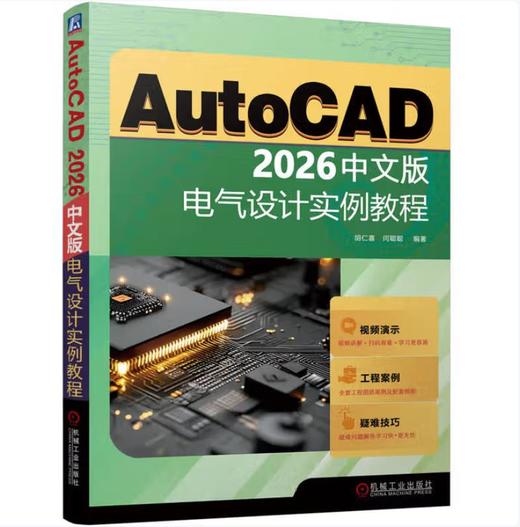
AutoCAD 2026中文版电气设计实例教程

68.60
运费: ¥ 6.00-20.00
库存: 50 件
AutoCAD 2026中文版电气设计实例教程 商品图0
AutoCAD 2026中文版电气设计实例教程 商品缩略图0

商品详情

出版社
机械工业出版社
ISBN
9787111792376
版次
1
品牌
机工出版
包装
平装
开本
16开
出版时间
2025-10-01
用纸
胶版纸
页数
412

产品特色

编辑推荐

适读人群 :AutoCAD电气设计人员
本书由CAD图书资深专家负责策划,参加编写的人员是电气设计和CAD教学与研究方面的专家,具有多年教学经验,也是CAD设计与开发的高手,书中有很多内容是他们经过反复研究得出的经验总结,并且随书配赠了电子资料包,包含全书实例操作过程AVI文件和实例源文件,以及专为教师教学准备的PowerPoint多媒体电子教案,非常适合学习和参考。

内容简介

本书共两篇,分别为基础知识篇和设计实例篇。基础知识篇介绍了电气设计的基本知识要点,为后面的具体设计提供了必要的知识准备,包括AutoCAD 2026入门,二维绘图命令,编辑命令,文本、表格与尺寸标注,快速绘图工具,电气图制图规则和表示方法;设计实例篇包括机械电气设计、通信工程图设计、电力电气工程图设计、电子电路图设计、控制电气工程图设计、建筑电气工程图设计和高低压开关柜电气设计综合实例。

作者简介

胡仁喜,北京理工大学机械设计专业博士,军械工程学院车辆与电气工程系教师,Autodesk中国认证考试中心技术总监,石家庄三维书屋文化传播有限公司法人,多年从事CAD/CAM/CAE相关软件研究和教学工作,已出版相关著作500部以上,很多作品在业内具有较大影响力。

目录

前言
第1篇 基础知识篇
第1章 AutoCAD 2026入门 2
1.1 操作界面 3
1.1.1 标题栏 3
1.1.2 绘图区 5
1.1.3 坐标系图标 6
1.1.4 菜单栏 7
1.1.5 工具栏 8
1.1.6 命令行窗口 10
1.1.7 布局标签 10
1.1.8 状态栏 11
1.1.9 滚动条 13
1.1.10 功能区 15
1.2 基本操作命令 16
1.2.1 命令输入方式 16
1.2.2 命令的重复、撤销、重做 17
1.2.3 按键定义 18
1.2.4 命令执行方式 18
1.2.5 坐标系 18
1.3 文件管理 19
1.3.1 新建文件 19
1.3.2 打开文件 20
1.3.3 保存文件 21
1.3.4 另存为 21
1.4 图层操作 22
1.4.1 建立新图层 22
1.4.2 设置图层 23
1.4.3 控制图层 26
1.5 绘图辅助工具 28
1.5.1 显示控制工具 28
1.5.2 精确定位工具 31
第2章 二维绘图命令 35
2.1 点和直线类命令 36
2.1.1 点 36
2.1.2 直线 36
2.1.3 实例—绘制动断(常闭)触点图形符号 37
2.1.4 数据输入方法 37
2.1.5 实例—利用动态输入绘制标高图形符号 39
2.1.6 构造线 40
2.2 圆类图形命令 41
2.2.1 圆 41
2.2.2 实例—绘制信号灯图形符号 42
2.2.3 圆弧 43
2.2.4 椭圆与椭圆弧 45
2.2.5 实例—绘制电话机图形符号 45
2.3 平面图形命令 46
2.3.1 矩形 46
2.3.2 实例—绘制电阻器图形符号 48
2.3.3 正多边形 48
2.4 点命令 49
2.4.1 等分点 49
2.4.2 测量点 50
2.5 复杂线条命令 50
2.5.1 多线 50
2.5.2 实例—绘制墙体图形符号 51
2.5.3 多段线 54
2.5.4 实例—绘制单极拉线开关图形符号 54
2.5.5 样条曲线 56
2.6 图案填充命令 57
2.6.1 图案填充 57
2.6.2 编辑填充的图案 60
2.6.3 实例—绘制配电箱图形符号 60
2.7 综合演练—绘制简单的振荡回路 61
第3章 编辑命令 63
3.1 选择编辑对象 64
3.2 复制类命令 65
3.2.1 复制 65
3.2.2 实例—绘制双绕组变压器图形符号 66
3.2.3 镜像 67
3.2.4 实例—绘制单向击穿二极管图形符号 68
3.2.5 阵列 70
3.2.6 实例—绘制点火分离器图形符号 71
3.2.7 偏移 72
3.2.8 实例—绘制防水防尘灯图形符号 72
3.3 改变位置类命令 74
3.3.1 移动 74
3.3.2 实例—绘制热继电器动断触点图形符号 74
3.3.3 旋转 75
3.3.4 实例—绘制熔断式隔离开关图形符号 76
3.4 改变几何特性命令 77
3.4.1 缩放 77
3.4.2 拉伸 78
3.4.3 图形修剪 79
3.4.4 实例—绘制电抗器图形符号 80
3.4.5 图形延伸 81
3.4.6 实例—绘制动断按钮图形符号 82
3.4.7 打断 83
3.4.8 实例—绘制弯灯图形符号 84
举一反三 84
3.4.9 倒角 85
3.4.10 圆角 86
3.4.11 分解 86
3.4.12 实例—绘制热继电器驱动器件图形符号 87
3.4.13 删除 87
3.4.14 合并 88
3.5 对象编辑类命令 89
3.5.1 光顺曲线 89
3.5.2 钳夹功能 89
3.5.3 修改对象属性 90
3.5.4 特性匹配 91
3.6 综合演练—绘制耐张铁帽三视图 91
3.6.1 设置绘图环境 92
3.6.2 图样布局 93
3.6.3 绘制主视图 94
3.6.4 绘制左视图 95
3.6.5 绘制俯视图 96
第4章 文本、表格与尺寸标注 99
4.1 文本标注 100
4.1.1 设置文字样式 100
4.1.2 单行文字标注 101
4.1.3 多行文字标注 102
高手支招 103
高手支招 106
4.1.4 实例—绘制三相笼型感应电动机图形符号 107
4.2 尺寸标注 107
4.2.1 设置尺寸标注样式 108
4.2.2 线性标注、基线标注与引线标注 114
4.2.3 实例—耐张铁帽三视图尺寸标注 116
4.3 表格 122
4.3.1 设置表格样式 122
4.3.2 插入表格 123
4.3.3 编辑表格文字 125
4.4 综合演练—绘制电气A3样板图 125
第5章 快速绘图工具 133
5.1 图块及其属性 134
5.1.1 图块定义 134
5.1.2 图块保存 134
5.1.3 实例—绘制PNP型晶体管图形符号 135
5.1.4 图块插入 138
5.1.5 实例—绘制隔离开关图形符号 139
5.1.6 属性定义 141
5.1.7 搜索和转换 142
5.1.8 修改属性定义 143
5.1.9 图块属性编辑 143
5.2 设计中心与工具选项板 144
5.2.1 启动设计中心 144
5.2.2 利用设计中心插入图形 145
5.2.3 打开工具选项板 145
5.2.4 将设计中心内容添加到工具选项板 146
5.2.5 利用工具选项板绘图 147
5.3 综合实例—绘制手动串联电阻起动控制电路图 147
5.3.1 创建电气元件图形符号 147
5.3.2 创建选项板 148
5.3.3 绘制图形 149
第6章 电气图制图规则和表示方法 152
6.1 电气图分类及特点 153
6.1.1 电气图分类 153
6.1.2 电气图特点 156
6.2 电气图CAD制图规则 157
6.2.1 图纸格式和幅面尺寸 158
6.2.2 图幅分区 159
6.2.3 图线、字体及其他图 159
6.2.4 电气图布局方法 163
6.3 电气图基本表示方法 164
6.3.1 线路表示方法 164
6.3.2 电气元件表示方法 165
6.3.3 元器件触头和工作状态表示方法 166
6.4 电气图中连接线的表示方法 167
6.4.1 连接线一般表示法 167
6.4.2 连接线连续表示法和中断表示法 168
6.5 电气图形符号的构成和分类 169
6.5.1 电气图形符号的构成 169
6.5.2 电气图形符号的分类 170
第2篇 设计实例篇
第7章 机械电气设计 173
7.1 机械电气简介 174
7.2 KE-Jetronic的电路图 174
7.2.1 设置绘图环境 174
7.2.2 绘制图样结构图 175
7.2.3 绘制各主要电气元件图形符号 176
7.2.4 组合图形 180
7.2.5 添加注释 181
7.2.6 小结与引申 182
7.3 三相异步电动机控制电气设计 182
7.3.1 三相异步电动机供电简图设计 182
7.3.2 三相异步电动机供电系统图设计 184
7.3.3 三相异步电动机控制电路图设计 186
7.3.4 小结与引申 190
7.4 铣床电气设计 191
7.4.1 主回路设计 192
7.4.2 控制回路设计 193
7.4.3 照明指示回路设计 194
7.4.4 工作台进给控制回路设计 194
7.4.5 添加文字说明 196
7.4.6 电路原理说明 196
7.4.7 小结与引申 197
第8章 通信工程图设计 198
8.1 通信工程图简介 199
8.2 综合布线系统图 199
8.2.1 设置绘图环境 199
8.2.2 绘制图形符号 200
8.2.3 小结与引申 204
8.3 通信光缆施工图 204
8.3.1 设置绘图环境 204
8.3.2 绘制部件图形符号 205
8.3.3 绘制公路线 206
8.3.4 小结与引申 206
第9章 电力电气工程图设计 208
9.1 电力电气工程图简介 209
9.1.1 变电工程 209
9.1.2 变电工程图 209
9.1.3 输电线路 209
9.2 变电所主接线图 210
9.2.1 设置绘图环境 210
9.2.2 图样布局 211
9.2.3 绘制各电气元件图形符号 212
9.2.4 组合图形符号 216
9.2.5 添加注释文字 216
9.2.6 绘制间隔室图 216
9.2.7 绘制图框线层 217
9.2.8 小结与引申 217
9.3 输电工程图 217
9.3.1 设置绘图环境 217
9.3.2 绘制基本图 218
9.3.3 标注图形 226
9.3.4 小结与引申 228
9.4 绝缘端子装配图 228
9.4.1 设置绘图环境 229
9.4.2 绘制耐张线夹 230
9.4.3 绘制剖视图 233
9.4.4 小结与引申 233
第10章 电子电路图设计 234
10.1 电子电路简介 235
10.1.1 基本概念 235
10.1.2 电子电路图分类 235
10.2 微波炉电路图 235
10.2.1 设置绘图环境 235
10.2.2 绘制线路结构图 237
10.2.3 绘制各实体图形符号 238
10.2.4 将各实体图形符号插入线路结构图中 243
10.2.5 添加文字和注释 248
10.3 键盘显示器接口电路图 249
10.3.1 设置绘图环境 250
10.3.2 绘制连接线图 250
10.3.3 绘制各个元器件图形符号 251
10.3.4 连接各个元器件图形符号 255
10.3.5 添加注释文字 256
10.3.6 小结与引申 257
10.4 停电来电自动告知线路图 258
10.4.1 设置绘图环境 258
10.4.2 绘制线路结构图 259
10.4.3 绘制各个元器件图形符号 259
10.4.4 将各个元器件图形符号插入线路结构图中 265
10.4.5 添加注释文字 266
10.4.6 小结与引申 266
第11章 控制电气工程图设计 268
11.1 控制电气简介 269
11.1.1 控制电路简介 269
11.1.2 控制电路图简介 269
11.2 车床主轴传动控制电路图 271
11.2.1 设置绘图环境 272
11.2.2 绘制结构图 272
11.2.3 将元器件图形符号插入结构图 273
11.2.4 添加注释文字 278
11.2.5 小结与引申 279
11.3 水位控制电路图 279
11.3.1 设置绘图环境 280
11.3.2 绘制线路结构图 281
11.3.3 绘制实体图形符号 287
11.3.4 将实体图形符号插入线路结构图中 298
11.3.5 添加注释文字 302
11.3.6 小结与引申 303
11.4 电动机自耦降压起动控制电路图 304
11.4.1 设置绘图环境 304
11.4.2 绘制各元器件图形符号 305
11.4.3 绘制结构图 311
11.4.4 将元器件图形符号插入结构图 312
11.4.5 添加注释文字 315
11.4.6 小结与引申 316
第12章 建筑电气工程图设计 317
12.1 建筑电气工程图简介 318
12.2 绘制实验室照明平面图 319
12.2.1 设置绘图环境 319
12.2.2 绘制建筑图 320
12.2.3 安装各元件图形符号 324
12.2.4 添加注释文字 330
12.2.5 小结与引申 331
12.3 绘制某建筑物消防安全系统图 332
12.3.1 设置绘图环境 333
12.3.2 图纸布局 334
12.3.3 绘制、移动并连接各元件和设备图形符号 334
12.3.4 小结与引申 346
第13章 高低压开关柜电气设计综合实例 347
13.1 ZN13-10弹簧机构直流控制原理图 348
13.1.1 绘制样板文件 348
13.1.2 设置绘图环境 349
13.1.3 绘制电路元件图形符号 349
13.1.4 绘制一次系统图 354
13.1.5 绘制二次系统图 356
13.2 ZN13-10弹簧机构直流内部接线图 361
13.2.1 设置绘图环境 362
13.2.2 绘制线路图 362
13.2.3 绘制元件图形符号 363
13.2.4 添加说明文字 365
13.3 电压测量回路图 366
13.3.1 设置绘图环境 366
13.3.2 绘制一次系统图 366
13.3.3 绘制二次系统图 368
13.4 电度计量回路原理图 372
13.4.1 设置绘图环境 374
13.4.2 绘制一次系统图 374
13.4.3 绘制二次系统图 375
13.5 柜内自动控温风机控制原理图 381
13.5.1 设置绘图环境 381
13.5.2 绘制一次系统图 381
13.5.3 绘制二次系统图 382
13.6 开关柜基础安装柜 388
13.6.1 设置绘图环境 388
13.6.2 绘制安装线路 390
13.6.3 布置安装图 391
13.6.4 添加文字标注 393

前言/序言

AutoCAD 2026是新版本的AutoCAD软件,它运行速度快,具有许多制图和出图的优点。它提供的平面绘图功能可胜任电气工程图中各种电气系统图、框图、电路图、接线图、电气平面图等的绘制。AutoCAD 2026还提供了三维造型和图形渲染等功能,以及电气设计人员有可能要绘制的一些机械图、建筑图。
电气工程图阐述了电气工程的构成和功能,描述了电气装置的工作原理,提供了安装和维护使用的信息,可辅助电气工程研究和指导电气工程实践施工。电气工程图的种类与电气工程的规模有关,较大规模的电气工程通常要包含更多种类的电气工程图,以便从不同的侧面表达不同侧重点的工程含义。
电气工程图一方面可以根据功能和使用场合分为不同的类别,另一方面各种类别的电气工程图都有某些联系和共同点。不同类别的电气工程图适用于不同的场合,其表达电气工程含义的侧重点也不尽相同。对于不同专业和不同场合,只要是按照同一种用途绘成的电气图,不仅在表达方式与方法上必须是统一的,而且在图的分类与属性上也应该一致。
本书具有以下鲜明的特点。
1.思路明确,线索清晰
全书分为基础知识篇和设计实例篇两部分。基础知识篇包括AutoCAD 2026入门,二维绘图命令,编辑命令,文本、表格与尺寸标注,快速绘图工具,电气图制图规则和表示方法,为后面的具体设计提供了必要的知识准备;设计实例篇包括机械电气设计、通信工程图设计、电力电气工程图设计、电子电路图设计、控制电气工程图设计、建筑电气工程图设计和高低压开关柜电气设计综合实例。
2.及时总结,举一反三
本书所有实例均归类讲解,摆脱了为讲解而讲解的樊篱。在利用实例讲解AutoCAD 2026知识的同时,通过对实例进行剖析和解释,既训练了读者使用AutoCAD 2026软件绘图的能力,又锻炼了读者的工程设计能力。另外,在每个实例绘制完毕后,本书及时给出了该实例的绘制方法总结,并举一反三地给出相同结构实例,供读者及时练习巩固。
3.编者权威,精雕细琢
本书由CAD图书资深专家负责策划,参加编写的人员是电气设计和CAD教学与研究方面的专家,具有多年教学经验,也是CAD设计与开发的高手,书中有很多内容是他们经过反复研究得出的经验总结。本书所有讲解实例都严格按照电气设计规范进行绘制,包括图纸幅面设置、标题栏填写及尺寸标注等都严格执行国家标准。这种对细节的把握与雕琢无不体现出编者的工程学术造诣与精益求精的严谨治学态度。
为了配合学校师生利用本书进行教学的需要,随书配赠了电子资料包,包含全书实例操作过程AVI文件和实例源文件,以及专为教师教学准备的PowerPoint多媒体电子教案。另外,为了延伸读者的学习范围,进一步丰富知识含量,电子资料包中还赠送了AutoCAD官方认证考试大纲和考试样题、AutoCAD操作技巧170例、实用AutoCAD图样100套,以及长达1000min的相应的操作过程录屏讲解动画。需要授课PPT文件的教师还可以联系编者索取。读者可以登录网盘,也可以扫描下面的二维码下载。
本书由Autodesk中国认证考试中心技术总监、军械工程学院车辆与电气工程系教师、河北工业职业技术大学兼职教师胡仁喜博士和石家庄三维书屋文化传播有限公司的闫聪聪编写,其中胡仁喜编写了第1~8章,闫聪聪编写了第9~13章。
由于编者水平有限,书中不足之处在所难免,望广大读者给予批评指正,编者将不胜感激。
编 者

金粉商城店铺主页二维码
金粉商城 微信公众号认证
金粉商城由金属加工杂志社创办。《金属加工》(原名《机械工人》),创刊于1950年,距今已经有70年历史,是面向金属加工工艺及装备领域的专业期刊。金粉商城目前经营工业类专业图书。
扫描二维码,访问我们的微信店铺
随时随地的购物、客服咨询、查询订单和物流...

AutoCAD 2026中文版电气设计实例教程

手机启动微信
扫一扫购买

收藏到微信 or 发给朋友

1. 打开微信,扫一扫左侧二维码

2. 点击右上角图标

点击右上角分享图标

3. 发送给朋友、分享到朋友圈、收藏

发送给朋友、分享到朋友圈、收藏

微信支付

支付宝

扫一扫购买

打开微信,扫一扫

或搜索微信号:jsjgzzs
金粉商城官方微信公众号

收藏到微信 or 发给朋友

1. 打开微信,扫一扫左侧二维码

2. 点击右上角图标

点击右上角分享图标

3. 发送给朋友、分享到朋友圈、收藏

发送给朋友、分享到朋友圈、收藏