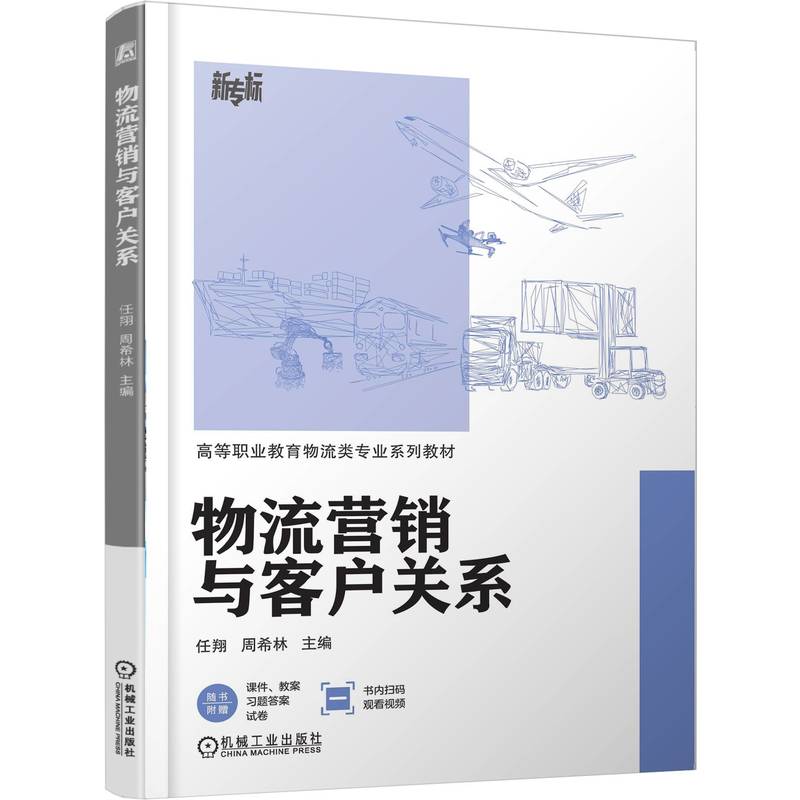
PowerPoint 2016幻灯片设计从入门到精通PowerPoint 2016;PowerPoint;幻灯片设计;幻灯片
¥55.00
| 运费: | ¥ 0.00-15.00 |
| 库存: | 98 件 |
商品详情

| 商品基本信息 | |
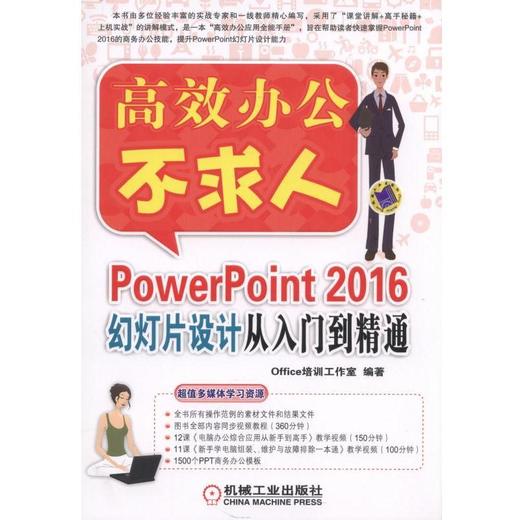
| 商品名称: | PowerPoint 2016幻灯片设计从入门到精通 |
| 作者: | Office培训工作室 |
| 市场价: | 55.00 |
| ISBN号: | 9787111544272 |
| 版次: | 1-1 |
| 出版日期: | 2016-09 |
| 页数: | 322 |
| 字数: | 502 |
| 出版社: | 机械工业出版社 |
| 目录 | |
| 目 录 前言 第1章 PowerPoint 2016快速入门 1.1 课堂讲解——PowerPoint 2016新特性 1.1.1 丰富的Office主题 1.1.2 TellMe功能 1.1.3 屏幕录制功能 1.1.4 墨迹公式功能 1.2 课堂讲解——初识PowerPoint 2016 1.2.1 启动PowerPoint 2016 1.2.2 了解PowerPoint 2016工作界面 1.2.3 自定义快速访问工具栏 1.2.4 最小化功能区 1.2.5 退出PowerPoint 2016 1.3 课堂讲解——创建演示文稿 1.3.1 创建空白演示文稿 1.3.2 根据现有模板创建演示文稿 1.3.3 根据主题创建演示文稿 1.4 课堂讲解——打开与保存演示文稿 1.4.1 打开演示文稿 1.4.2 保存演示文稿 1.4.3 设置演示文稿的自动保存 1.5 课堂讲解——幻灯片的基本操作 1.5.1 更改幻灯片的显示比例 1.5.2 选择幻灯片 1.5.3 添加与删除幻灯片 1.5.4 移动与复制幻灯片 1.5.5 更改幻灯片的版式 高手秘籍——实用操作技巧 技巧01 显示/隐藏网格参考线 技巧02 更改PowerPoint 2016的默认保存路径 技巧03 增加PPT的撤销次数 上机实战——创建“公司宣传册”演示文稿 本章小结 第2章 幻灯片中文本的创建与编辑操作 2.1 课堂讲解——输入幻灯片文本 2.1.1 在文本占位符中输入文本 2.1.2 在“大纲”窗格中输入文本 2.1.3 从外部文档导入文本 2.2 课堂讲解——文本的基本操作 2.2.1 选择文本 2.2.2 移动与复制文本 2.2.3 设置文本字体格式 2.2.4 查找和替换文本 2.3 课堂讲解——段落格式的设置 2.3.1 设置段落的对齐方式 2.3.2 设置段落缩进和行距 2.3.3 设置段落分栏 2.3.4 设置项目符号 2.3.5 设置编号 2.4 课堂讲解——使用大纲视图编辑演示文稿 2.4.1 设置大纲视图中的文字样式 2.4.2 设置大纲视图中的段落样式 2.4.3 折叠与展开大纲视图中的标题 高手秘籍——实用操作技巧 技巧01 快速调节文字字号 技巧02 将字体嵌入幻灯片 技巧03 批量替换字体 上机实战——制作“招标方案”演示文稿 本章小结 第3章 幻灯片的主题应用及版式设计 3.1 课堂讲解——应用演示文稿的主题 3.1.1 应用内置主题 3.1.2 自定义主题颜色 3.1.3 自定义主题字体 3.1.4 设置幻灯片背景 3.1.5 幻灯片的页面设置 3.2 课堂讲解——创建母版 3.2.1 创建幻灯片的母版 3.2.2 添加与删除幻灯片的母版 3.2.3 设置母版背景 3.2.4 重命名母版 3.2.5 保存母版 3.3 课堂讲解——设置幻灯片母版 3.3.1 插入与删除占位符 3.3.2 设置页眉和页脚 3.3.3 设置母版主题颜色 3.3.4 设置母版主题字体 高手秘籍——实用操作技巧 技巧01 单个演示文稿应用多个主题 技巧02 隐藏幻灯片母版中的形状 技巧03 美化背景图片 技巧04 修改自定义主题颜色 上机实战——制作“销售报告”母版 本章小结 第4章 幻灯片中图片及图形的插入与编辑 4.1 课堂讲解——插入与编辑图片 4.1.1 插入计算机中的图片 4.1.2 插入联机图片 4.1.3 调整图片的大小和位置 4.1.4 裁剪图片 4.1.5 调整图片的叠放次序 4.2 课堂讲解——美化插入的图片 4.2.1 调整图片饱和度和色温 4.2.2 设置图片边框 4.2.3 设置图片的特殊效果 4.2.4 快速设置图片样式 4.3 课堂讲解——绘制与编辑自选图形 4.3.1 绘制自选图形 4.3.2 更改形状 4.3.3 设置图形效果 4.3.4 在图形上添加文字 4.3.5 设置图形的叠放次序 4.3.6 合并形状 4.3.7 组合多个图形 4.3.8 设置自选图形的三维格式 4.4 课堂讲解——使用艺术字与文本框 4.4.1 添加艺术字 4.4.2 编辑艺术字 4.4.3 绘制文本框 4.4.4 编辑文本框 4.4.5 旋转文本框 4.5 课堂讲解——使用相册功能 4.5.1 创建相册 4.5.2 更改图片布局 4.5.3 在相册中输入文字 高手秘籍——实用操作技巧 技巧01 将文本保存为图片 技巧02 隐藏重叠的多个对象 技巧03 快速还原编辑后的图片 技巧04 去除图片纯色背景 上机实战——制作“产品宣传目录” 本章小结 第5章 幻灯片中SmartArt图形的应用 5.1 课堂讲解——插入与编辑SmartArt图形 5.1.1 创建SmartArt图形 5.1.2 将文本转换成SmartArt图形 5.1.3 更改SmartArt图形布局 5.2 课堂讲解——编辑SmartArt图形形状 5.2.1 添加与删除形状 5.2.2 形状的升级与降级 5.2.3 更改形状 5.2.4 更改形状大小 5.3 课堂讲解——设计SmartArt图形 5.3.1 更改SmartArt图形颜色 5.3.2 设置SmartArt图形样式 5.3.3 设置SmartArt图形形状样式 5.3.4 设置SmartArt图形文字样式 5.3.5 在SmartArt图形中插入图片 高手秘籍——实用操作技巧 技巧01 将SmartArt图形转换为文本 技巧02 在形状中添加图片背景 技巧03 快速更改SmartArt图形中的文字 技巧04 快速重设图形 上机实战——制作招聘流程图 本章小结 第6章 幻灯片中表格的创建 |
| 内容简介 | |
| PowerPoint 2016(简称PPT2016)是微软公司出品的Office办公软件中的重要组件,它是一款功能非常强大的演示文稿(俗称“幻灯片”)制作软件。其界面友好、操作简便、功能强大,被广泛地应用于产品宣传推广、教育培训、工作总结、会议演示等领域。 《PowerPoint 2016幻灯片设计从入门到精通》共分14章,第1~11章系统地讲解了PowerPoint 2016软件的应用与操作技能,包括幻灯片的创建、内容的编辑与美化、图形及图表的应用、多媒体幻灯片的制作、动画的设置、幻灯片的管理与放映等内容;第12~14章分别讲解了PowerPoint 2016在教育培训、市场销售、总结汇报应用领域中的实战 应用。 |
- 机械工业出版社旗舰店 (微信公众号认证)
- 扫描二维码,访问我们的微信店铺
- 随时随地的购物、客服咨询、查询订单和物流...