






商品详情



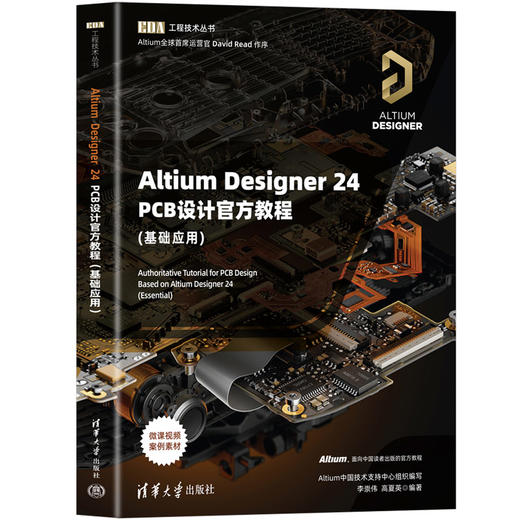
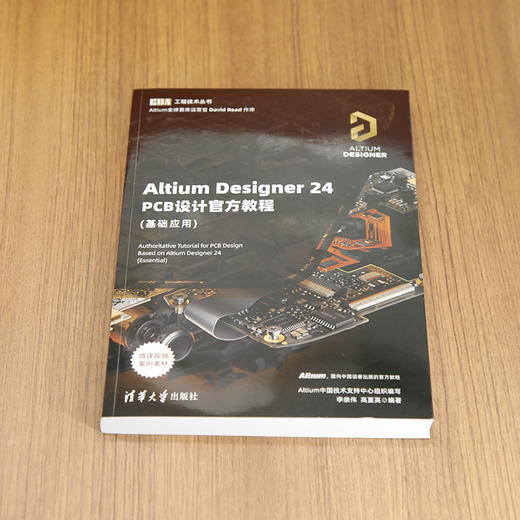
? 官方内容:Altium公司根据其Altium Designer 24软件编写的一部官方教程。? 知识全面:提供了Altium电路设计的详细流程,并给出了大量真实设计的案例。 ? 实用性强:理论联系设计实际,手把手带领读者走进电路板设计的世界,并通过实际项目来掌握电路设计。? 资源丰富:提供全部实例的素材,并录制了详实的微课视频,扫码即可观看。

本书是一部系统论述Altium Designer 24 PCB基础应用的实战教程(含纸质图书、实战案例和配套视频教程)。全书共9 章:第1 章为Altium Designer 24 软件概述;第2 章为PCB 设计流程与工程创建;第3 章为元件库的创建和加载;第4章为原理图设计;第5 章为PCB 设计;第6 章为PCB 后期处理;第7 章为2 层Leonardo 开发板的PCB 设计;第8 章为常见问题及解决方法;第9 章为Altium 365 平台;附录A提供了Leonardo 项目所用到的完整原理图、PCB Layout 参考设计、三维PCB 视图;附录B提供了软件通用快捷键。本书还配套提供了完整的教学课件及教学视频,可到清华大学出版社网站本书页面下载。本书可以作为各大中专院校相关专业和培训班的教材,也可以作为电子、电气、自动化设计等相关专业人员的学习和参考用书。本书由Altium 公司授权出版,并对书的内容进行了审核。

Altium中国技术支持中心:是Altium公司在中国的技术支持部门。该中心拥有大量专业的售前和售后技术工程师,分布在全国各个城市,致力于提供本地或远程关于Altium产品的任何协助,包括安装、操作、问题解析、后期维护、定期培训和多元化定制化服务等。

第 1 章 Altium Designer 24 软件概述 1 95 分钟 11 Altium Designer 24 软件介绍 1 12 Altium Designer 24 的特点及新增功能2 121 Altium Designer 24 的特点2 122 Altium Designer 24 新增功能 2 13 Altium Designer 24 软件的运行环境 3 14 Altium Designer 24 软件的安装和激活3 141 Altium Designer 24 的安装3 142 Altium Infrastructure Server 基础结构服务器的安装与激活 7 143 Altium Designer 24 的插件安装 14 15 常用系统参数的设置 15 151 General 参数设置 16 152 View 参数设置 17 153 账户管理18 154 Navigation 参数设置19 155 Design Insight 参数设置22 156 File Types 参数设置 24 157 鼠标滚轮配置 24 158 Network Activity 参数设置25 16 常用数据管理设置 25 161 自动备份设置 25 162 安装库的设置 25 17 系统设置26 171 系统参数的导出和导入 26 172 Light/Dark 主题切换功能28 第 2 章 PCB 设计流程与工程创建 29 13 分钟 21 PCB 设计总流程29 22 完整工程文件的组成 29 23 创建新工程及各类组成文件30 24 给工程添加或移除已有文件34 241 给工程添加已有文件34 242 从工程中移除已有文件 34 25 快速查询文件保存路径35 26 重命名文件名称35
目录
第 3 章 元件库的创建和加载 36 90 分钟 31 元件的命名规范及归类36 32 原理图库常用操作命令38 33 元件符号的绘制方法 46 331 手工绘制元件符号 46 332 利用 Symbol Wizard 制作多引脚元件符号 49 333 绘制含有子部件的库元件符号 51 34 封装的命名和规范 52 35 PCB 元件库的常用操作命令 54 36 封装制作60 361 手工制作封装 60 362 IPC 向导(元件向导)制作封装 64 363 异形焊盘的制作70 37 创建及导入 3D 元件 76 371 绘制简单的 3D 模型 77 372 导入 3D 模型 79 38 元件与封装的关联 80 381 给单个元件匹配封装80 382 符号管理器的使用 81 383 封装管理器的使用 83 39 集成库的制作方法 85 391 集成库的创建 85 392 库文件的加载 86 第 4 章 原理图设计 89 13 分钟 41 原理图常用参数设置 89 411 General 参数设置 89 412 Graphical Editing 参数设置92 413 Compiler 参数设置 94 414 Grids 参数设置 95 415 Break Wire 参数设置 96 42 原理图设计流程97 43 设置图纸并放置元器件98 431 图纸大小98 432 图纸栅格98 433 查找并放置元器件 99
VIII 目录
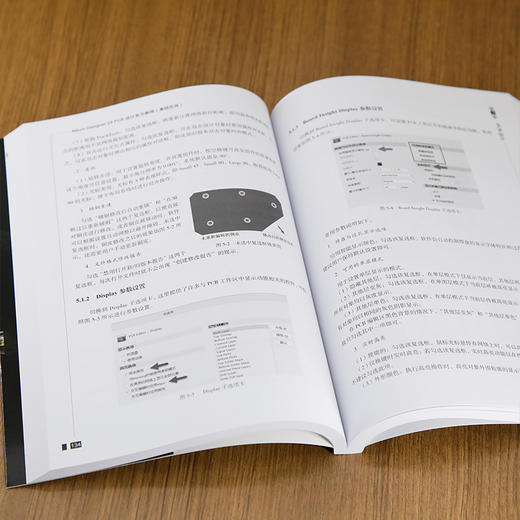
434 设置元件属性 100 435 元件的对齐操作101 436 元器件的复制、粘贴101 44 连接元器件103 441 自定义快捷键 103 442 放置导线连接元件 105 443 放置网络标签 105 444 端口的应用 106 445 放置离图连接器110 446 放置差分对指示110 447 原理图中设置差分对类 111 448 原理图中设置网络类112 449 网络标签识别范围 114 45 原理图常规操作115 451 自动图纸编号 115 452 网络名称的识别116 453 网络全局高亮显示 116 454 元件引脚到多个焊盘的映射117 455 元件库自定义备用元件 118 456 创建原理图模板119 457 调用原理图模板122 458 原理图和 PCB 网络颜色同步124 459 原理图的屏蔽设置 125 4510 全局编辑查找相似对象 126 46 分配元件标号 127 47 原理图电气检测及项目验证129 471 原理图常用检测设置130 472 项目验证131 473 原理图的修正 131 第5章 PCB设计 132 54 分钟 51 PCB 常用系统参数设置132 511 General 参数设置 132 512 Display 参数设置134 513 Board Insight Display 参数设置 135 514 Board Insight Modes 参数设置 136 515 Board Insight Color Overrides 参数设置137
IX 目录
516 DRC Violations Display 参数设置138 517 Interactive Routing 参数设置 139 518 Defaults 参数设置144 519 Layer Colors 参数设置 146 52 PCB 筛选功能 146 53 同步电路原理图数据 147 54 定义板框及原点设置 149 541 定义板框149 542 从 CAD 里导入板框 150 543 设置板框原点 152 544 定位孔的设置 152 55 层的相关设置 154 551 层的显示与隐藏154 552 层颜色设置 154 553 设计对象的显示与隐藏 156 56 常用规则设置 159 561 Electrical 之 Clearance 160 562 Electrical 之 Short Circuit 161 563 Electrical 之 UnRoutedNet 162 564 Electrical 之 Creepage Distance 162 565 Routing 之 Width 164 566 Routing 之 Routing Via Style 165 567 Routing 之 Differential Pairs Routing165 568 Plane 之 Polygon Connect Style 165 569 规则优先级 167 5610 规则的导入与导出 168 57 约束管理器 20170 571 访问 Constraint Manager 20 171 572 设置基本规则 173 573 Advanced 规则 176 574 规则交叉探测 179 58 PCB 布局 180 581 软件分屏操作 181 582 交叉选择模式功能 181 583 PCB 的动态 Lasso 选择183 584 区域内排列功能184 585 交互式布局与模块化布局 184
X 目录
586 布局常见的基本原则185 587 元器件对齐及换层 186 59 PCB 布线 187 591 PCB 光标捕捉系统 187 592 差分对的添加 192 593 常用的布线命令194 594 飞线的显示与隐藏 196 595 类的创建196 596 网络颜色的更改198 597 走线自动优化操作 200 598 PCB 的布线边界显示206 599 滴泪的添加与删除 207 5910 过孔盖油处理 208 5911 全局编辑操作 210 5912 铺铜操作211 5913 放置尺寸标注 212 5914 放置 Logo214 第 6 章 PCB 后期处理 218 20 分钟 61 DRC 检查 218 611 电气规则检查 219 612 天线网络检查 219 613 布线规则检查 220 614 DRC 检测报告 220 62 位号的调整221 63 装配图制造输出223 631 位号图输出 223 632 阻值图输出 233 64 输出生产文件 234 641 输出 Gerber Files 235 642 输出 NC Drill Files 237 643 输出 Test Point Report 239 644 输出坐标文件 239 65 BOM 输出241 66 原理图 PDF 输出243 67 文件规范存档 245
XI 目录
第 7 章 2 层 Leonardo 开发板的 PCB 设计 246 336 分钟 71 实例简介246 72 工程文件的创建与添加247 73 项目验证247 74 封装匹配检查 248 75 更新 PCB 文件(同步原理图数据)249 76 PCB 常规参数设置及板框的绘制 250 761 PCB 推荐参数设置 250 762 板框的绘制 251 77 交互式布局和模块化布局 252 771 交互式布局 252 772 模块化布局 253 78 PCB 布线 254 781 Class 的创建 254 782 布线规则的添加255 783 整板模块短线的连接257 784 整板走线的连接258 79 PCB 设计后期处理 259 791 串扰控制259 792 环路最小原则 259 793 走线的开环检查260 794 倒角检查260 795 孤铜与尖岬铜皮的修正 261 796 地过孔的放置 261 797 丝印调整262 710 DRC 检查 264 711 Gerber 输出264 第 8 章 常见问题及解决方法 265 81 原理图库制作常见问题265 82 封装库制作常见问题 267 83 原理图设计常见问题 267 84 PCB 设计常见问题 273 第9章 Altium 365平台 294 91 登录 Altium 365 平台294 92 Altium 365 界面介绍296 93 上传项目到 Altium 365297
XII 目录
931 上传本地项目到 Altium 365297 932 直接在工作区创建项目 299 933 控制项目是否同步 301 94 设计项目的协同工作 303 941 邀请工作区成员303 942 在软件端分享项目 305 943 在 Altium 365 平台分享项目 307 95 云端项目下载编辑并上传 308 951 打开 Altium 365 中的现有项目 308 952 在 Altium Designer 24 中编辑项目309 953 保存项目并回传云端服务器311 96 项目审查与评论313 97 基于云端的标准元器件库 314 971 元件查找和放置315 972 元件创建318 973 元件编辑325 98 本地元件库迁移至工作区 327 附录 A 几种图形汇总 332 附录 B Altium Designer 24 快捷键 334
XIII
【前言】随着电子工业和微电子设计技术与工艺的飞速发展,电子信息类产品的开发明显地出现了两个特点:一是开发产品的复杂程度加深,即设计者往往要将更多的功能、更高的性能和更丰富的技术含量集成于所开发的电子系统之中;二是开发产品的上市时限紧迫,减少延误、缩短系统开发周期以及尽早推出产品上市变得十分重要。 作为一个强大、一致的电子开发环境,Altium Designer 已经被构建起来。它包含用户需要的所有高级工具,可以实现高产、高效的设计。Altium Designer 将数据库、元件管理、原理图输入、电气/设计规则、验证、先进的 PCB 布线、原生三维(3D)PCB MCAD 协作、设计文档、输出生成和 BOM 管理统一起来,并将它们融入整洁的用户界面。用户不需要学习几种不同的工具完成工作,而且在从工程创建到设计再到发布的整个过程中不会失去设计数据的保真度。 Altium Designer 独特的原生三维 PCB 引擎是柔性 PCB 设计或刚柔结合板设计的最佳选择,通过全三维建模,可以在提高工作效率的同时减小设计误差。Altium Designer 还是企业级电子设计管理平台,项目内部管理、跨部门协同、生产数据发布管理等都可以在这个平台上找到适合的解决方案。 最新版本的 Altium Designer 24 采用时尚、新颖的用户界面,简化了设计流程,可以显著提高用户体验和设计效率,同时通过 64 位多线程架构实现了前所未有的性能优化。 1.现代化的界面体验 新的、内聚的用户界面提供了一个全新、直观的环境,并使其最优化,使用户的设计工作流程能够获得无与伦比的可视化体验。属性面板结合了属性对话框和监视器(inspector)面板,通过选择过滤器、文档/快照选项、快捷方式和对象属性简化了对对象属性和参数的访问过程;库面板可以快速搜索和放置元件,同时整合来自一百多家经过验证的供应商的相关供应链数据;板层及颜色面板为用户提供了自定义板层比例、显示或屏蔽、三维对象建模,甚至是系统颜色可视化的完整功能。 2.强大的PCB设计 64 位体系结构和多线程任务优化,让用户可以比以前更快地设计和发布大型、复杂的电路板。设计大型、复杂的电路板时,确保不会出现内存不足的情况;并且利用更高效的算法显著提高了许多常见任务(包括在线 DRC、项目验证、多边形铺铜和输出生成)的执行速度,大大缩短了设计时间。 3.快速和高质量的布线能力 视觉约束和用户指导的互动结合,使用户能够跨板层进行复杂的拓扑结构布线以计算机的速度布线,以人的智慧保证质量。ActiveRoute 提供了用户导向的布线自动化,以便在被定义的层范围内进行布线和调整,从而以机器的速度获得人类的高质量效果。 4.原生3D PCB设计环境 PCB 的真实三维(3D)和实时渲染的视图包括通过直接连接 STEP模型实现的 MCAD ECAD 协同设计、实时的三维安全间距检查、二维和三维模式的显示配置、正交投影以及二
前言
维和三维 PCB 模型的纹理渲染。PCB 编辑器也支持导入机械外壳,从而实现精确的三维违规检测。 5.功能强大的多板设计系统 许多产品包括多个互连的印制电路板,将这些电路板组装在外壳内部并确保它们正确连接到一起是产品开发过程中具有挑战性的工作。这需要一个支持系统级设计的设计环境。利用 Altium Designer 的系统级多板工程,用户可以在其中定义功能逻辑系统,也可以定义将各种电路板连接在一起的空间,并在逻辑和物理上验证它们连接的正确性。 6.简化的PCB文档处理流程 Draftsman 文档工具提供了快速、自动化的制造和装配文档。它可以直接将所有必需的装配和制造视图与实际源数据放在一起,以便更新;还可以除去另一个产品,并从用户的设计工作流程中分离各环节,以生成相应的制造和装配图纸。用户只需单击 Next 按钮,所有图纸就会更新以匹配源数据,而不需要文件交换。 为了让设计者更好地应用 Altium Designer 24 开展电子系统设计工作,Altium 中国技术支持中心组织编写了此书。书中详细介绍了 Altium Designer 24 的基本操作功能,并给出了2 层开发板实例的设计步骤,以供读者学习和参考。 如果书中存在不妥之处,敬请读者批评指正,也欢迎读者咨询 Altium Designer 的售后使用及维保、续保问题。 Altium 中国技术支持中心 2024 年 8 月
VI
- 新华一城书集 (微信公众号认证)
- 上海新华书店官方微信书店
- 扫描二维码,访问我们的微信店铺
- 随时随地的购物、客服咨询、查询订单和物流...